
Excel コンビニ 印刷:コンビニでExcelファイルを印刷
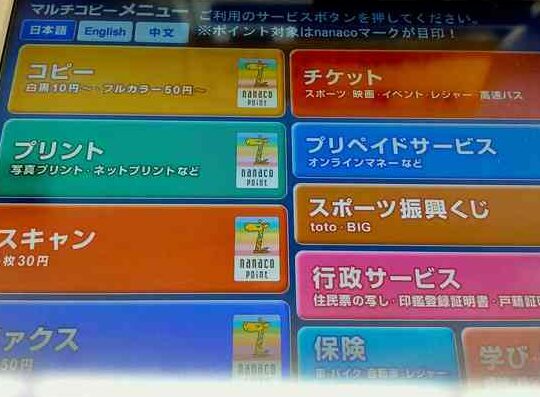
コンビニでのExcelファイルの印刷機能は、ビジネスパーソンや学生にとって非常に便利なサービスです。この機能を利用することで、急な資料の印刷や、プレゼンの資料作成がスピードアップします。また、コンビニは全国どこにでもあるため、どこでも手軽に印刷が可能です。しかし、使い方を知らない方はもちろん、知っていると思われる方でも、機能の全体像や活用方法について把握していない場合があります。この記事では、コンビニでのExcelファイルの印刷方法やその便利な点、注意点などを詳しく解説します。
コンビニでExcelファイルを印刷する手順
コンビニでExcelファイルを印刷するには、以下の手順を踏んでください。 1. ExcelファイルをUSBメモリやスマートフォンに保存します。 2. コンビニのマルチコピー機に向かって、USBメモリやスマートフォンを接続します。 3. マルチコピー機の操作画面から、印刷したいExcelファイルを選択します。 4. 印刷設定(用紙サイズ、カラーモードなど)を指定し、印刷枚数を選択します。 5. 印刷ボタンを押し、印刷したい枚数を指定して印刷を実行します。 6. 印刷が完了したら、USBメモリやスマートフォンを取り外し、支払いを済ませます。
コンビニでExcelファイルを印刷する際の注意点
コンビニでExcelファイルを印刷する際には、以下の点に注意してください。 1. 対応形式:コンビニのマルチコピー機が対応しているファイル形式を確認してください。一般的には、xls、xlsx、csvなどの形式が対応しています。 2. フォント・文字化け:使用しているフォントがコンビニのマルチコピー機にイン斯ールされていない場合、文字化けが発生することがあります。事前に確認してください。 3. 印刷範囲:必要なシートやページのみを印刷することで、無駄な印刷コストを削減できます。 4. セキュリティ:個人情報や機密情報を含むExcelファイルを印刷する際は、取り扱いに注意してください。 5. 調整:マルチコピー機の設定によっては、印刷結果が期待通りにならない場合があります。必要に応じて印刷設定を調整してください。
この記事が役に立つかもしれません。 Excel 両面印刷:用紙の両面に印刷
コンビニ印刷のメリット
コンビニでExcelファイルを印刷することのメリットは以下の通りです。 1. 手軽に印刷できる:コンビニは至る場所にあり、営業時間も長いので、手軽にExcelファイルを印刷できます。 2. 高画質:コンビニのマルチコピー機は、高画質のプリントが可能です。 3. 低コスト:少量の印刷なら、コンビニの印刷サービスを使う方が経済的です。 4. 用紙サイズ・種類:さまざまな用紙サイズや種類が選べます。 5. プライバシー保護:自分のUSBメモリやスマートフォンから直接印刷するので、プライバシーが保護されます。
コンビニ印刷のデメリット
コンビニでExcelファイルを印刷することのデメリットは以下の通りです。 1. 対応形式に限りがある:コンビニのマルチコピー機が対応しているファイル形式に限りがあります。 2. 設定が限定的:マルチコピー機の設定が限定的であり、細かな調整が難しい場合があります。 3. 待ち時間:混雑時には、印刷機の待ち時間が発生することがあります。 4. 大容量ファイルの印刷に時間がかかる:大容量のExcelファイルを印刷する場合、送信や印刷に時間がかかることがあります。 5. トラブル対応が難しい:印刷に失敗した場合や、トラブルが発生した場合の対応が難しい場合があります。
Excelファイルを印刷する代替手段
コンビニでExcelファイルを印刷する以外の代替手段は以下の通りです。 1. 自宅で印刷:自宅にプリンターがあれば、手軽にExcelファイルを印刷できます。 2. 職場で印刷:職場のプリンターを利用して印刷することもできます。ただし、プライバシーや機密情報の扱いに注意してください。 3. ネットプリントサービス:オンライン上でファイルをアップロードし、指定されたコンビニや店舗で印刷物を受け取ることができます。 4. 印刷サービス業者:専門の印刷サービス業者に依頼することで、高品質な印刷が可能です。 5. 図書館・公民館:一部の図書館や公民館にはプリンターが設置されており、印刷が可能な場合があります。
よくある質問
コンビニでExcelファイルを印刷する方法は?
コンビニでExcelファイルを印刷するには、まずコンビニのマルチコピー機を利用します。マルチコピー機には、USBメモリやSDカード、スマートフォンからのデータ印刷ができる機能があります。ExcelファイルをUSBメモリやSDカードに保存し、マルチコピー機に挿入して印刷を行います。また、一部のコンビニでは、スマートフォンから直接マルチコピー機へデータを送信して印刷できるサービスもあります。
この記事が役に立つかもしれません。 Excel 印刷 コンビニ:コンビニで印刷する方法
コンビニでExcelファイルを印刷する際の注意点は?
コンビニでExcelファイルを印刷する際の注意点として、ファイルの形式に注意してください。マルチコピー機では、一般的にはExcelの標準形式(.xlsxまたは.xls)が対応していますが、一部の古い機種では対応していない場合があります。その場合は、ファイルをPDF形式に変換してから印刷することをお勧めします。また、印刷する際は、必要なシートだけを選択して印刷することで、無駄な印刷コストを削減できます。
コンビニでExcelファイルを印刷する費用はどのくらい?
コンビニでExcelファイルを印刷する費用は、印刷枚数やカラー/モノの選択により異なります。一般的に、モノ印刷の場合、1枚10円~20円程度、カラー印刷の場合、1枚50円~100円程度です。割引サービスやキャンペーンを行っているコンビニもあるので、事前にチェックしてみることをお勧めします。
コンビニでExcelファイルを印刷する際の用紙サイズや種類は?
コンビニでExcelファイルを印刷する際の用紙サイズは、一般的にはA4が利用されます。また、B5やA3サイズの用紙も対応しているコンビニがあります。用紙の種類に関しては、一般的な普通紙が主に利用されますが、一部のコンビニでは色々紙や高品質紙も取り扱っている場合があります。印刷前にマルチコピー機の設定で用紙サイズや種類を選択してください。
この記事が役に立つかもしれません。 Excel 印刷 範囲の指定:印刷する範囲を選択
Excel コンビニ 印刷:コンビニでExcelファイルを印刷 に類似した他の記事を知りたい場合は、Excel 印刷 カテゴリにアクセスしてください。
関連記事