
Excel 印刷 範囲の指定:印刷する範囲を選択
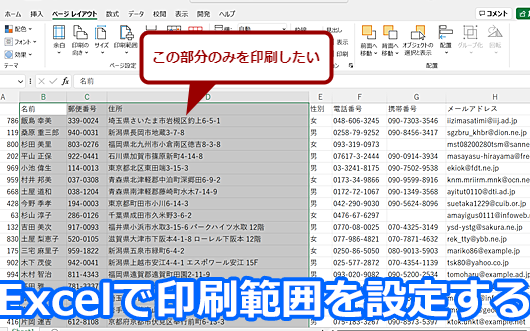
Excelで印刷する際、どの範囲を印刷するか指定する方法を理解しておくことは非常に重要です。この記事では、「Excel 印刷範囲の指定」について詳しく説明します。特定のセル範囲や複数の選択範囲を印刷する方法、.PrintAreaプロパティを利用したVBAでの印刷範囲の設定方法など、さまざまなテクニックをご紹介します。また、印刷範囲の設定でよくある間違いや、その対処法も解説しますので、是非最後までお読みください。
Excelで印刷範囲を指定する方法
Excelで特定の範囲を印刷する方法を説明します。エクセルの印刷範囲を指定することで、必要なデータのみを効率的に印刷できます。
印刷範囲の設定方法
印刷範囲を設定するには、まず印刷したいセルを選択します。その後、[ページレイアウト]タブの[印刷範囲]で[印刷範囲を設定]をクリックし、選択した範囲を設定します。
この記事が役に立つかもしれません。 Excelのヘッダーを削除する方法:印刷設定の変更
複数の範囲を印刷する方法
複数の範囲を印刷する場合、それぞれの範囲を選択しながらCtrlキーを押し、[印刷範囲を設定]で範囲を追加します。
印刷範囲の変更と削除
印刷範囲を変更するには、再度印刷したい範囲を選択し、[印刷範囲を設定]で上書きします。印刷範囲を削除するには、[印刷範囲]の[印刷範囲をクリア]をクリックします。
印刷プレビューで確認する
印刷範囲を設定後、[ファイル]タブの[印刷]で印刷プレビューを表示し、設定が正しく反映されているか確認します。
印刷設定のカスタマイズ
必要に応じて、[ページ設定]で紙の向きやマージン、ヘッダー/フッターなどの印刷設定をカスタマイズできます。
この記事が役に立つかもしれません。 Excelのメモを印刷する方法:印刷設定でメモを表示
| 機能 | 説明 |
|---|---|
| 印刷範囲を設定 | 選択したセル範囲を印刷範囲として設定します。 |
| 印刷範囲をクリア | 設定済みの印刷範囲を削除します。 |
| 印刷プレビュー | 印刷するページのプレビューを表示します。 |
| ページ設定 | 紙の向き、マージン、ヘッダー/フッターなどの印刷設定をカスタマイズします。 |
よくある質問
Excelで印刷範囲を指定する方法は?
Excelで印刷範囲を指定するには、まず印刷したいセル範囲を選択します。次に、「ページレイアウト」タブに移動し、「印刷範囲」グループで「印刷範囲の設定」をクリックします。ドロップダウンメニューから「選択範囲」を選択し、印刷範囲が設定されます。
印刷範囲を変更する方法は?
印刷範囲を変更するには、「ページレイアウト」タブの「印刷範囲」グループで「印刷範囲のクリア」をクリックして、現在の印刷範囲をクリアします。次に、新しい印刷範囲を選択し、「印刷範囲の設定」をクリックして、「選択範囲」を選択します。
複数の範囲を印刷する方法は?
複数の範囲を印刷するには、まず一つ目の範囲を選択し、Ctrlキーを押しながら他の範囲を選択します。すべての範囲が選択されたら、「ページレイアウト」タブの「印刷範囲」グループで「印刷範囲の設定」をクリックし、「選択範囲」を選択します。
印刷範囲を確認する方法は?
印刷範囲を確認するには、「表示」タブに移動し、「ページ区切りプレビュー」をクリックします。印刷範囲が枠で囲まれた状態で表示されます。このビューでは、ページ区切りや余白を調整することもできます。
この記事が役に立つかもしれません。 Excelで余白をなくす方法:印刷設定とページ余白
Excel 印刷 範囲の指定:印刷する範囲を選択 に類似した他の記事を知りたい場合は、Excel 印刷 カテゴリにアクセスしてください。
関連記事