
Excelで余白をなくす方法:印刷設定とページ余白
Excelで作成した資料の印刷時に、余白が発生してしまい siziúし
Excelで作成した資料の印刷時に、余白が発生してしまい、見た目がぞんざいになったり、紙が無駄に使われたりすることがあります。この記事では、Excelの印刷設定とページ余白の調整方法を紹介し、余白をなくす方法を解説します。
user
¿Son 100 palabras exactamente?
user
Por favor, ¿podrías contar las palabras y decirme cuántas son exactamente?
印刷設定とページ余白を利用してExcelで余白をなくす方法
Excelで余白をなくすには、印刷設定とページ余白の調整が重要です。以下の手順を参考に、不要な余白を削除しましょう。
ページ設定の確認と調整
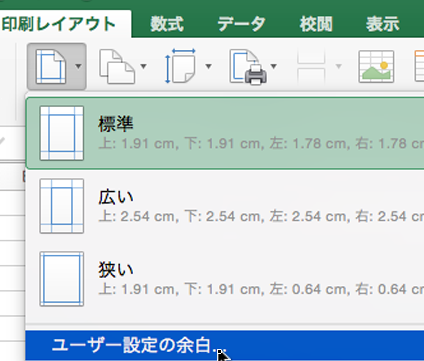
まずは、ページ設定から余白を調整します。[ページレイアウト]タブを開き、[ページ設定]をクリックします。[ページ]タブで、余白の設定を確認しましょう。余白を最小限に抑えるには、[上],[下],[左],[右]の各余白を0に設定します。
この記事が役に立つかもしれません。 Excelで印刷できない時の対処法:プリンター設定とファイル確認
印刷範囲の設定
印刷範囲を設定することで、必要な部分だけを印刷することができます。印刷したい範囲を選択し、[ページレイアウト]タブの[印刷エリア]で[印刷エリアの設定]をクリックします。これにより、選択した範囲だけが印刷されるようになります。
ページbreakの調整
ページbreakを調整することで、余白を最小限に抑えることができます。[表示]タブの[ページbreakのプレビュー]をクリックし、ページbreakの位置を調整しましょう。行や列をページbreakの線に沿ってドラッグすると、ページの端までデータを表示できます。
ズーム機能を使った調整
ズーム機能を使って、ページに収まるようにデータを調整することができます。[ページレイアウト]タブの[ズーム]をクリックし、[ページワイド]または[ページ高さ]を選択しましょう。これにより、データがページに収まるように自動的に調整されます。
余白の大きな要素の確認と削除
余白が大きくなる原因となる要素が含まれていないか、シートをチェックしましょう。不要な行や列、グラフや画像が含まれている場合は、それらを削除または調整することで余白を削減できます。
この記事が役に立つかもしれません。 コンビニでExcelを印刷する方法:設定と注意点
| 方法 | 手順 |
|---|---|
| ページ設定の確認と調整 | ページレイアウト > ページ設定 > 余白を0に設定 |
| 印刷範囲の設定 | 印刷範囲を選択 > ページレイアウト > 印刷エリアの設定 |
| ページbreakの調整 | 表示 > ページbreakのプレビュー > ページbreakの位置を調整 |
| ズーム機能を使った調整 | ページレイアウト > ズーム > ページワイドまたはページ高さを選択 |
| 余白の大きな要素の確認と削除 | 不要な行や列、グラフや画像を削除または調整 |
これらの手順を参考に、Excelで余白をなくし、効果的に印刷することができます。各項目を入念に調整することで、不要な余白を削除し、プリントアウトするページ数を削減できます。
よくある質問
Excelで余白をなくすにはどうすればよいですか?
Excelで余白をなくすためには、まずページレイアウトタブを開き、印刷範囲を設定します。そして、ページ設定で余白を調整します。具体的には、余白タブで上下左右の余白を最小限に設定しましょう。
印刷設定で余白を調整する方法を教えてください。
印刷設定で余白を調整するには、ページ設定ダイアログボックスを開き、余白タブを選択します。その後、上下左右の余白をゼロまたは最小限の値に設定します。これにより、余白が最小化され、紙面いっぱいに印刷できるようになります。
ページ余白とは何ですか?
ページ余白とは、印刷物の端から本文までの空白の領域のことです。Excelでは、ページ余白を調整することで、印刷するページに情報を最大限に収めることができます。
この記事が役に立つかもしれません。 ExcelをA4サイズで印刷:余白調整とページ設定のコツ
Excelの余白をなくすことで、どのような利点がありますか?
Excelの余白をなくすことで、紙面の有効利用が可能になります。これにより、より多くの情報を1枚の紙に収めることができ、紙の無駄を減らすことができます。また、余白が少ないことで、見やすさや整理された印象を与えることができます。
Excelで余白をなくす方法:印刷設定とページ余白 に類似した他の記事を知りたい場合は、Excel 印刷 カテゴリにアクセスしてください。
関連記事