
Excel印刷でヘッダーを固定する方法
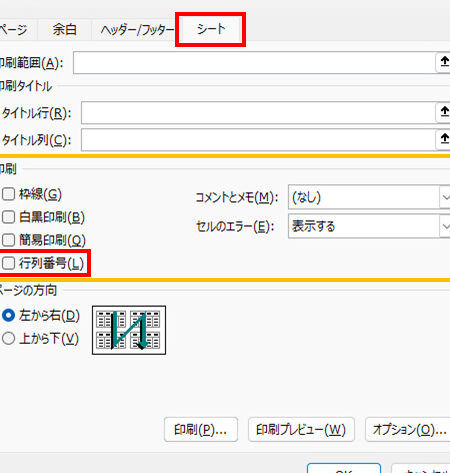
Excelを使用してデータを印刷する際、ヘッダーを固定する方法を理解することは、効果的なドキュメント作成に必要不可欠です。固定ヘッダーは、複数ページにわたるドキュメントでページごとに重要な情報を繰り返し表示するのに役立ちます。この記事では、Excelでヘッダーを固定し、印刷する方法を段階的に説明します。この機能を使いこなすことで、データの整理や提示がより効果的になり、読みやすいドキュメントを作成することができます。
Excel印刷でヘッダーを固定する方法
Excelで印刷する際に、ヘッダーを固定する方法を解説します。ヘッダーを固定することで、複数ページにわたる表でも、各ページの上部に特定の行や列を表示し続けることができます。これは、印刷した資料の可読性を向上させるために非常重要な機能です。
ページレイアウトビューでヘッダーを設定する方法
ページレイアウトビューでヘッダーを設定するには、まずページレイアウトビューに切り替えます。その後、[ページレイアウト]タブの[印刷タイトル]をクリックし、[行を繰り返し表示]または[列を繰り返し表示]に固定したい行や列の範囲を入力します。
この記事が役に立つかもしれません。 Excelでカラー印刷ができない原因と解決策!
| ステップ | 操作 |
|---|---|
| 1 | ページレイアウトビューに切り替える |
| 2 | [ページレイアウト]タブ -> [印刷タイトル]をクリック |
| 3 | [行を繰り返し表示]または[列を繰り返し表示]に範囲を入力 |
印刷プレビューでヘッダーの固定を確認する方法
印刷プレビューでヘッダーの固定を確認するには、[ファイル]タブの[印刷]をクリックし、プレビューで各ページにヘッダーが表示されているか確認します。もし設定が反映されていない場合は、再度ページレイアウトビューで設定を確認し、正しく範囲を指定しているかどうかを確認してください。
| ステップ | 操作 |
|---|---|
| 1 | [ファイル]タブ -> [印刷]をクリック |
| 2 | プレビューで各ページにヘッダーが表示されているか確認 |
複数行や複数列をヘッダーとして固定する方法
複数行や複数列をヘッダーとして固定するには、[ページレイアウト]タブの[印刷タイトル]に複数の行や列の範囲を指定します。例えば、1行目から3行目までを固定する場合は、[行を繰り返し表示]に「1:3」と入力します。
| ステップ | 操作 |
|---|---|
| 1 | [ページレイアウト]タブ -> [印刷タイトル]をクリック |
| 2 | [行を繰り返し表示]または[列を繰り返し表示]に複数行や列の範囲を指定 |
ヘッダーの固定を解除する方法
ヘッダーの固定を解除するには、ページレイアウトビューで[ページレイアウト]タブの[印刷タイトル]をクリックし、[行を繰り返し表示]および[列を繰り返し表示]の入力欄を空にします。これにより、ヘッダーの固定が解除されます。
| ステップ | 操作 |
|---|---|
| 1 | ページレイアウトビューに切り替える |
| 2 | [ページレイアウト]タブ -> [印刷タイトル]をクリック |
| 3 | [行を繰り返し表示]および[列を繰り返し表示]の入力欄を空にする |
ヘッダー固定時のワークシート名や日付の表示方法
ヘッダー固定時に行や列とは別にワークシート名や日付を表示するには、[ページレイアウト]タブの[ヘッダー/フッター]をクリックし、[カスタムヘッダー]を選択します。そこで、左・中央・右のセクションにワークシート名や日付を表すコードを入力します。例えば、ワークシート名を左に表示するには、「&[Tab]」と入力します。
この記事が役に立つかもしれません。 Excelフッターページ番号:印刷時に便利!フッターにページ番号を追加
| ステップ | 操作 |
|---|---|
| 1 | [ページレイアウト]タブ -> [ヘッダー/フッター]をクリック |
| 2 | [カスタムヘッダー]を選択 |
| 3 | 左・中央・右のセクションにワークシート名や日付を表すコードを入力 |
以上が、Excel印刷でヘッダーを固定する方法に関する詳細な解説となります。これらの手順を正確に実行することで、印刷されたExcelシートの可読性が大幅に向上しますので、ぜひ活用してください。
よくある質問
Excelでヘッダーを固定するにはどうすればいいですか?
Excelでヘッダーを固定するには、まず 表示 タブを開き、 ウィンドウ枠を固定 を選択します。そして、 上から行を固定 を選択し、ヘッダーとして固定したい行の数を指定します。これにより、スールしてもヘッダーが常に表示されるようになります。
複数の行をヘッダーとして固定する方法は?
複数の行をヘッダーとして固定するには、 表示 タブを開き、 ウィンドウ枠を固定 を選択し、 上から行を固定 を選択します。次に、固定したい行数を入力します。たとえば、上から2行を固定したい場合は、 行数 に「2」と入力します。
Excelでヘッダーを固定すると、印刷時にヘッダーが表示されますか?
はい、Excelでヘッダーを固定すると、 印刷 時にそのヘッダーが各ページに表示されます。ただし、 ページ設定 で シート タブを開き、 印刷するヘッダー と 印刷するフッター の設定を確認してください。
この記事が役に立つかもしれません。 Excelページレイアウト:印刷前に確認!ページ設定&調整
印刷時のヘッダーのフォントや色を変更する方法は?
印刷時のヘッダーのフォントや色を変更するには、 ページ設定 を開き、 ヘッダー/フッター タブを選択します。ここで、 カスタムヘッダー または カスタムフッター を選択し、 フォーマット ボタンをクリックして、フォントや色を変更します。
Excel印刷でヘッダーを固定する方法 に類似した他の記事を知りたい場合は、Excel 印刷 カテゴリにアクセスしてください。
関連記事