
Excelの印刷プレビュー:印刷前に確認!設定方法と使い方
Excelの印刷プレビューは、実際に印刷を行う前に、印刷物の見え方を確認するための機能です。この機能を利用することで、印刷設定のミスや、レイアウトの崩れを事前にチェックし、無駄な印刷を防ぐことができます。本記事では、Excelの印刷プレビューの設定方法と使い方について詳しく解説していきます。是非最後までお読みください。
Excelの印刷プレビュー:印刷前に確認!設定方法と使い方
Excelの印刷プレビューは、印刷する前にドキュメントがどのように見えるかを確認するための機能です。この機能を使用することで、印刷の失敗を防ぎ、用紙やインクを無駄にすることがありません。以下に、印刷プレビューの設定方法と使い方について説明します。
印刷プレビューを開く方法
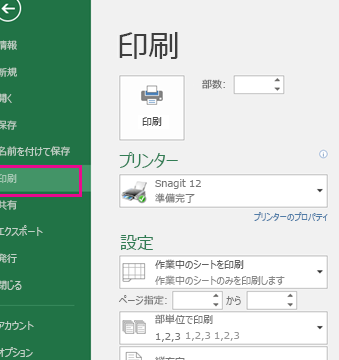
印刷プレビューを開く方法は非常に簡単です。以下の手順に従ってください。 1. Excelでドキュメントを開く 2. 「ファイル」タブをクリック 3. 「印刷」を選択 これで印刷プレビューが表示されます。ここで、ページのレイアウトやマージン、ヘッダーとフッターなどを確認することができます。
この記事が役に立つかもしれません。 Excel印刷でヘッダーを固定する方法
ページの設定を変更する
印刷プレビューでは、ページの設定を変更することができます。例えば、マージンや紙のサイズ、向きなどを変更することができます。
| 設定項目 | 説明 |
|---|---|
| マージン | ページの周囲の空白を設定します。 |
| 紙のサイズ | 印刷に使用する紙のサイズを選択します。 |
| 向き | ページの向きを縦または横に設定します。 |
ヘッダーとフッターを設定する
印刷プレビューでは、ヘッダーとフッターを設定することができます。ヘッダーとフッターは、ページの最上部と最下部に表示される情報です。例えば、ページ番号や日付、会社名などを設定することができます。
印刷範囲を設定する
印刷プレビューでは、印刷範囲を設定することができます。特定のページだけを印刷したい場合や、一定の範囲だけを印刷したい場合に便利です。
印刷プレビューで確認できる情報
印刷プレビューでは、以下のような情報を確認することができます。 - ページのレイアウト - マージン - ヘッダーとフッター - 印刷範囲 - ページ番号 これらの情報を確認することで、印刷の失敗を防ぐことができます。
この記事が役に立つかもしれません。 Excelでカラー印刷ができない原因と解決策!
よくある質問
Excelの印刷プレビューはどのように開くことができますか?
Excelの印刷プレビューを開くには、まずExcelワークブックを開き、「ファイル」タブをクリックします。その後、「印刷」を選択することで、印刷プレビューを表示することができます。また、Ctrl + Pのショートカットキーを使用することでも、素早く印刷プレビューを開くことができます。
印刷プレビューでページ設定を変更する方法を教えてください。
印刷プレビューでページ設定を変更するには、「ページ設定」ボタンをクリックします。このボタンをクリックすると、「ページ設定」ダイアログボックスが表示されます。このダイアログボックスでは、紙サイズ、向き、余白など、さまざまなページ設定を変更することができます。設定を変更し終わったら、「OK」ボタンをクリックして設定を適用します。
印刷プレビューで表示される内容を詳細に確認するにはどうすればよいですか?
印刷プレビューで表示される内容を詳細に確認するには、ズームツールを使用します。ズームツールを使用することで、ページを拡大または縮小して、詳細な内容を確認することができます。また、「複数ページを表示」オプションを使用すると、複数のページを同時に表示し、全体の印刷イメージを把握することができます。
印刷プレビューでページ区切りを調整する方法を教えてください。
印刷プレビューでページ区切りを調整するには、「ページ区切りプレビュー」ボタンをクリックします。このボタンをクリックすると、ページ区切りが表示され、区切り線をドラッグして、ページ区切りを手動で調整することができます。また、「スケールをフィット」オプションを使用して、ワークシートを特定のページ数に収まるように自動的に調整することもできます。
この記事が役に立つかもしれません。 Excelフッターページ番号:印刷時に便利!フッターにページ番号を追加
Excelの印刷プレビュー:印刷前に確認!設定方法と使い方 に類似した他の記事を知りたい場合は、Excel 印刷 カテゴリにアクセスしてください。
関連記事