
Excelでカラー印刷ができない原因と解決策!
Excelでカラー印刷ができない問題に悩んでいませんか?この記事では、Excelでカラー印刷ができない原因と、それらの問題を解決するための対策を紹介します。印刷設定の誤りから、プリンターのトラブル、ドライバーやソフトウェアの問題まで、さまざまな要因が考えられます。これからの情報を参考に、スムーズなカラー印刷ができるようにしましょう。
Excelでカラー印刷ができない原因と解決策!
Excelでカラー印刷ができない問題は、非常にイライラするものです。この記事では、そんな問題の原因と解決策について詳しく解説します。
原因1: プリンターの設定が間違っている
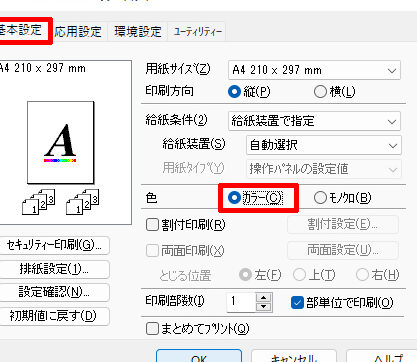
カラー印刷ができない最も一般的な原因は、プリンターの設定が間違っていることです。プリンターの設定で、モノ印刷が選択されている場合、カラー印刷ができません。設定を確認し、カラー印刷に変更してください。
この記事が役に立つかもしれません。 Excelフッターページ番号:印刷時に便利!フッターにページ番号を追加
| 設定項目 | 確認点 |
|---|---|
| 印刷モード | カラー印刷が選択されているか確認 |
| 用紙タイプ | 適切な用紙が選択されているか確認 |
原因2: インクやトナーの残量が不足している
カラー印刷ができないもう一つの原因は、インクやトナーの残量が不足していることです。プリンターの状態を確認し、必要に応じてインクやトナーを補充してください。
| 確認項目 | 対応策 |
|---|---|
| インク残量 | 不足している場合は、インクカートリッジを交換 |
| トナー残量 | 不足している場合は、トナーカートリッジを交換 |
原因3: プリンター ドライバーの問題
プリンター ドライバーの問題が原因でカラー印刷ができない場合があります。プリンター ドライバーが古いバージョンや互換性のないバージョンであると、正常に印刷できないことがあります。プリンター メーカーのウェブサイトから最新のドライバーをダウンロードし、インストールしてください。
| 確認項目 | 対応策 |
|---|---|
| ドライバーのバージョン | 最新バージョンにアップデート |
| 互換性 | 使用中のOSと互換性があるドライバーを使用 |
原因4: Excelの印刷設定が間違っている
Excelの印刷設定が間違っていると、カラー印刷ができないことがあります。Excelの印刷設定を確認し、カラー印刷が選択されていることを確認してください。
| 設定項目 | 確認点 |
|---|---|
| 印刷の種類 | カラー印刷が選択されているか確認 |
| 品質 | 高品質で印刷することをおすすめ |
原因5: プリンター自体の故障
上記の原因以外で、プリンター自体の故障が原因でカラー印刷ができない場合があります。プリンターの電源が入っているか、接続が正しくされているかなどを確認してください。それでも問題が解決しない場合は、プリンターメーカーのサポートに連絡することをおすすめします。
この記事が役に立つかもしれません。 Excelページレイアウト:印刷前に確認!ページ設定&調整
| 確認項目 | 対応策 |
|---|---|
| 電源 | プリンターの電源が入っていることを確認 |
| 接続 | プリンターとPCが正しく接続されていることを確認 |
エクセルでカラー印刷ができない原因は?
エクセルでカラー印刷ができない原因は複数ありますが、主に以下のようなものがあります。
1. プリンタの設定がモノになっている
プリンタの設定でカラー印刷が選択されていない場合、エクセルでのカラー印刷ができません。この場合は、プリンタの設定を変更する必要があります。
- プリンタのプロパティまたはプリント設定を開きます。
- カラーまたはカラー印刷のオプションを選択します。
- 変更を適用し、印刷してみてカラーで印刷されるか確認します。
2. エクセルの印刷設定が正しくない
エクセルの印刷設定でカラー印刷が無効になっている場合、カラー印刷ができません。以下の手順で設定を確認してください。
この記事が役に立つかもしれません。 Excelページ数表示:印刷前に確認!ページ数の表示方法
- エクセルで印刷プレビューを開きます。
- ページ設定または印刷設定を開きます。
- カラー印刷またはカラーモードのオプションを選択します。
3. プリンタドライバやソフトウェアの問題
プリンタドライバやソフトウェアに問題がある場合、カラー印刷ができないことがあります。この場合は、以下の手順でトラブルシューティングを行ってください。
- プリンタドライバやソフトウェアが最新バージョンにアップデートされているか確認します。
- プリンタドライバを再インストールしてみます。
- プリンタメーカーのサポートサイトで、トラブルシューティングの情報を探して、指示に従って問題解決に取り組みます。
カラー印刷ができないのですが、設定はどうすればよいですか?

カラー印刷ができない場合、設定を変更する方法はいくつか存在します。
プリンターの設定を確認する
まずはじめに、プリンターの設定が正しくされているか確認することが重要です。以下の手順で設定を確認しましょう。
この記事が役に立つかもしれません。 Excel印刷拡大:印刷時に拡大する方法
- プリンターのドライバーソフトウェアを開く
- 印刷設定またはプリント設定を選択する
- カラー印刷またはカラーオプションが選択されていることを確認する
インクやトナーの残量をチェックする
カラー印刷ができない原因のひとつとして、インクやトナーの残量が不足していることも考えられます。以下の手順で残量を確認しましょう。
- プリンターの設定画面を開く
- インク残量またはトナー残量の表示を探す
- 残量が十分にあるかどうかを確認し、必要に応じて交換する
プリンターのメンテナンスを行う
プリンターのノズルが詰まっている場合や、ヘッドが汚れていたりすることも、カラー印刷に影響を及ぼすことがあります。定期的なメンテナンスを行い、プリンターの状態を良好に保ちましょう。
- プリンターの設定画面を開く
- メンテナンスまたはクリーンオプションを選択する
- ヘッドクリーニングやノズルチェックの手順に従って実行する
エクセルでカラー印刷すると白黒になってしまうのはなぜですか?
エクセルでカラー印刷すると白黒になってしまうのは、以下のいずれかの理由が考えられます。
プリンタの設定が白黒になっている
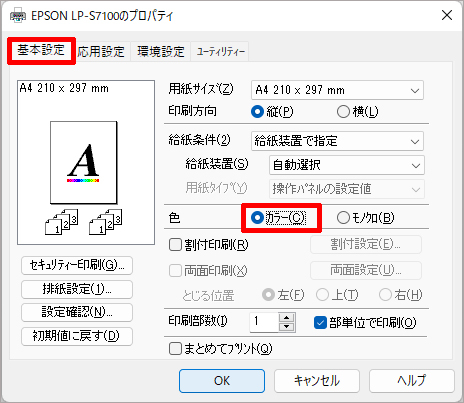
プリンタの設定が白黒モードになっていると、カラー印刷の指定を行っても白黒で印刷されてしまいます。この場合は、プリンタの設定をカラーに変更する必要があります。
- プリンタのプロパティを開く
- カラーオプションを選択する
- カラー印刷を指定する
エクセルの印刷設定が白黒になっている
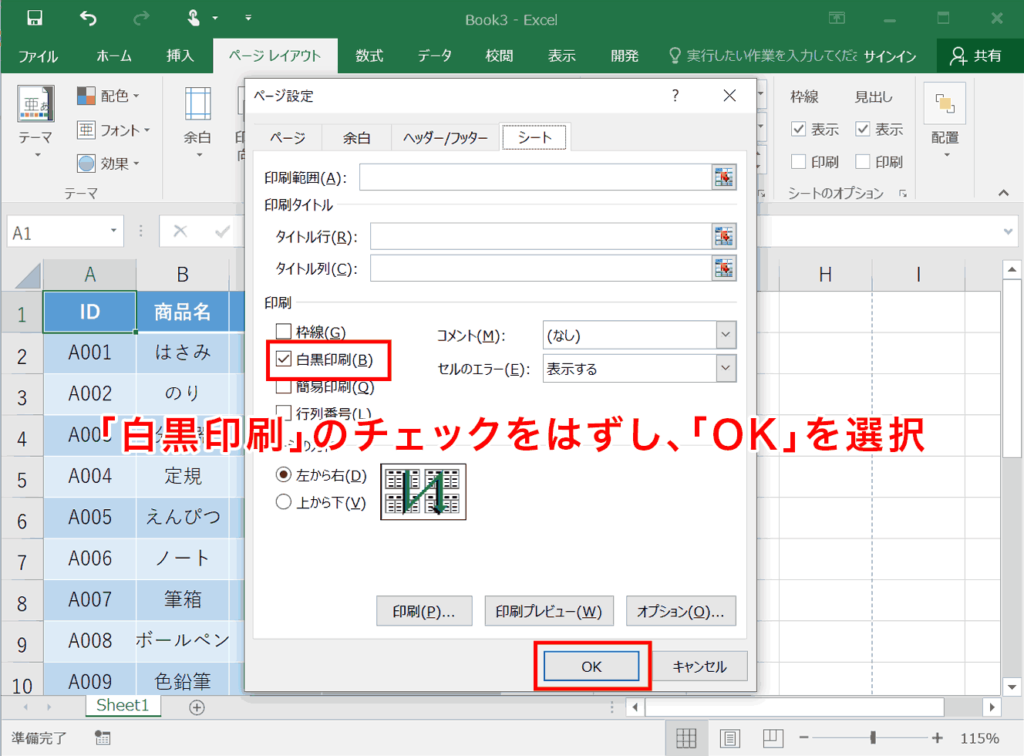
エクセルの印刷設定で白黒印刷が指定されている場合も、カラー印刷の指定を行っても白黒で印刷されてしまいます。この場合、エクセルの印刷設定をカラーに変更する必要があります。
- エクセルの印刷プレビューを開く
- 印刷設定を選択する
- カラー印刷を指定する
インクやトナーの残量が不足しているとき
カラー印刷する際に、インクやトナーの残量が不足していると、カラーで印刷できない場合があります。この場合、インクやトナーを補充することで、カラー印刷が行えるようになります。
- プリンタの状態を確認する
- インクやトナーの残量をチェックする
- 必要に応じてインクやトナーを補充する
Excelでカラー印刷にするにはどうしたらいいですか?
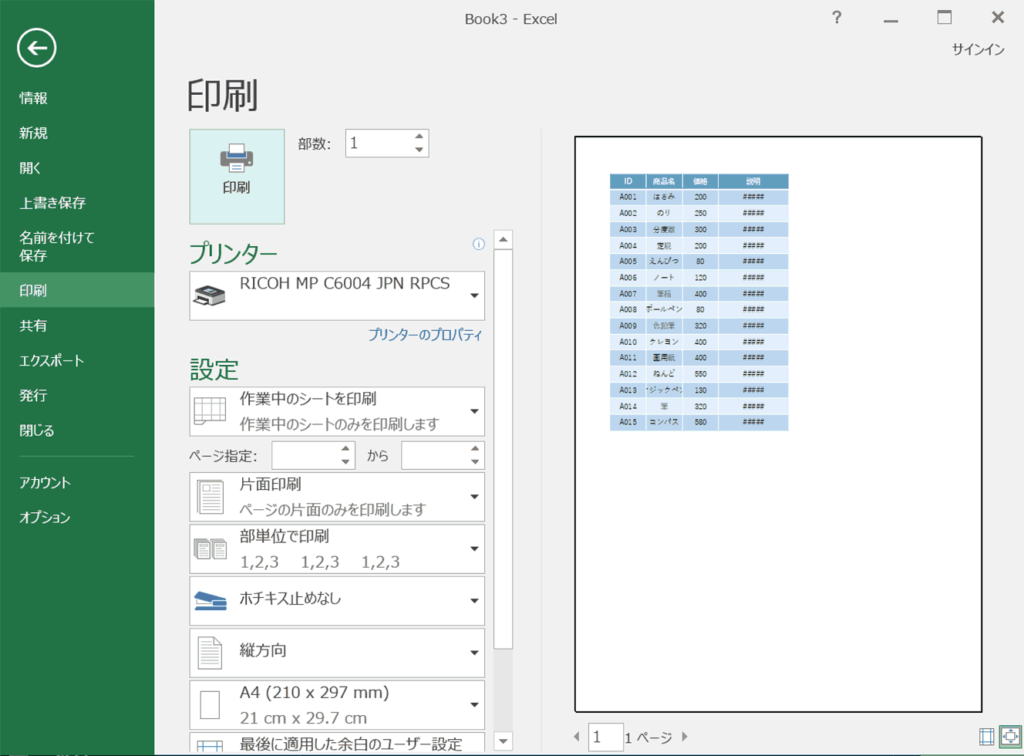
Excelでカラー印刷にする方法は以下の通りです。
まず、印刷したいシートを開き、「ページレイアウト」タブをクリックします。その後、「印刷範囲」で「印刷エリア」を設定し、「マージン」で希望のマージンを選択します。
次に、「シートのオプション」グループで「印刷」をクリックし、「カラー印刷」オプションを選択します。これにより、カラープリンターが利用可能な場合、Excelシートがカラーで印刷されます。
最後に、「ファイル」タブをクリックし、「印刷」を選択します。プリンターの設定で「カラー」オプションが選択されていることを確認し、「印刷」ボタンをクリックします。
カラー印刷のためのプリンター設定
プリンターの設定を確認し、カラー印刷が有効になっていることを確認してください。
- 「コントロールパネル」を開き、「デバイスとプリンター」を選択します。
- 使用するプリンターを右クリックし、「印刷設定」を選択します。
- 「カラー」オプションが選択されていることを確認し、設定を保存します。
カラー印刷のためのExcel設定
Excelの設定でカラー印刷が有効になっていることを確認してください。
- 「ファイル」タブをクリックし、「オプション」を選択します。
- 「詳細設定」カテゴリを選択し、「印刷」セクションまでスールします。
- 「カラー印刷」オプションが選択されていることを確認し、「OK」をクリックします。
カラー印刷のためのワークシートの準備
ワークシート内の要素に適切な色を適用して、カラー印刷の効果を最大限に引き出します。
- セルやテキストに色を適用します。
- グラフや図に色を使ってデータを視覚化します。
- 条件付き書式設定を使用して、データのパターンやトレンドを強調します。
よくある質問
Excelでカラー印刷ができない理由は何ですか?
Excelでカラー印刷ができない主な理由は、プリンタの設定やドライバーの問題、インクまたはトナーの欠如、またExcelの書式設定が原因であることが多いです。プリンタが白黒印刷に設定されている場合や、ドライバーが古いバージョンである場合、カラー印刷ができないことがあり opposés.
Excelでカラー印刷ができない原因と解決策! に類似した他の記事を知りたい場合は、Excel 印刷 カテゴリにアクセスしてください。
関連記事