
Excelでクイックアクセスツールバーをカスタマイズ!
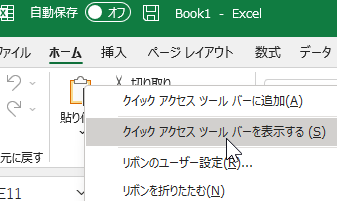
Excelの機能を最大限に活用するためには、クイックアクセスツールバーのカスタマイズが効果的です。この記事では、クイックアクセスツールバーの使い方やカスタマイズ方法、便利な機能を追加する方法などを詳しく解説します。初心者から上級者まで、誰にでも役立つ情報が満載です。是非、 EFFICIENCY Excelで働くあなたのお手伝いになってください。
Excelでクイックアクセスツールバーをカスタマイズする方法
Excelのクイックアクセスツールバーをカスタマイズすることで、よく使う機能に簡単にアクセスできるようになります。以下に、クイックアクセスツールバーのカスタマイズ方法について詳しく説明します。
クイックアクセスツールバーとは
クイックアクセスツールバーは、Excelの画面上部に表示されるツールバーで、よく使うコマンドをすぐに実行できるように配置できます。初期状態では、「保存」や「元に戻す」などの基本的な機能が配置されています。
この記事が役に立つかもしれません。 Excelでコピーした内容をそのまま貼り付ける方法!
クイックアクセスツールバーにコマンドを追加する方法
クイックアクセスツールバーにコマンドを追加するには、以下の手順に従います。 1. 「ファイル」タブをクリックし、「オプション」を選択します。 2. 「クイックアクセスツールバー」をクリックします。 3. 「コマンドを選択してください」ドロップダウンリストから、追加したいコマンドを選びます。 4. 「追加」ボタンをクリックして、クイックアクセスツールバーにコマンドを追加します。
| よく追加されるコマンド | 説明 |
|---|---|
| 上書き保存 | 現在のワークブックを上書き保存します。 |
| 印刷 | ワークブックを印刷します。 |
| 切り取り | 選択したセルやデータを切り取ります。 |
クイックアクセスツールバーからコマンドを削除する方法
クイックアクセスツールバーから不要なコマンドを削除するには、以下の手順に従います。 1. 「ファイル」タブをクリックし、「オプション」を選択します。 2. 「クイックアクセスツールバー」をクリックします。 3. 「クイックアクセスツールバーのカスタマイズ」パネルで、削除したいコマンドを選択します。 4. 「削除」ボタンをクリックして、クイックアクセスツールバーからコマンドを削除します。
クイックアクセスツールバーの位置を変更する方法
クイックアクセスツールバーの位置は、以下の2か所から選択できます。 1. リボンの上(デフォルト) 2. リボンの下 位置を変更するには、クイックアクセスツールバーの右端にある下向き矢印をクリックし、「ツールバーを下に移動」を選択します。
クイックアクセスツールバーの設定をリセットする方法
クイックアクセスツールバーの設定を元に戻すには、以下の手順に従います。 1. 「ファイル」タブをクリックし、「オプション」を選択します。 2. 「クイックアクセスツールバー」をクリックします。 3. 「リセット」ボタンをクリックし、「クイックアクセスツールバーを初期状態にリセット」を選択します。 4. 確認ダイアログが表示されたら、「はい」をクリックします。 これによって、クイックアクセスツールバーの設定がデフォルト状態に戻ります。
この記事が役に立つかもしれません。 Excelでコメントを表示・非表示にする方法!
エクセルのリボンをカスタマイズするにはどうすればいいですか?
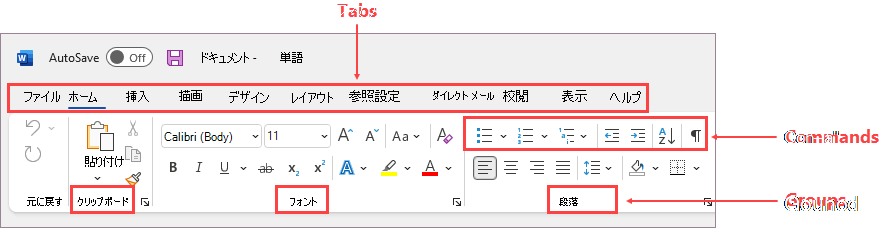
エクセルのリボンをカスタマイズするには、以下の手順を実行します。
- エクセルを開き、リボンの右上にある「ファイル」タブをクリックします。
- 「オプション」をクリックして、Excelのオプションダイアログボックスを開きます。
- 左側のペインで、「リボンのユーザー設定」をクリックします。
- 右側のペインで、「リボンのカスタマイズ」セクションを見つけて、リボンに追加または削除するタブやコマンドを選択します。
- 変更が終わったら、「OK」をクリックして変更を適用します。
リボンのタブを追加する方法
リボンに新しいタブを追加するには、以下の手順を実行します。
- Excelのオプションダイアログボックスで、「リボンのカスタマイズ」セクションに移動します。
- 「新しいタブ」ボタンをクリックして、新しいタブを作成します。
- 新しいタブがリストに表示されます。タブ名を変更するには、タブを選択し、「名前の変更」ボタンをクリックします。
リボンのコマンドを追加する方法
リボンにコマンドを追加するには、以下の手順を実行します。
この記事が役に立つかもしれません。 Excelで「コンテンツの有効化」を安全に行う方法!
- Excelのオプションダイアログボックスで、「リボンのカスタマイズ」セクションに移動します。
- 左側の「コマンドを選択する場所」ドロップダウンリストから、コマンドを選択するカテゴリを選択します。
- カテゴリから追加するコマンドを選択し、「追加」ボタンをクリックして、右側のリボンのタブに追加します。
リボンのタブやコマンドを削除する方法
リボンからタブやコマンドを削除するには、以下の手順を実行します。
- Excelのオプションダイアログボックスで、「リボンのカスタマイズ」セクションに移動します。
- 削除するタブやコマンドを右側のリストで選択します。
- 「削除」ボタンをクリックして、選択したタブやコマンドを削除します。
Excelのミニツールバーをカスタマイズするには?
Excelのミニツールバーをカスタマイズするには、いくつかの手順があります。
まず、Excelでミニツールバーを表示させるために、セルの範囲を選択します。選択した範囲の上にマウスカーソルを置くと、ミニツールバーが表示されます。
この記事が役に立つかもしれません。 Excelでシートがコピーできない原因と解決策!
ミニツールバーの表示/非表示を設定する
Excelのオプションからミニツールバーの表示/非表示を設定できます。
- 「ファイル」タブを開き、「オプション」をクリックします。
- 「Excelのオプション」ダイアログボックスで、「一般」タブを選択します。
- 「ユーザーインターフェイスのオプション」セクションで、「セルを選択したときにミニツールバーを表示する」のチェックボックスをオンまたはオフにします。
ミニツールバーにコマンドを追加する
ミニツールバーに任意のコマンドを追加することができます。
- 「ファイル」タブを開き、「オプション」をクリックします。
- 「Excelのオプション」ダイアログボックスで、「クイックアクセスツールバー」タブを選択します。
- 「コマンドを選択する場所」ボックスで、「すべてのコマンド」を選択します。
- 追加したいコマンドを選択し、「追加」ボタンをクリックします。
ミニツールバーからコマンドを削除する
不要なコマンドをミニツールバーから削除することができます。
- 「ファイル」タブを開き、「オプション」をクリックします。
- 「Excelのオプション」ダイアログボックスで、「クイックアクセスツールバー」タブを選択します。
- 削除するコマンドを選択し、「削除」ボタンをクリックします。
これらの手順を参考に、Excelのミニツールバーをカスタマイズして、自分にとって便利なツールバーを作成しましょう。
エクセルのツールバーの設定方法は?
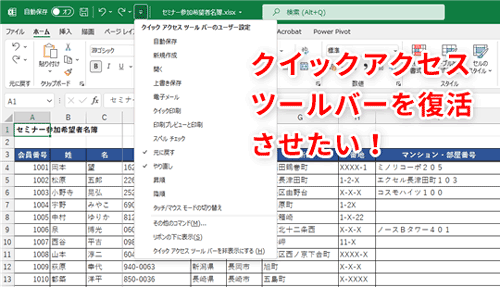
エクセルのツールバーの設定方法は以下の通りです。
クイックアクセスツールバーのカスタマイズ
エクセル画面の上部にあるクイックアクセスツールバーをカスタマイズすることができます。よく使うコマンドを追加することで、作業効率が向上します。
- クイックアクセスツールバーの右側にあるカスタマイズボタンをクリックします。
- 表示されるメニューから、追加したいコマンドを選択します。
- コマンドが追加され、クイックアクセスツールバーに表示されます。
リボンのカスタマイズ
リボンは、エクセルの主要な機能にアクセスするためのタブとボタンで構成されています。リボンをカスタマイズすることで、自分に最適な作業環境を作ることができます。
- ファイルタブをクリックし、オプションを選択します。
- リボンのユーザー設定をクリックします。
- 右側のリボンのカスタマイズから、タブやグループを追加・削除します。
ステータスバーの設定変更
ステータスバーは、エクセル画面の下部に表示される情報バーです。ステータスバーに表示される情報をカスタマイズできます。
- ステータスバーの右端を右クリックします。
- 表示したい情報にチェックを入れ、不要なものはチェックを外します。
- チェックを入れた情報がステータスバーに表示されるようになります。
クイックアクセスツールバーの設定はどこでできますか?
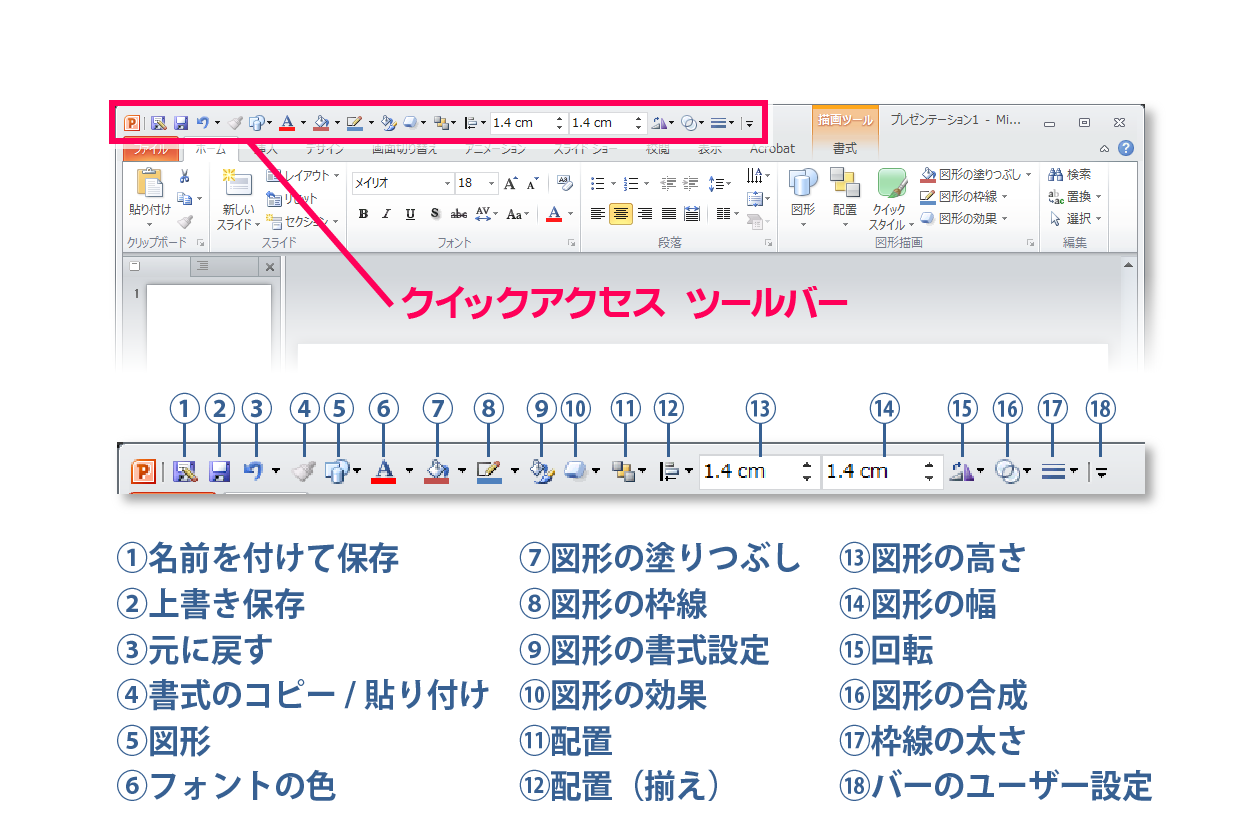
クイックアクセスツールバーの基本設定
クイックアクセスツールバーは、Microsoft Officeアプリケーションでよく使うコマンドに素早くアクセスできる便利な機能です。このツールバーの設定は、以下の手順で行うことができます。
- お使いのOfficeアプリケーションを開きます。
- 画面上部にあるリボンの右クリックをします。
- 「クイックアクセスツールバーのカスタマイズ」を選択します。
これで、クイックアクセスツールバーの設定画面が開き、ボタンの追加や削除、並び替えなどが行えます。
クイックアクセスツールバーにボタンを追加する方法
クイックアクセスツールバーにボタンを追加するには、以下の手順を実行します。
- 「クイックアクセスツールバーのカスタマイズ」画面で、「コマンドを選択してください」のリストから追加したいボタンを探します。
- 追加したいボタンを見つけたら、それをクリックして選択します。
- 「追加」ボタンをクリックすると、選択したボタンがクイックアクセスツールバーに追加されます。
クイックアクセスツールバーからボタンを削除する方法
クイックアクセスツールバーから不要なボタンを削除するには、以下の手順を実行します。
- 「クイックアクセスツールバーのカスタマイズ」画面で、「クイックアクセスツールバーにあるコマンド」のリストから削除したいボタンを選択します。
- 「削除」ボタンをクリックすると、選択したボタンがクイックアクセスツールバーから削除されます。
これで、クイックアクセスツールバーから不要なボタンを削除でき、自分好みのツールバーを作成できます。
よくある質問
クイックアクセスツールバーとは何ですか?
クイックアクセスツールバーは、Microsoft Excelの topClick app してpovnyjto, access to send app, Takogo jak Kurinov, zberigati i Grupowe to send i ñ individuele instrukcii in Excel. VIN organsa app po-najbilšemu mistci to vikoristanni, zvernennia to passag video procesu pragowania.
クイックアクセスツールバーに機能を追加する方法は?
クイックアクセスツールバーに機能を追加するには、まずExcelでファイルタブをクリックし、次にオプションを選択します。次に、クイックアクセスツールバーをクリックし、コマンドを選択してくださいのドロップダウンリストから目的の機能を選択し、追加ボタンをクリックします。これにより、選択した機能がクイックアクセスツールバーに追加されます。
クイックアクセスツールバーから機能を削除する方法は?
クイックアクセスツールバーから機能を削除するには、Excelでファイルタブをクリックし、次にオプションを選択します。次に、クイックアクセスツールバーをクリックし、クイックアクセスツールバーのカスタマイズボックスで削除したい機能を選択し、削除ボタンをクリックします。これにより、選択した機能がクイックアクセスツールバーから削除されます。
クイックアクセスツールバーの位置を変更する方法は?
クイックアクセスツールバーの位置を変更するには、ツールバー上のカスタマイズ クイックアクセスツールバーボタン (小さな矢印) をクリックし、ツールバーを下に移動またはツールバーを上に移動を選択します。そして、OKボタンをクリックして変更を適用します。
Excelでクイックアクセスツールバーをカスタマイズ! に類似した他の記事を知りたい場合は、Excel 基礎操作 カテゴリにアクセスしてください。
関連記事