
Excelで2軸の折れ線グラフを作成!異なる単位のデータを比較
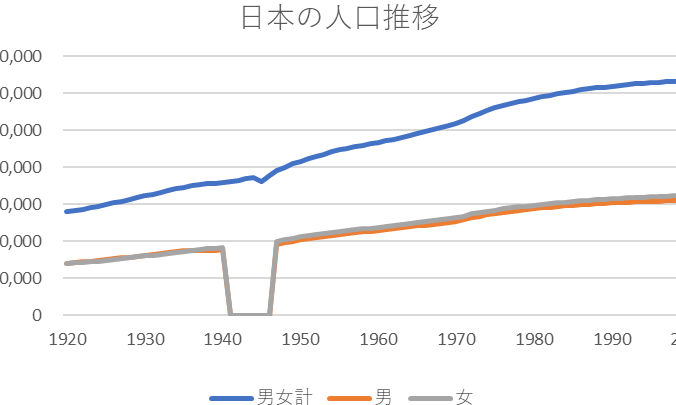
Excelを利用して2軸の折れ線グラフを作成する方法を紹介します。この技術を活用することで、異なる単位のデータを一つのグラフ上に表示し、効果的な比較が可能になります。本記事では、手順を分かりやすく解説し、初心者でも簡単に折れ線グラフの作成ができるようになります。また、実際のデータを用いた例を交えながら、2軸の折れ線グラフの活用方法やデータ分析のポイントについても説明します。異なる単位のデータ比較に悩む方にとって、Excelの2軸折れ線グラフは非常に役立つ機能です。是非、本記事を参考に、より効果的なデータ分析に取り組んでみてください。
Excelで2軸の折れ線グラフを作成する方法
Excelで2軸の折れ線グラフを作成することで、異なる単位のデータを一つのグラフで比較することができます。この機能を活用することで、データの関係性や傾向を視覚的に把握することができます。
データの準備
まずは、比較したいデータをExcelに用意します。例えば、時間の経過に伴う売上と在庫数の推移を比較する場合、A列に日付、B列に売上額、C列に在庫数を入力します。
この記事が役に立つかもしれません。 Excelでグループ化ができない原因と解決策!
| 日付 | 売上額 | 在庫数 |
|---|---|---|
| 2023/01/01 | 100,000 | 500 |
| 2023/01/02 | 150,000 | 450 |
グラフの種類選択
データを入力したら、グラフを作成します。「挿入」タブから「グラフ」を選択し、「折れ線グラフ」をクリックします。ここで、「2軸折れ線グラフ」を選びます。
データ系列の設定
グラフを選択した状態で「グラフツール」タブの「データ系列」をクリックします。ここでは、「系列の追加」をクリックし、X軸に日付、Y軸に売上額と在庫数を設定します。
軸の設定
データ系列を設定したら、Y軸の設定を行います。グラフを右クリックし、「軸の書式設定」を選択します。在庫数に対応するY軸を「二次軸」に設定し、単位や目盛りの調整を行います。
グラフの装飾
最後に、グラフのタイトルや系列の名称を設定し、グラフの見た目を整えます。これで、Excelで2軸の折れ線グラフを作成し、異なる単位のデータを比較できるようになりました。
この記事が役に立つかもしれません。 Excelテーブル化:データ分析に便利!テーブル機能を活用しよう
Excelで第2軸のグラフの作り方は?
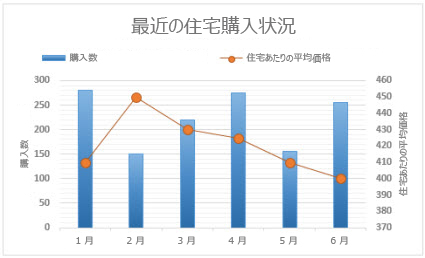
Excelで第2軸のグラフの作り方は以下の通りです。
第2軸のグラフの作成手順
Excelで第2軸のグラフを作成するには、以下の手順を踏みます。
- グラフを作成するデータを選択します。
- 挿入タブのグラフグループから適切なグラフ種類を選択します。
- グラフを作成したら、第2軸に表示するデータ系列を選択します。
- 選択したデータ系列を右クリックし、系列の書式設定を選択します。
- 系列の書式設定パネルで、軸オプションを選択し、第2の縦軸を選択します。
第2軸の設定変更
第2軸の設定を変更するには、以下の手順を実行します。
この記事が役に立つかもしれません。 Excelパレート図:分析結果を分かりやすく!パレート図作成
- 変更したい第2軸を右クリックし、軸の書式設定を選択します。
- 軸の書式設定パネルで、軸オプションを選択します。
- 表示されるオプションから、必要な設定変更を行います。例えば、最小値や最大値、目盛り単位などを調整できます。
第2軸のグラフのカスタマイズ
第2軸のグラフをカスタマイズするには、以下の手順を参照してください。
- グラフ要素を選択し、右クリックして書式設定を選択します。
- 書式設定パネルで、カスタマイズするオプションを選択します。たとえば、系列の書式設定で線の色やマーカーのスタイルを変更できます。
- 必要に応じて、グラフのタイトルや軸ラベル、凡例など、他のグラフ要素も変更できます。
Excelのグラフの2軸がずれているのはなぜですか?

Excelのグラフの2軸がずれているのは、以下の理由が考えられます。
データ系列の設定ミス
データ系列の設定が間違っている場合、グラフの2軸がずれることがあります。この問題を解決するには、以下の手順で設定を確認して修正してください。
この記事が役に立つかもしれません。 Excelヒストグラムデータ区間:適切な階級でデータ分布を把握!設定方法
- グラフを選択し、[デザイン]タブの[データの選択]をクリックします。
- [データ系列の編集]で、X軸とY軸のデータ範囲が正確に設定されていることを確認します。
- 必要に応じてデータ範囲を修正し、[OK]をクリックして変更を適用します。
軸のスケール設定の不一致
2つの軸のスケール設定が異なる場合、グラフがずれて表示されることがあります。この問題を解決するには、以下の手順でスケール設定を调整してください。
- グラフを選択し、ズレている軸を右クリックして[軸の書式設定]を選択します。
- [軸オプション]で、単位や主要単位、軸の交差点などの設定を確認し、必要に応じて调整します。
- 他方の軸も同様の手順で设置を確認し、両軸のスケールが一致するように调整します。
グラフの種類の選択ミス
グラフの種類がデータに対して適切でない場合、2軸がずれることがあります。適切なグラフの種類を選択することで、問題が解決する可能性があります。
- グラフを選択し、[デザイン]タブの[グラフの種類の変更]をクリックします。
- データに適したグラフの種類を選択し、プレビューで2軸が正確に表示されることを確認してください。
- 適切なグラフの種類が見つかったら、[OK]をクリックして変更を適用します。
Excelのグラフの軸の単位はどのように変えますか?
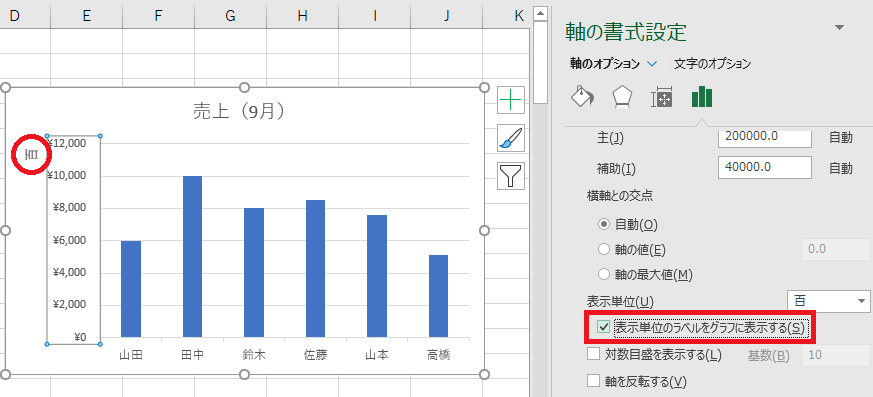
Excelのグラフの軸の単位を変更する方法は以下の通りです。
軸の単位を直接変更する
グラフの軸の単位を変更する最も簡単な方法は、グラフを右クリックして[軸の書式設定]を選択することです。ここで、[単位]タブを選択し、[主要単位]や[副次単位]の設定を変更することができます。例えば、[主要単位]を10に設定すると、軸の目盛りが10単位ごとに表示されます。
- グラフの軸を右クリックし、[軸の書式設定]を選択します。
- [単位]タブを選択します。
- [主要単位]や[副次単位]の設定を変更します。
軸の表示範囲を変更する
軸の単位を変更するもう一つの方法は、軸の表示範囲を変更することです。これは、グラフの軸を右クリックして[軸の書式設定]を選択し、[軸のオプション]で[表示範囲]の設定を変更することで実現できます。例えば、最小値を0、最大値を100に設定すると、軸は0から100までの範囲で表示されます。
- グラフの軸を右クリックし、[軸の書式設定]を選択します。
- [軸のオプション]を選択します。
- [表示範囲]の設定を変更します。
ログスケールを適用する
データが指数関数的に変化する場合、ログスケールを適用すると効果的です。これは、グラフの軸を右クリックして[軸の書式設定]を選択し、[軸のオプション]で[ログスケール]にチェックを入れることで実現できます。ログスケールを適用すると、軸の単位が対数的に表示されます。
- グラフの軸を右クリックし、[軸の書式設定]を選択します。
- [軸のオプション]を選択します。
- [ログスケール]にチェックを入れます。
Excelのグラフで2軸の目盛を自動で合わせるには?
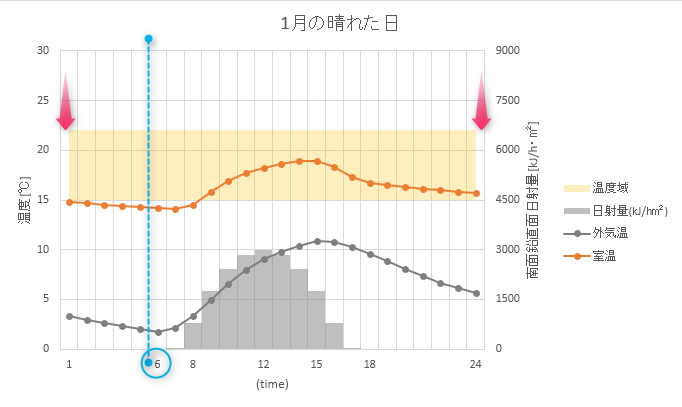
Excelのグラフで2軸の目盛を自動で合わせる方法は以下の通りです。
1. 二次軸を追加する方法
まず、グラフに二次軸を追加する必要があります。
- グラフを選択し、グラフ要素ボタンをクリックします。
- 軸セクションで、二次縦軸または二次横軸を選択します。
- これでグラフに二次軸が追加されました。
2. データ系列を二次軸に割り当てる方法
次に、データ系列を二次軸に割り当てます。
- グラフ内のデータ系列を選択します。
- 右クリックして、データ系列の書式設定を選択します。
- 系列のオプションタブで、二次軸にプロットをオンにします。
3. 目盛を自動で合わせる方法
最後に、2つの軸の目盛を自動で合わせます。
- 縦軸または横軸の目盛りを右クリックして、軸の書式設定を選択します。
- 軸オプションタブで、目盛りの単位を自動に設定します。
- もう一方の軸でも同じ操作を繰り返します。
よくある質問
Excelで2軸の折れ線グラフを作成する方法は何ですか?
Excelで2軸の折れ線グラフを作成するには、まずデータを入力し、グラフ作成ウィザードを利用します。ウィザードで折れ線グラフを選択し、さらに二軸を使用するオプションを選びます。この方法で、異なる単位のデータを一つのグラフ上で比較することが可能です。
異なる単位のデータをExcelで比較するにはどうすればよいですか?
異なる単位のデータをExcelで比較するには、二軸の折れ線グラフを作成します。このグラフは、一方の軸に一种目のデータを、もう一方の軸に二种目のデータを表示することができます。このようにして、異なる単位のデータを一つのグラフ上で視覚的に比較することが可能になります。
Excelで二軸の折れ線グラフを作成する際のポイントは何ですか?
Excelで二軸の折れ線グラフを作成する際のポイントは、まずデータの整理です。異なる単位のデータを正確に比較するためには、データが正確に整理されている必要があります。また、グラフのタイトルやラベルを明確に設定し、グラフが伝えたい情報を一目で理解できるようにすることも重要です。
Excelの折れ線グラフで二つのデータ系列をどのように区別しますか?
Excelの折れ線グラフで二つのデータ系列を区別するためには、まずそれぞれのデータ系列に異なる色や線種を設定します。また、凡例を利用してそれぞれのデータ系列が何を表しているかを明確に示すことも効果的です。これらの方法で、グラフを見てすぐに二つのデータ系列が区別できるようになります。
Excelで2軸の折れ線グラフを作成!異なる単位のデータを比較 に類似した他の記事を知りたい場合は、Excel データ分析 カテゴリにアクセスしてください。
関連記事