
Excelでグラフの凡例を追加・編集・削除する方法!
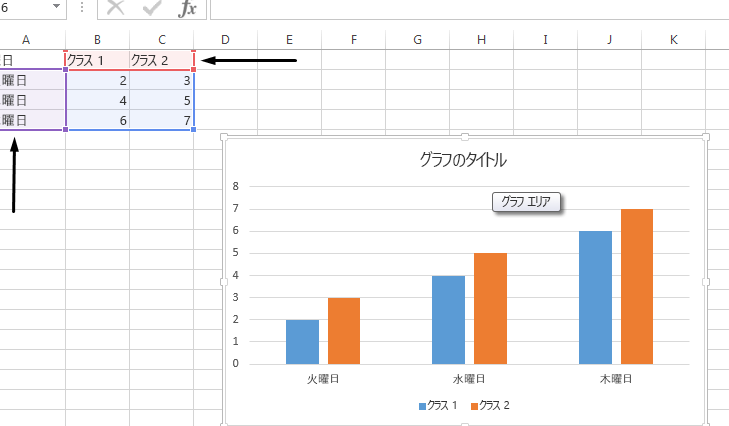
Excelは、データの分析や表示の際に広く使われるソフトウェアです。その中でもグラフ機能は、データの視覚化に非常に役立ちます。しかし、グラフだけでは理解しきれない情報もあります。そのような場合、凡例を追加することで、グラフの意味をより明確に伝えることができます。この記事では、Excelでグラフの凡例を追加・編集・削除する方法を詳しく説明します。
Excelのグラフの凡例項目を削除するには?
Excelのグラフの凡例項目を削除するには、グラフを選択し、「チャート工具」タブをクリックします。次に、「凡例」グループ内の「凡例項目」ボタンをクリックし、削除したい凡例項目を選択します。最後に、「削除」ボタンをクリックします。
凡例項目の削除方法の注意点
- 凡例項目を削除する前に、グラフのデザインをコピーしておくことをお勧めします。
- 凡例項目を削除すると、グラフの外観が変わるため、注意しておく必要があります。
- 削除した凡例項目を復元することはできません。
凡例項目の削除の前に確認すべきこと
- グラフの種類によって、凡例項目の削除方法が異なります。
- 凡例項目を削除する前に、グラフの設定を確認しておく必要があります。
- 凡例項目を削除すると、グラフの整合性が影響を受ける可能性があります。
凡例項目の削除の代わりに考えるべきこと
- 凡例項目を非表示にすることにより、グラフの外観を変えることなく凡例項目を隠すことができます。
- 凡例項目を編集することで、凡例項目の内容や形式を変更することができます。
- 凡例項目を追加することで、新しい凡例項目をグラフに追加することができます。
グラフの凡例を消すには?
グラフの凡例を消すには、Excelのグラフエディターで凡例を選択し、「削除」ボタンをクリックするか、ショートカットキー「Delete」キーを押すことで消すことができます。また、グラフエディターで凡例を右クリックし、「削除」を選択することもできます。
この記事が役に立つかもしれません。 Excelでグラフの横軸を変更する方法!データの表示方法
凡例の削除方法
- グラフエディターで凡例を選択し、「削除」ボタンをクリックする。
- ショートカットキー「Delete」キーを押す。
- グラフエディターで凡例を右クリックし、「削除」を選択する。
凡例を消す前の注意点
- 凡例が複数ある場合、削除する凡例を正しく選択する必要がある。
- 凡例を消すと、グラフのレイアウトが変更される場合がある。
- 削除後は、元に戻すことができないため、注意しておく必要がある。
凡例を消した後の処理
- 凡例を消した後、グラフを保存する必要がある。
- グラフのレイアウトを確認し、必要に応じて調整する。
- 凡例を消した後のグラフの見栄えを確認する。
エクセルのグラフの凡例を編集するにはどうしたらいいですか?
エクセルでグラフを作成する際、凡例は非常に重要な要素です。凡例を適切に設定することで、グラフの内容をよりわかりやすくすることができます。以下は、エクセルのグラフの凡例を編集する方法です。
凡例の追加方法
凡例を追加するには、以下の手順を踏みます。
- グラフを選択して、右クリックメニューから「データの編集」を選択します。
- 「データの編集」ダイアログボックスで、「凡例」タブを選択します。
- 「凡例」タブでは、「凡例の追加」をクリックして、新しい凡例を追加します。
凡例の編集方法
凡例を編集するには、以下の手順を踏みます。
- 凡例を選択して、右クリックメニューから「凡例の編集」を選択します。
- 「凡例の編集」ダイアログボックスで、凡例の名前やフォーマットを変更します。
- 変更した凡例を反映させるには、「OK」をクリックします。
凡例の削除方法
凡例を削除するには、以下の手順を踏みます。
この記事が役に立つかもしれません。 Excelスケジュールテンプレート:無料ダウンロード!仕事もプライベートも管理
- 凡例を選択して、右クリックメニューから「削除」を選択します。
- 確認ダイアログボックスで、「削除」をクリックして、凡例を削除します。
- 凡例を削除すると、グラフの凡例が更新されます。
エクセルのグラフのいらない部分を消すにはどうすればいいですか?
エクセルのグラフのいらない部分を消すには、グラフのプロパティを変更する必要があります。まず、グラフを選択し、右クリックして「グラフのプロパティ」を選択します。そこで、「凡例」タブに移動し、「凡例の表示」を「なし」に設定します。これで、グラフの凡例が消去されます。
凡例の削除方法
エクセルのグラフの凡例を消すには、以下の手順を踏みます。
- グラフを選択します。
- 右クリックして「グラフのプロパティ」を選択します。
- 「凡例」タブに移動し、「凡例の表示」を「なし」に設定します。
グラフの不要な要素を消す
エクセルのグラフには、不要な要素が多く含まれています。例えば、凡例やタイトル、ラベルなどです。これらの要素を消すことで、グラフをよりシンプルにできます。
- グラフの凡例を消すには、「凡例」タブに移動し、「凡例の表示」を「なし」に設定します。
- グラフのタイトルを消すには、「タイトル」タブに移動し、「タイトルの表示」を「なし」に設定します。
- グラフのラベルを消すには、「ラベル」タブに移動し、「ラベルの表示」を「なし」に設定します。
グラフのカスタマイズ
エクセルのグラフは、カスタマイズすることで、より効果的に使用することができます。例えば、グラフの色やフォント、凡例の位置などを変更することができます。
この記事が役に立つかもしれません。 Excelセルに画像を埋め込む:資料を分かりやすく!画像挿入&編集テクニック
- グラフの色を変更するには、「色」タブに移動し、色を選択します。
- グラフのフォントを変更するには、「フォント」タブに移動し、フォントを選択します。
- 凡例の位置を変更するには、「凡例」タブに移動し、凡例の位置を選択します。
Excelでグラフの凡例を追加・編集・削除する方法!
Excelでグラフを作成する際、凡例はデータを理解する上で非常に重要な要素です。ここでは、Excelでグラフの凡例を追加、編集、削除する方法について詳しく解説します。
1. グラフに凡例を追加する
グラフに凡例を追加するには、まずグラフをクリックして選択します。次に、グラフのどこかを右クリックし、「グラフの要素を追加」>「凡例」をクリックします。すると、グラフに凡例が追加されます。
2. 凡例の位置を変更する
凡例の位置を変更するには、凡例をクリックして選択します。次に、凡例の周囲に表示される矢印をドラッグして、好きな位置に移動します。また、「グラフの要素を追加」>「凡例」>「凡例の位置」をクリックして、事前に設定された位置に移動することもできます。
3. 凡例のフォントや色を変更する
凡例のフォントや色を変更するには、凡例をクリックして選択します。次に、ホームタブのフォントや文字色オプションを使用して、好みのフォントや色に変更します。
この記事が役に立つかもしれません。 Excelセルの結合ショートカット:一瞬で結合!作業効率アップ
4. 凡例の項目を編集する
凡例の項目を編集するには、データ系列を選択するか、データ系列の名前を直接変更します。データ系列を選択するには、グラフを右クリックし、「データの選択」をクリックします。次に、「データ系列」のタブで、編集したいデータ系列を選択し、「編集」をクリックします。その後、「シリーズ名」のボックスで、新しい名前を入力します。
5. 凡例を削除する
凡例を削除するには、凡例をクリックして選択し、Deleteキーを押すか、右クリックして「削除」をクリックします。
| 操作 | 手順 |
|---|---|
| 凡例を追加 | グラフを右クリック > 「グラフの要素を追加」>「凡例」をクリック |
| 凡例の位置変更 | 凡例をドラッグ または 「凡例の位置」をクリックして選択 |
| 凡例のフォントや色変更 | 凡例を選択 > ホームタブのフォントや文字色オプションで変更 |
| 凡例の項目編集 | データ系列を選択 > 「データの選択」> 「編集」をクリックしてシリーズ名を変更 |
| 凡例を削除 | 凡例を選択 > Deleteキー または 右クリックして「削除」をクリック |
これらの手順を参考に、Excelでグラフの凡例を追加、編集、削除して、データをわかりやすく表現しましょう。
Excelのグラフの凡例を削除するには?
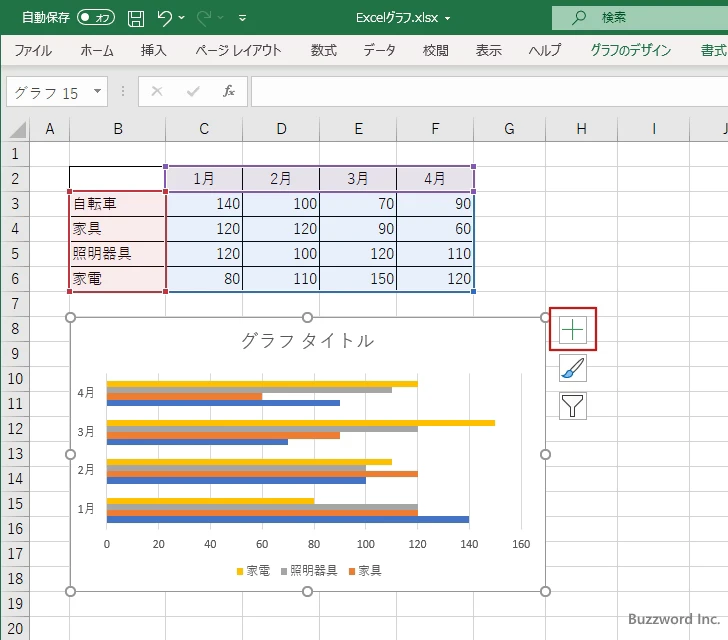
Excelのグラフの凡例を削除する方法は以下の通りです。
方法1: グラフエリアから凡例を削除する
グラフエリアから直接凡例を削除することができます。この方法は、グラフの凡例を素早く削除したい場合に便利です。
- Excelでグラフを選択します。
- グラフ上の凡例をクリックして選択します。
- キーボードのDeleteキーを押すか、右クリックして削除を選択します。
方法2: 凡例の表示設定を変更する
グラフの凡例の表示設定を変更して、凡例を非表示にすることもできます。この方法は、後で凡例を再表示させたい場合に便利です。
- Excelでグラフを選択します。
- グラフツールのデザインタブをクリックします。
- データ系列の追加/削除をクリックします。
- 凡例のチェックボックスをオフにします。
- OKをクリックして設定を適用します。
方法3: VBAを使用して凡例を削除する
VBAを使用してプログラム的に凡例を削除することができます。この方法は、複数のグラフから一度に凡例を削除したい場合に便利です。
- ExcelでVBAエディタを開きます。
- 新しいモジュールを作成し、以下のコードを入力します。
Sub RemoveLegend() Dim cht As ChartObject For Each cht In ActiveSheet.ChartObjects cht.Chart.HasLegend = False Next cht End Sub - コードを実行すると、アクティブなワークシートのすべてのグラフの凡例が削除されます。
これらの方法を使用して、Excelのグラフの凡例を簡単に削除することができます。必要に応じて、最適な方法をお選びください。
凡例を削除するにはどうすればいいですか?
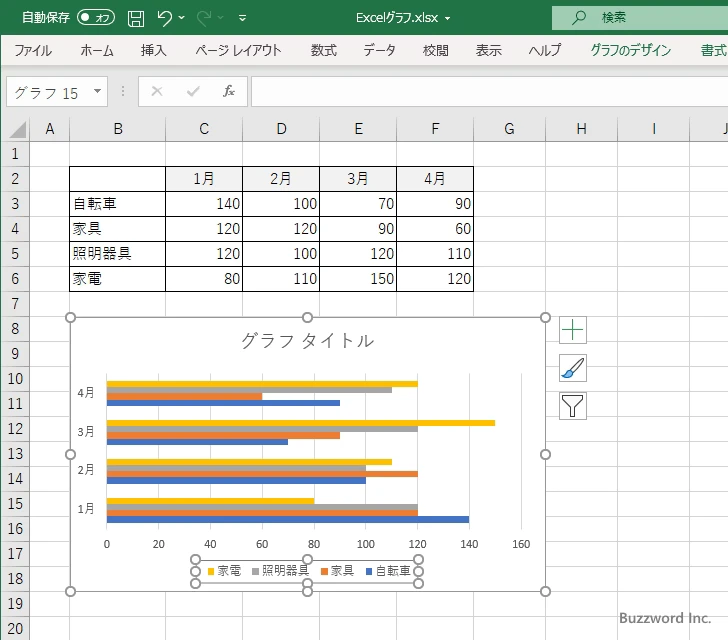
凡例を削除する方法は、使用しているソフトウェアやアプリケーションによって異なります。しかし、一般的な手順を以下に示します。
エクセルでの凡例の削除方法
エクセルでグラフの凡例を削除するには、以下の手順に従ってください。
- グラフをクリックして選択します。
- グラフアイコンの上にマウスを置き、「グラフ要素」をクリックします。
- 「凡例」の横のチェックボックスをオフにします。
これで、エクセルのグラフから凡例が削除されます。
Wordでの凡例の削除方法
Wordでグラフの凡例を削除するには、以下の手順に従ってください。
- グラフをクリックして選択します。
- 「グラフツール」タブの「デザイン」をクリックします。
- 「凡例」の横のチェックボックスをオフにします。
これで、Wordのグラフから凡例が削除されます。
PowerPointでの凡例の削除方法
PowerPointでグラフの凡例を削除するには、以下の手順に従ってください。
- グラフをクリックして選択します。
- 「グラフツール」タブの「デザイン」をクリックします。
- 「凡例」の横のチェックボックスをオフにします。,
これで、PowerPointのグラフから凡例が削除されます。
Excelの凡例を修正するには?
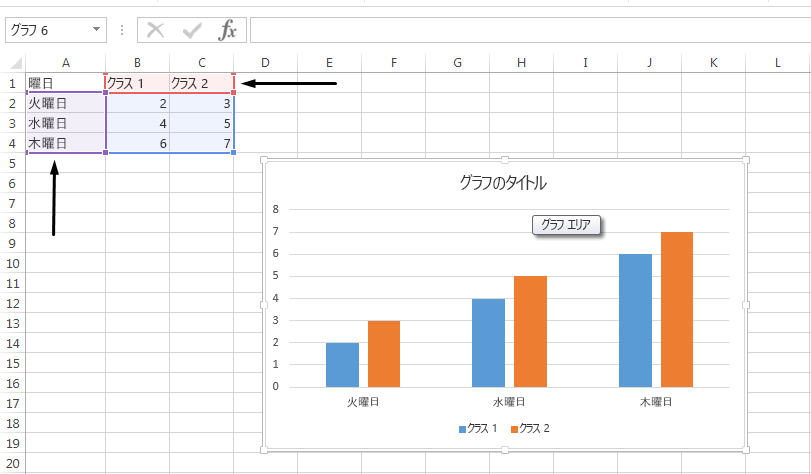
Excelの凡例を修正するには、以下の手順に従ってください。
凡例の位置変更
凡例の位置を変更するには、まず凡例をクリックして選択します。その後、凡例を新しい位置にドラッグ&ドロップします。以下の手順を参照してください。
- 凡例をクリックして選択する。
- 凡例の周りに表示される 移動ハンドル をクリックし、ドラッグして新しい位置に移動する。
- 新しい位置でマウスのボタンを放すと、凡例がそこに配置されます。
凡例の書式設定
凡例の書式設定を変更するには、まず凡例をクリックして選択します。その後、 [書式] タブの [凡例のスタイル] を選択し、好みのスタイルを選択します。また、凡例オプション を開いて、色、フォント、枠線などの詳細設定を行うことができます。
- 凡例をクリックして選択する。
- [書式] タブの [凡例のスタイル] を開く。
- 好みのスタイルを選択する、または 凡例オプション を開いて詳細設定を行う。
凡例エントリの編集
凡例エントリを編集するには、データ系列を右クリックし、[データ系列の書式設定] を選択します。その後、[凡例エントリ] セクションで、エントリ名を編集することができます。
- 編集したいデータ系列を右クリックする。
- [データ系列の書式設定] を選択する。
- [凡例エントリ] セクションで、エントリ名を編集する。
Excelのグラフから項目を消す方法は?
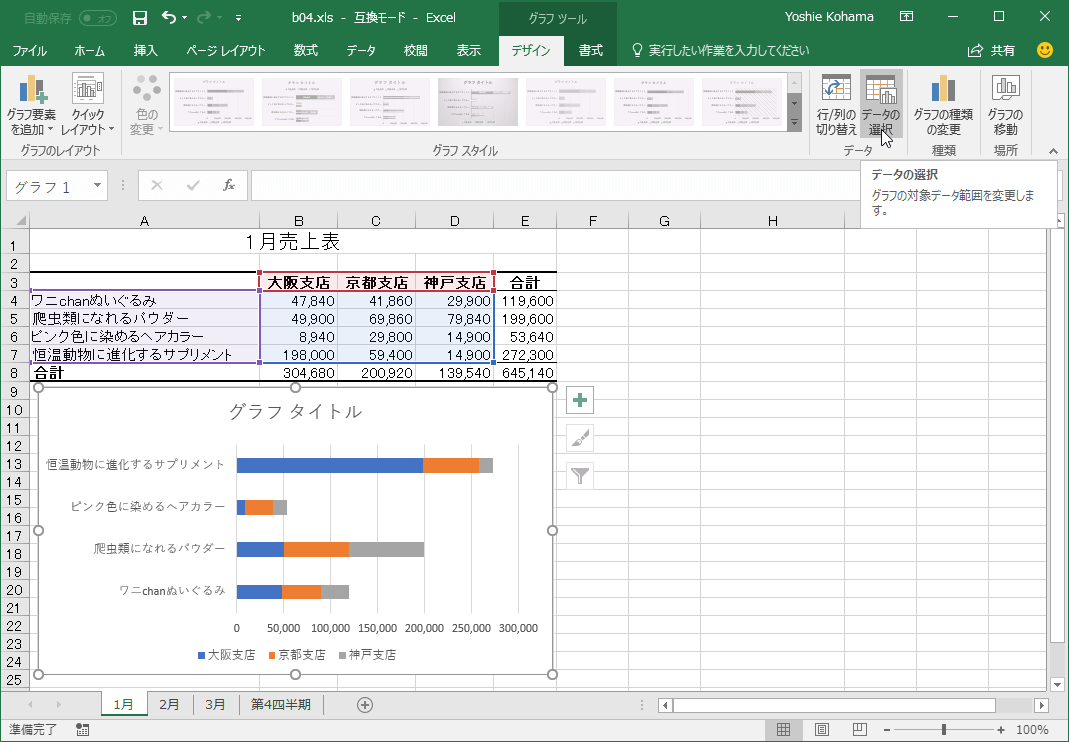
Excelのグラフから項目を消す方法は、以下の手順で行います。
グラフからデータ系列を削除する
グラフから不要なデータ系列を削除するには、以下の手順に従ってください。
- グラフ上のデータ系列をクリックして選択します。
- キーボードの「Delete」キーを押すか、右クリックして「データ系列の削除」を選択します。
グラフの凡例から項目を削除する
グラフの凡例から特定の項目を削除するには、以下の手順に従ってください。
- グラフの凡例をクリックして選択します。
- 凡例内の削除したい項目をクリックし、キーボードの「Delete」キーを押すか、右クリックして「凡例エントリの削除」を選択します。
グラフのデータソースを変更する
グラフの元データから特定の項目を削除することで、グラフからもその項目が消えます。以下の手順でデータソースを変更できます。
- グラフを右クリックし、「データの選択」をクリックします。
- 「データソース」のタブで、元データの範囲を変更します。
- 不要なデータを含まないように範囲を調整し、「OK」をクリックします。
よくある質問
Excelでグラフの凡例を追加する方法は何ですか?
Excelでグラフの凡例を追加するには、まずグラフをクリックして選択します。そして、グラフのどこの領域にもクリックしていないことを確認してから、グラフツールのデザインタブを開きます。その中のグラフのスタイルグループで凡例を探してクリックし、凡例の追加を選択します。これで、グラフに凡例が追加されます。
Excelでグラフの凡例を編集する方法は何ですか?
Excelでグラフの凡例を編集するには、まず凡例をクリックして選択します。その後、ホームタブにあるフォントグループを使って、凡例のフォントやサイズ、色などを変更することができます。また、凡例を右クリックして凡例の書式設定を選択すると、より詳細な設定を行うことができます。ここでは、凡例の位置や背景色、枠線などを編集することが可能です。
Excelでグラフの凡例を削除する方法は何ですか?
Excelでグラフの凡例を削除するには、削除したい凡例をクリックして選択します。それによってグラフツールが表示されるので、デザインタブを開きます。その中のグラフのスタイルグループで凡例を探してクリックし、凡例の削除を選択します。これで、グラフから凡例が削除されます。
Excelでグラフの凡例の位置を変更する方法は何ですか?
Excelでグラフの凡例の位置を変更するには、まず凡例をクリックして選択します。その後、グラフツールのデザインタブを開き、グラフのスタイルグループの中の凡例をクリックします。そこで、凡例の位置を選択すると、右、左、上、下などのオプションが表示されます。お好みの位置を選ぶことで、凡例の位置を変更することができます。
Excelでグラフの凡例を追加・編集・削除する方法! に類似した他の記事を知りたい場合は、Excel 書式設定 カテゴリにアクセスしてください。
関連記事