
Excelセルに画像を埋め込む:資料を分かりやすく!画像挿入&編集テクニック
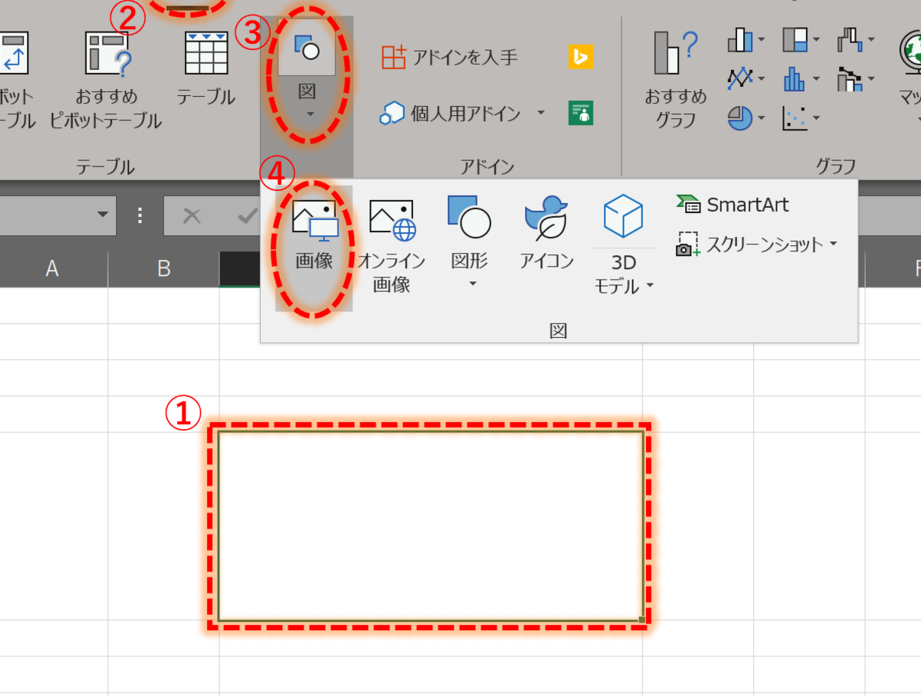
Excelのセルに画像を埋め込むことは、資料をより分かりやすくする効果的な方法です。この記事では、Excelで画像を挿入し、編集するテクニックを詳しく解説します。画像の挿入方法から、サイズ変更や位置調整、さらには画像のトリミングや効果の追加まで、さまざまな機能を活用して、見やすく魅力的な資料を作成しましょう。また、画像の挿入に伴う問題や、その解決策も紹介しますので、是非ご参考にしてください。
Excelでセルに画像を埋め込むには?
Excelでセルに画像を埋め込むには、挿入メニューから画像を選択するか、右クリックメニューから画像挿入を選択します。選択された画像は、セルの中央に配置されます。サイズを調整するには、画像を選択し、サイズタブで調整するか、ドラッグ操作でサイズを変更します。
画像の配置方法
画像をセルに配置するには、以下の方法があります。
この記事が役に立つかもしれません。 Excelセルの結合ショートカット:一瞬で結合!作業効率アップ
- 中央配置: 画像をセルの中央に配置します。
- 左上配置: 画像をセルの一番左上に配置します。
- 右下配置: 画像をセルの一番右下に配置します。
画像のサイズ調整方法
画像のサイズを調整するには、以下の方法があります。
- サイズタブ: 画像を選択し、サイズタブで調整します。
- ドラッグ操作: 画像を選択し、ドラッグ操作でサイズを変更します。
- 右クリックメニュー: 画像を選択し、右クリックメニューからサイズ変更を選択します。
画像の編集方法
画像を編集するには、以下の方法があります。
- 明るさ調整: 画像の明るさを調整します。
- コントラスト調整: 画像のコントラストを調整します。
- crop: 画像の一部を切り取ります。
Excelで画像をセルにフィットさせるにはどうすればいいですか?
画像をExcelのセルに埋め込むことで、資料をより分かりやすくすることができます。ただし、画像のサイズが大きすぎると、セルに収まりきらない場合があります。そのため、画像をセルにフィットさせるためのテクニックを学ぶ必要があります。
画像のサイズ変更
画像をセルにフィットさせるためには、まず画像のサイズを変更する必要があります。Excelでは、画像をサイズ変更するための各種の機能を提供しています。
この記事が役に立つかもしれません。 Excelセルの非表示:見せたくないデータを隠す方法
- 画像を選択し、右クリックして「サイズ変更」を選択
- 「サイズ変更」ダイアログボックスで、画像のサイズを設定
- 「OK」をクリックして、サイズ変更を適用
このように、画像のサイズを変更することで、セルに収まりきるようにすることができます。
画像のアスペクト比を保持
画像をサイズ変更する際には、アスペクト比を保持する必要があります。アスペクト比とは、画像の縦横比のことを指します。Excelでは、アスペクト比を保持するための機能を提供しています。
- 画像を選択し、「ホーム」タブで「サイズ変更」を選択
- 「サイズ変更」ダイアログボックスで、「アスペクト比」を「保持」に設定
- 「OK」をクリックして、サイズ変更を適用
このように、アスペクト比を保持することで、画像を歪めることがなくなります。
画像をセルにフィットさせるためのショートカット
画像をセルにフィットさせるためのショートカットもあります。Excelでは、ショートカットキーを使用することで、画像を簡単にサイズ変更することができます。
この記事が役に立つかもしれません。 Excelセルの幅を揃える:見栄えアップ!セル幅調整の簡単テクニック
- 画像を選択し、Alt + F5 を押下
- 画像が自動的にサイズ変更される
- サイズ変更された画像を、セルにドラッグ&ドロップ
このように、ショートカットキーを使用することで、画像を簡単にサイズ変更することができます。
Excelで画像を貼り付ける簡単な方法は?
Excelで画像を貼り付ける簡単な方法は、セルに直接貼り付けるあるいはリンクする方法があります。直接貼り付ける方法では、画像をコピーし、貼り付けたいセルにパステすることで簡単に画像を貼り付けることができます。一方、リンクする方法では、画像のパスを指定することで、画像を参照することができます。
画像を貼り付けるための準備
Excelで画像を貼り付けるためには、以下の準備が必要です。
- 貼り付ける画像を用意する
- 画像のサイズを調整する
- 貼り付けたいセルを選択する
画像を直接貼り付ける方法
画像を直接貼り付ける方法では、以下の手順で画像を貼り付けることができます。
この記事が役に立つかもしれません。 Excelチェックボックス大きさ:自由自在!サイズ変更&デザインカスタマイズ
- 画像をコピーする
- 貼り付けたいセルを選択する
- パステする
画像をリンクする方法
画像をリンクする方法では、以下の手順で画像を貼り付けることができます。
- 画像のパスを指定する
- 貼り付けたいセルを選択する
- リンクする
Exelで画像を挿入するにはどうすればいいですか?
Excelで画像を挿入するにはどうすればいいですか? 画像を挿入することで、資料のわかりやすさを大幅に向上させることができます。Excelでは、画像を挿入する方法はいくつかあります。まず、挿入タブのイメージボタンをクリックして、コンピューターに保存されている画像ファイルを選択する方法があります。他には、コピーして貼り付けする方法や、ドラッグ&ドロップする方法もあります。
画像挿入の基本
画像挿入の基本的な方法として、挿入タブのイメージボタンをクリックして、コンピューターに保存されている画像ファイルを選択する方法があります。
- 挿入タブをクリックし、イメージボタンをクリックします。
- コンピューターに保存されている画像ファイルを選択します。
- 選択された画像ファイルが、Excelセルに挿入されます。
画像サイズの調整
画像を挿入した後、サイズを調整する必要があります。サイズを調整することで、画像をExcelセルに適切に配置することができます。
- 挿入された画像を選択します。
- サイズタブで、幅と高さを調整します。
- サイズを調整することで、画像をExcelセルに適切に配置することができます。
画像の移動とコピー
画像を挿入した後、移動やコピーする必要があります。移動やコピーすることで、画像をExcelセル内で自由に配置することができます。
- 挿入された画像を選択します。
- コピーボタンをクリックして、画像をコピーします。
- コピーされた画像を、目的のセルに貼り付けします。
Excelセルに画像を埋め込む:資料を分かりやすく!画像挿入&編集テクニック
Excelを使用して資料を作成する際、画像をセルに埋め込むことは、資料をより分かりやすく魅力的にする効果的な方法です。この記事では、Excelセルに画像を埋め込む方法と、画像の編集テクニックを紹介します。
1. 画像の挿入方法
Excelセルに画像を挿入するには、挿入タブの「画像」ボタンをクリックし、目的の画像ファイルを選択します。画像はセルの中に配置され、セルのサイズに合わせて自動調整されます。
2. 画像のリサイズと移動
挿入した画像のサイズを変更したい場合は、画像を選択し、枠線をドラッグしてリサイズできます。また、画像を移動させるには、画像をクリックしてドラッグします。
3. 画像の回転と反転
画像を回転または反転させるには、画像を選択し、右クリックから「回転」または「反転」を選択します。また、自由に回転させるには、画像の上部にある回転ハンドルをドラッグします。
4. 画像の透かしの設定
画像を透かしとして表示したい場合は、画像を選択し、右クリックから「画像の編集」を選択します。表示されるウィンドウで、「透かし」タブを選択し、透かしの設定を行います。
5. 画像に枠線や影を追加
画像に枠線や影を追加することで、画像を目立たせることができます。画像を選択し、画像ツールの書式タブから、「枠線」や「影」を選択して、設定を行います。
| 機能 | 説明 |
|---|---|
| 画像の挿入 | セルに画像を挿入し、資料を分かりやすくする |
| 画像のリサイズ・移動 | 画像のサイズや位置を調整して、レイアウトを整える |
| 画像の回転・反転 | 画像を任意の方向に回転させたり、反転させたりする |
| 画像の透かしの設定 | 画像を透かしとして表示し、資料にアクセントを加える |
| 画像に枠線や影を追加 | 画像に枠線や影を追加して、視覚的に魅力的にする |
エクセルでセル内に画像を埋め込むには?
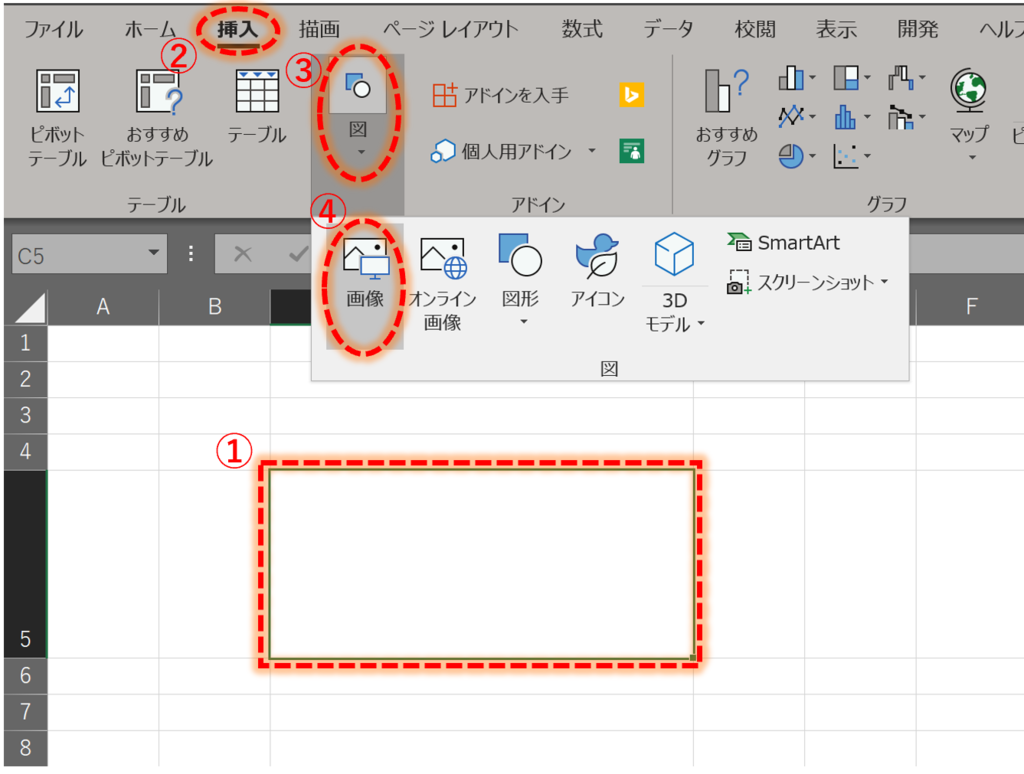
エクセルでセル内に画像を埋め込む方法は以下の通りです。
画像の挿入方法
エクセルでセル内に画像を埋め込むには、まず画像を挿入する必要があります。以下の手順で操作してください。
- 挿入したいセルを選択します。
- リボンメニューの「挿入」タブをクリックします。
- 「画像」をクリックし、埋め込みたい画像ファイルを選択します。
画像のセル内への埋め込み
画像を挿入したら、次にその画像をセル内に埋め込む必要があります。以下の手順で操作してください。
- 挿入した画像を選択します。
- リボンメニューの「画像形式」タブをクリックします。
- 「画像のレイアウト」オプションで、「セル内に移動およびサイズ変更」 を選択します。
画像の調整と配置
画像をセル内に埋め込んだ後は、必要に応じて画像のサイズや位置を調整します。以下の点に注意して調整してください。
- 画像のサイズ変更は、画像の四隅や辺をドラッグして行います。
- 画像の位置調整は、画像をクリックしてドラッグして行います。
- 画像をセル内に完璧に収まるように調整することをお勧めします。
Excelで画像を挿入する方法は?
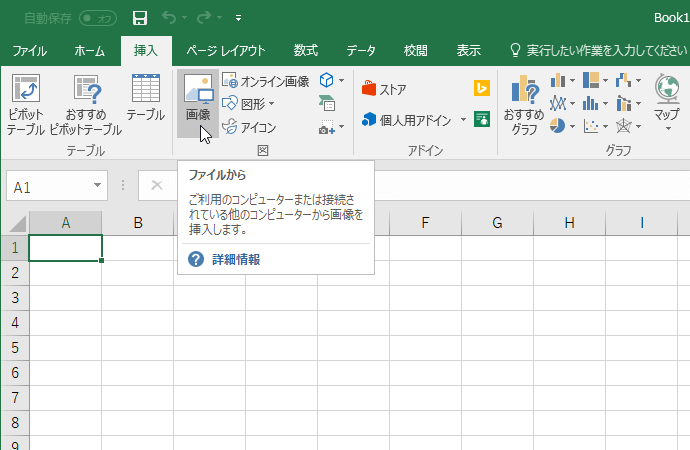
Excelで画像を挿入する方法は以下の通りです。
方法1: リボンから画像を挿入
рыноком, имеют проблемы с его переходом на
ステップ1: 挿入タブをクリックします。
ステップ2: イラストグループの图片をクリックします。
ステップ3: 图片ダイアログボックスで、挿入したい画像ファイルを選択し、挿入をクリックします。
- 挿入された画像は、クリックして選択できます。
- 選択した画像のサイズや位置は、ドラッグして調整できます。
- さらに、画像を右クリックすると、さらなる編集オプションが表示されます。
方法2: クリップボードから画像を貼り付け
ステップ1: 別のアプリケーションで画像をコピーします(例: Ctrl+Cを押す)。
ステップ2: Excelでシートをクリックし、Ctrl+Vを押して画像を貼り付けます。
- 貼り付けられた画像は、クリックして選択できます。
- 選択した画像のサイズや位置は、ドラッグして調整できます。
- さらに、画像を右クリックすると、さらなる編集オプションが表示されます。
方法3: スクリーンショットから画像を挿入
ステップ1: 挿入タブをクリックします。
ステップ2: イラストグループのスクリーンショットをクリックします。
ステップ3: 使用可能なウィンドウのスクリーンショットが表示されます。それらの中から選択するか、画面の領域を切り取るを選択して、カスタムのスクリーンショットを取得します。
- 選択されたスクリーンショットは、シートに直接挿入されます。
- 挿入されたスクリーンショットのサイズや位置は、ドラッグして調整できます。
- さらに、スクリーンショットを右クリックすると、さらなる編集オプションが表示されます。
エクセルでセルに合わせて画像を配置するには?
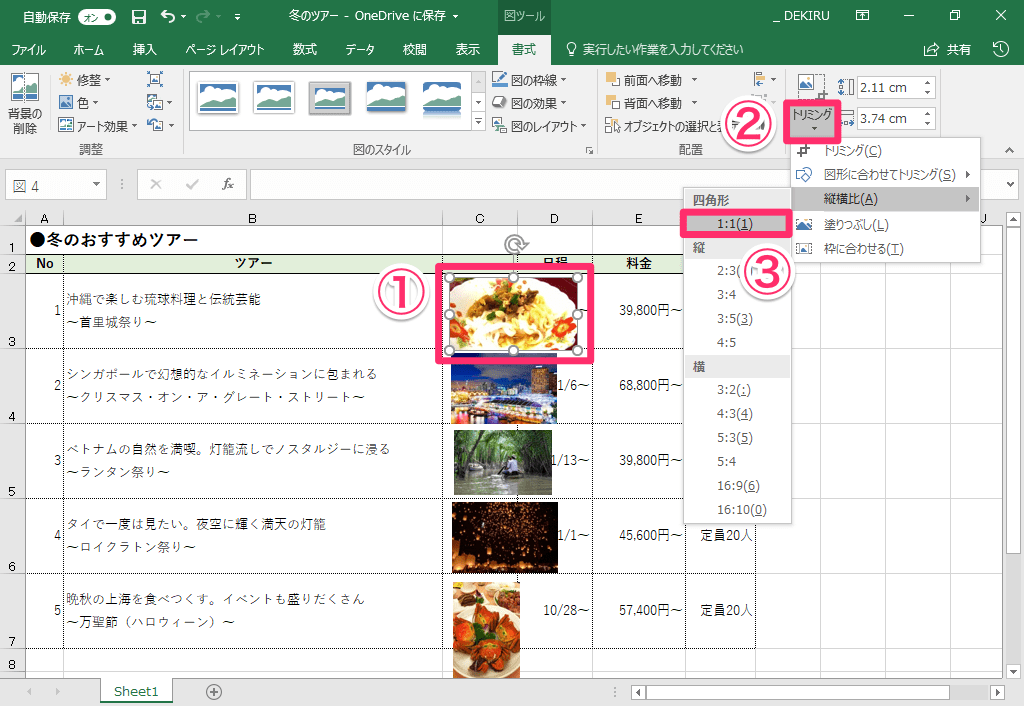
エクセルでセルに合わせて画像を配置する方法は以下の通りです。
セルに画像を挿入する
セルに画像を挿入するには、まず画像を選択し、目的のセルにドラッグ&ドロップします。その後、画像を右クリックし、「画像の書式設定」を選択します。表示されるメニューで、「位置とサイズ」タブを選択し、「セルに移動とサイズ変更」オプションをクリックします。これにより、画像がセルに合わせて自動的にリサイズされます。
- 画像を選択し、目的のセルにドラッグ&ドロップする
- 画像を右クリックし、「画像の書式設定」を選択する
- 「位置とサイズ」タブで、「セルに移動とサイズ変更」をクリックする
セルのサイズに合わせて画像をリサイズする
セルのサイズに合わせて画像をリサイズするには、画像を選択し、右クリックして「画像の書式設定」を選択します。「位置とサイズ」タブで、「セルのサイズに合わせてリサイズ」オプションをクリックします。これにより、セルのサイズが変更されたときに、画像が自動的にリサイズされます。
- 画像を選択し、右クリックして「画像の書式設定」を選択する
- 「位置とサイズ」タブで、「セルのサイズに合わせてリサイズ」をクリックする
セル内の画像を整列する
セル内の画像を整列するには、画像を選択し、右クリックして「画像の書式設定」を選択します。「位置とサイズ」タブで、「horizontal」と「vertical」オプションを使用して、画像の位置を調整します。これにより、セル内の画像が指定された位置に整列されます。
- 画像を選択し、右クリックして「画像の書式設定」を選択する
- 「位置とサイズ」タブで、「horizontal」と「vertical」を使用して、画像の位置を調整する
エクセルで画像を貼り付ける簡単な方法は?
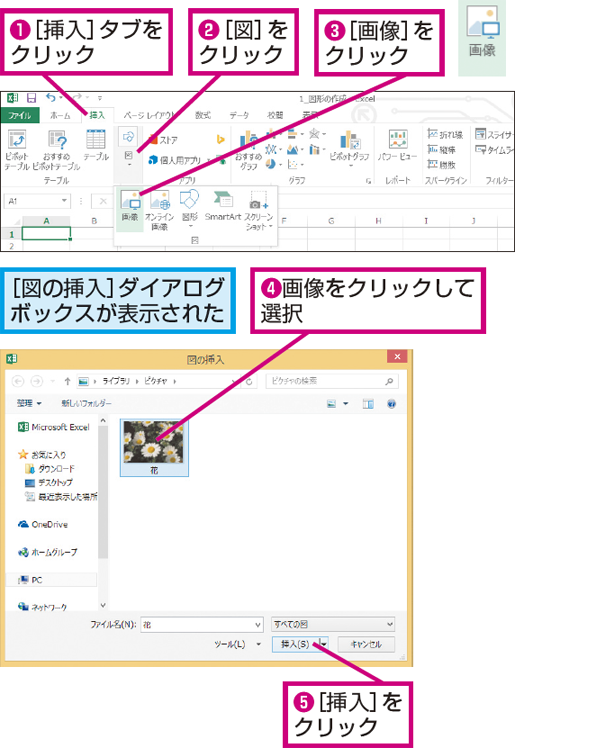
エクセルで画像を貼り付ける簡単な方法は以下の通りです。
画像の挿入方法
エクセルに画像を貼り付ける最も簡単な方法は、以下の手順で行います。
- 画像を挿入したいセルを選択します。
- リボンメニューの挿入タブをクリックします。
- 画像ボタンをクリックし、PC上の画像ファイルを選択して開きます。
画像のサイズ調整
画像を挿入したら、必要に応じてサイズを調整します。
- 画像を選択し、枠の辺か角をドラッグしてリサイズします。
- より正確な調整が必要な場合、画像を右クリックし、サイズと位置を選択します。
- 高さと幅を数値で指定して調整します。
画像の配置と整列
画像の配置と整列を調整することで、シートの見易さが向上します。
- 画像を選択し、ホームタブの配置オプションを使用して、セルとの重ね順や位置を調整します。
- 複数の画像を選択し、整列ボタンを使用して、画像同士を整列します。
- 必要に応じて、画像を右クリックし、シートに固定を選択して、スールしても画像が固定されるようにします。
よくある質問
Excelのセルに画像を埋め込む方法は? Excelのセルに画像を埋め込むには、まず目的のセルを選択し、挿入タブにある画像ボタンをクリックします。その後、コンピュータから希望の画像ファイルを選択し、挿入ボタンを押します。これにより、選択したセルに画像が埋め込まれます。画像のサイズや位置は、後から自由に調整することが可能です。Excelで画像のサイズを変更するには? Excelで画像のサイズを変更するには、対象の画像をクリックして選択状態にします。その後、画像の周囲に表示されるサイズハンドルをドラッグして、希望のサイズに調整します。また、書式タブのサイズグループで、高さや幅を数値で指定して変更することもできます。Excelで画像を回転させる方法は? Excelで画像を回転させるには、対象の画像をクリックして選択状態にします。画像の上に表示される回転ハンドルをドラッグして、任意の角度で画像を回転させることができます。また、書式タブの配置グループにある回転ボタンを使用して、90度単位での回転や水平・垂直反転も可能です。Excelで画像に枠線や影を追加する方法は? Excelで画像に枠線や影を追加するには、対象の画像をクリックして選択し、書式タブの画像のスタイルグループを使用します。枠線ボタンから、色や太さ、線種を選択して枠線を追加できます。また、影ボタンから、影の方向や色、透明度を設定して影効果を適用することができます。これらの効果を使用することで、画像を目立たせたり、資料のデザインを向上させることができます。
Excelで画像のサイズを変更するには? Excelで画像のサイズを変更するには、対象の画像をクリックして選択状態にします。その後、画像の周囲に表示されるサイズハンドルをドラッグして、希望のサイズに調整します。また、書式タブのサイズグループで、高さや幅を数値で指定して変更することもできます。Excelで画像を回転させる方法は? Excelで画像を回転させるには、対象の画像をクリックして選択状態にします。画像の上に表示される回転ハンドルをドラッグして、任意の角度で画像を回転させることができます。また、書式タブの配置グループにある回転ボタンを使用して、90度単位での回転や水平・垂直反転も可能です。Excelで画像に枠線や影を追加する方法は? Excelで画像に枠線や影を追加するには、対象の画像をクリックして選択し、書式タブの画像のスタイルグループを使用します。枠線ボタンから、色や太さ、線種を選択して枠線を追加できます。また、影ボタンから、影の方向や色、透明度を設定して影効果を適用することができます。これらの効果を使用することで、画像を目立たせたり、資料のデザインを向上させることができます。
Excelで画像を回転させる方法は? Excelで画像を回転させるには、対象の画像をクリックして選択状態にします。画像の上に表示される回転ハンドルをドラッグして、任意の角度で画像を回転させることができます。また、書式タブの配置グループにある回転ボタンを使用して、90度単位での回転や水平・垂直反転も可能です。Excelで画像に枠線や影を追加する方法は? Excelで画像に枠線や影を追加するには、対象の画像をクリックして選択し、書式タブの画像のスタイルグループを使用します。枠線ボタンから、色や太さ、線種を選択して枠線を追加できます。また、影ボタンから、影の方向や色、透明度を設定して影効果を適用することができます。これらの効果を使用することで、画像を目立たせたり、資料のデザインを向上させることができます。
Excelで画像に枠線や影を追加する方法は? Excelで画像に枠線や影を追加するには、対象の画像をクリックして選択し、書式タブの画像のスタイルグループを使用します。枠線ボタンから、色や太さ、線種を選択して枠線を追加できます。また、影ボタンから、影の方向や色、透明度を設定して影効果を適用することができます。これらの効果を使用することで、画像を目立たせたり、資料のデザインを向上させることができます。
Excelセルに画像を埋め込む:資料を分かりやすく!画像挿入&編集テクニック に類似した他の記事を知りたい場合は、Excel 書式設定 カテゴリにアクセスしてください。
関連記事