
Excelチェックボックス大きさ:自由自在!サイズ変更&デザインカスタマイズ
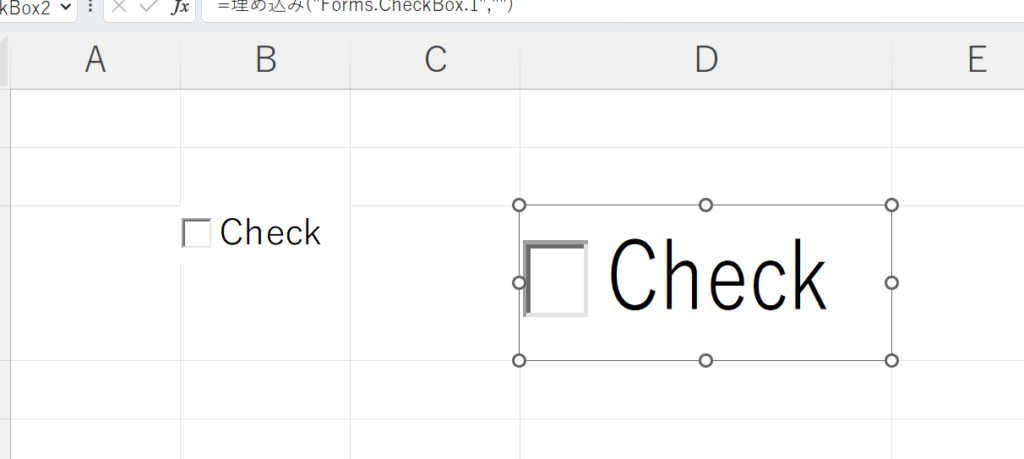
Excelのチェックボックス機能は、データの管理やタスクの進捗状況を把握するために非常に便利です。しかし、標準のサイズやデザインでは不十分と感じる方も多いでしょう。この記事では、Excelのチェックボックスのサイズ変更やデザインのカスタマイズ方法を詳しく解説します。自由自在にチェックボックスをカスタマイズすることで、仕事の効率化やデータの見やすさが大幅に向上するでしょう。ぜひご参考にしてみてください。
Excelのチェックボックスの大きさを変更したいのですが?
Excelのチェックボックス大きさを変更するためには、フォームコントロールのプロパティーを編集する必要があります。具体的には、チェックボックスのサイズを変更するためには、「サイズ」というプロパティーを編集する必要があります。このプロパティーでは、チェックボックスの幅と高さを設定することができます。
チェックボックスのサイズ変更方法
チェックボックスのサイズ変更方法は、以下の通りです。
この記事が役に立つかもしれません。 Excelプルダウン複数選択:複数の項目を選択可能に!設定方法
- フォームコントロールツールバーで、「プロパティー」をクリックします。
- プロパティー画面で、「サイズ」をクリックします。
- サイズ設定画面で、チェックボックスの幅と高さを設定します。
チェックボックスデザインのカスタマイズ
チェックボックスデザインのカスタマイズでは、フォントや色を変更することができます。具体的には、フォントサイズやフォントスタイルを変更することができます。また、チェックボックスの背景色やボーダー色も変更することができます。
- プロパティー画面で、「フォーマット」をクリックします。
- フォーマット設定画面で、フォントサイズやフォントスタイルを設定します。
- フォーマット設定画面で、背景色やボーダー色を設定します。
チェックボックスのサイズ変更の注意点
チェックボックスのサイズ変更には、注意点があります。サイズ変更の際には、チェックボックスの配置位置や他のフォームコントロールとの関係に注意する必要があります。また、サイズ変更の際には、互換性にも注意する必要があります。
- サイズ変更の際には、チェックボックスの配置位置を確認します。
- サイズ変更の際には、他のフォームコントロールとの関係を確認します。
- サイズ変更の際には、互換性を確認します。
Excelのチェックボックスのフォントサイズを変更するには?
Excelのチェックボックスのフォントサイズを変更するには、まずチェックボックスを選択して、フォントサイズを変更する必要がありますそのためには、チェックボックスのプロパティを変更する必要があります。以下は、その方法です。
チェックボックスのプロパティを変更する
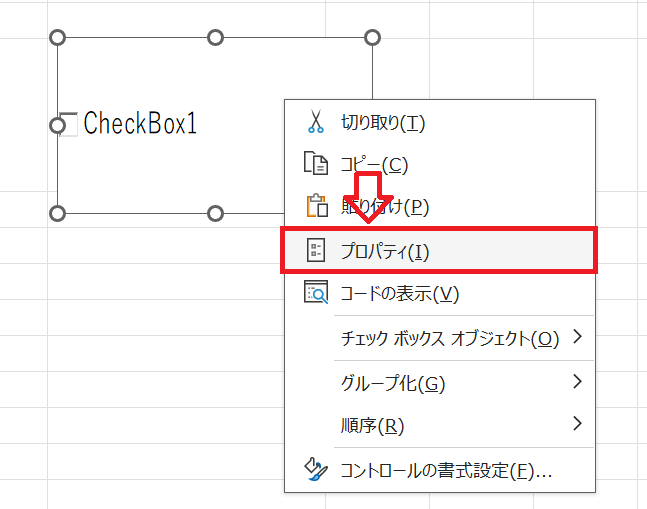
チェックボックスのプロパティを変更するには、チェックボックスを選択して、右クリックして、「フォームのプロパティ」を選択しますそこで、フォントサイズを変更することができます。
この記事が役に立つかもしれません。 Excelページ番号途中から:途中ページから番号を振る方法
- チェックボックスを選択して、右クリックして、「フォームのプロパティ」を選択
- 「フォームのプロパティ」ウィンドウで、「フォント」タブを選択
- フォントサイズを変更するために、「サイズ」ドロップダウンメニューで選択
フォントサイズを一括変更する
複数のチェックボックスのフォントサイズを一括変更する場合は、VBAマを使用することができますそのためには、VBAエディターを開いて、コードを記述する必要があります。
- VBAエディターを開くために、「開発者」タブにある「Visual Basic」を選択
- コードを記述するために、「モジュール」ウィンドウで、新しいモジュールを作成
- チェックボックスのフォントサイズを変更するコードを記述
チェックボックスのデザインをカスタマイズする
チェックボックスのデザインをカスタマイズするためには、チェックボックスのプロパティを変更する必要がありますそのためには、シェイプツールを使用することができます。
- チェックボックスを選択して、シェイプツールを選択
- チェックボックスの形状を変更するために、「形状」ドロップダウンメニューで選択
- チェックボックスの色を変更するために、「色」ドロップダウンメニューで選択
エクセルのチェックボックスの修正方法は?
Excelのチェックボックスは、サイズ変更やデザインカスタマイズが自由自在に可能です。サイズの変更は、チェックボックスのプロパティーの編集や、フォーマットの変更を行うことで実現できます。また、デザインのカスタマイズも、チェックボックスの色や形状を変更することで実現できます。
サイズ変更の方法
サイズの変更は、チェックボックスのプロパティーの編集や、フォーマットの変更を行うことで実現できます。具体的には、以下の手順を踏みます。
この記事が役に立つかもしれません。 Excelマイナス赤:見やすく表示!マイナス値を赤字にする設定
- チェックボックスを選択して、右クリックし、「プロパティー」を選択します。
- プロパティーのウィンドウで、「サイズ」というタブに移動し、「高さ」と「幅」を変更します。
- 変更したサイズを反映させるために、チェックボックスを再度選択し、「 Enter 」キーを押します。
デザインカスタマイズの方法
デザインのカスタマイズも、チェックボックスの色や形状を変更することで実現できます。具体的には、以下の手順を踏みます。
- チェックボックスを選択して、右クリックし、「フォーマット」を選択します。
- フォーマットのウィンドウで、「形状」というタブに移動し、チェックボックスの形状を変更します。
- 変更した形状を反映させるために、チェックボックスを再度選択し、「 Enter 」キーを押します。
その他のカスタマイズ方法
チェックボックスのカスタマイズには、サイズ変更やデザイン変更以外にも、文字色や背景色の変更、枠線の追加も含まれます。具体的には、以下の手順を踏みます。
- チェックボックスを選択して、右クリックし、「フォーマット」を選択します。
- フォーマットのウィンドウで、「文字」というタブに移動し、文字色を変更します。
- フォーマットのウィンドウで、「背景」というタブに移動し、背景色を変更します。
Excelチェックボックスのサイズ変更とデザインカスタマイズ
Excelのチェックボックスは、データの入力や選択を効率化するための便利な機能です。しかし、標準のサイズやデザインでは不十分と感じる場合があるかもしれません。この記事では、Excelチェックボックスのサイズ変更とデザインカスタマイズについて詳しく解説します。
チェックボックスのサイズ変更方法
チェックボックスのサイズを変更するには、以下の手順に従ってください。 1. チェックボックスを選択します。 2. マウスポインタをチェックボックスの辺りに持っていきます。 3. 白いハンドルが表示されるので、それをドラッグしてサイズを変更します。 これで、チェックボックスのサイズを自由に変更できるようになります。
この記事が役に立つかもしれません。 Excelメイク:見栄えアップ!表を美しくデザインする方法
チェックボックスのデザインカスタマイズ
チェックボックスのデザインをカスタマイズするには、以下の手順に従ってください。 1. チェックボックスを選択します。 2. 「コントロールの書式設定」 を開きます。 3. 「色と線」 タブを選択します。 4. 「ライン」 の設定で、色やスタイル、太さを変更します。 5. 「塗りつぶし」 の設定で、背景色を変更します。 これで、チェックボックスのデザインをカスタマイズできます。
チェックボックスの配置と整列
チェックボックスを配置し、整列するには、以下の手順に従ってください。 1. チェックボックスを追加するセルを選択します。 2. 「開発」 タブの 「コントロール」 をクリックします。 3. 「フォームコントロール」 からチェックボックスを選択し、セルに配置します。 4. 複数のチェックボックスを選択し、「整列」 をクリックして整列させます。 これで、チェックボックスの配置と整列ができます。
チェックボックスのリンク先設定
チェックボックスのリンク先を設定するには、以下の手順に従ってください。 1. チェックボックスを選択します。 2. 「コントロールの書式設定」 を開きます。 3. 「制御」 タブを選択します。 4. 「セルリンク」 にリンク先のセルを設定します。 これで、チェックボックスのリンク先が設定できます。
チェックボックスの条件付き書式設定
チェックボックスの条件付き書式を設定するには、以下の手順に従ってください。 1. チェックボックスを選択します。 2. 「ホーム」 タブの 「条件付き書式」 をクリックします。 3. 「ルールの作成」 を選択します。 4. 「数式を使用して、書式設定するセルを決定」 を選択します。 5. 数式にチェックボックスのリンク先セルを指定し、書式を設定します。 これで、チェックボックスの条件付き書式が設定できます。
| 項目 | 説明 |
|---|---|
| サイズ変更 | チェックボックスのサイズを変更する方法 |
| デザインカスタマイズ | チェックボックスのデザインをカスタマイズする方法 |
| 配置と整列 | チェックボックスの配置と整列方法 |
| リンク先設定 | チェックボックスのリンク先を設定する方法 |
| 条件付き書式設定 | チェックボックスの条件付き書式を設定する方法 |
エクセルのチェックボックスのデザインを変更するには?
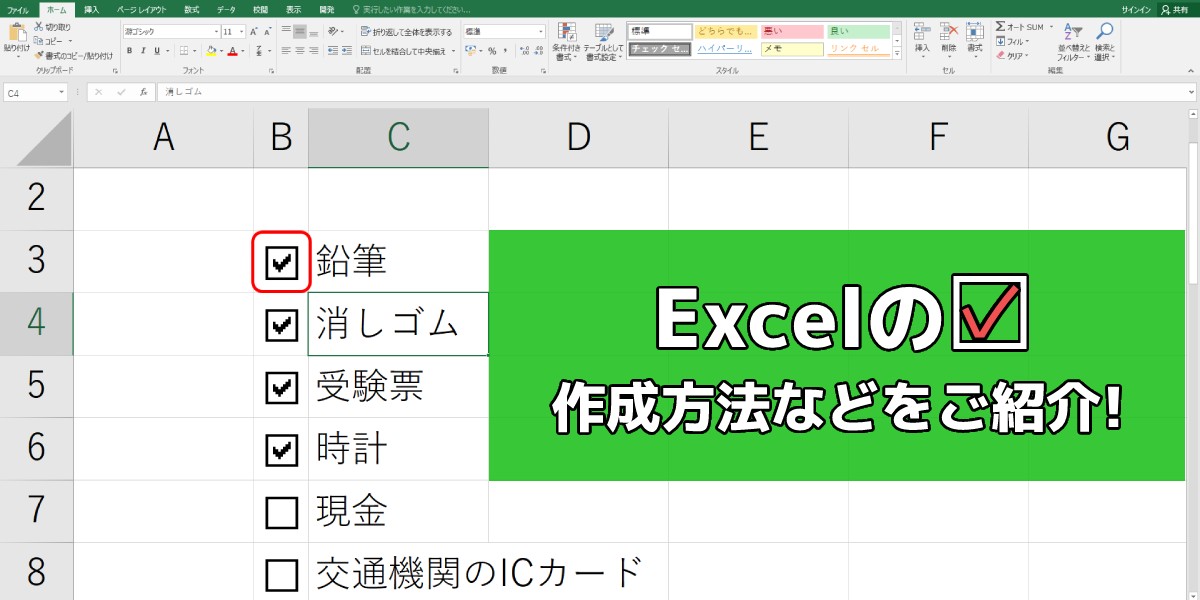
チェックボックスのデザインを変更する方法は以下の通りです。
デベロッパーツールを使用する
デベロッパーツールを使用して、チェックボックスのデザインを変更することができます。以下の手順で操作してください。
- デベロッパーツールを起動し、デザインタブを開きます。
- チェックボックスのオブジェクトを選択し、プロパティウィンドウでデザインに関する設定を行います。
- 背景色、文字色、罫線スタイルなど、必要なデザイン変更を適用します。
VBAを使用する
VBAを使用して、チェックボックスのデザインを変更することもできます。以下の手順で操作してください。
- VBAエディタを開き、チェックボックスが配置されているワークシートのコードウィンドウを開きます。
- チェックボックスのデザイン変更を行うマを作成します。例えば、背景色を変更する場合は、CheckBox.BackColorプロパティを設定します。
- マを実行し、チェックボックスのデザインが変更されることを確認します。
条件付き書式を利用する
条件付き書式を利用して、チェックボックスの状態に応じてセルのデザインを変更することができます。以下の手順で操作してください。
- チェックボックスがリンクしているセルを選択し、ホームタブの条件付き書式をクリックします。
- 新しいルールを選択し、数式を使用して、書式設定するセルを決定を選びます。
- 数式にチェックボックスの状態を判定する条件を入力し、適切な書式を設定します。
エクセルのチェックボックスの大きさを変更したいのですが?
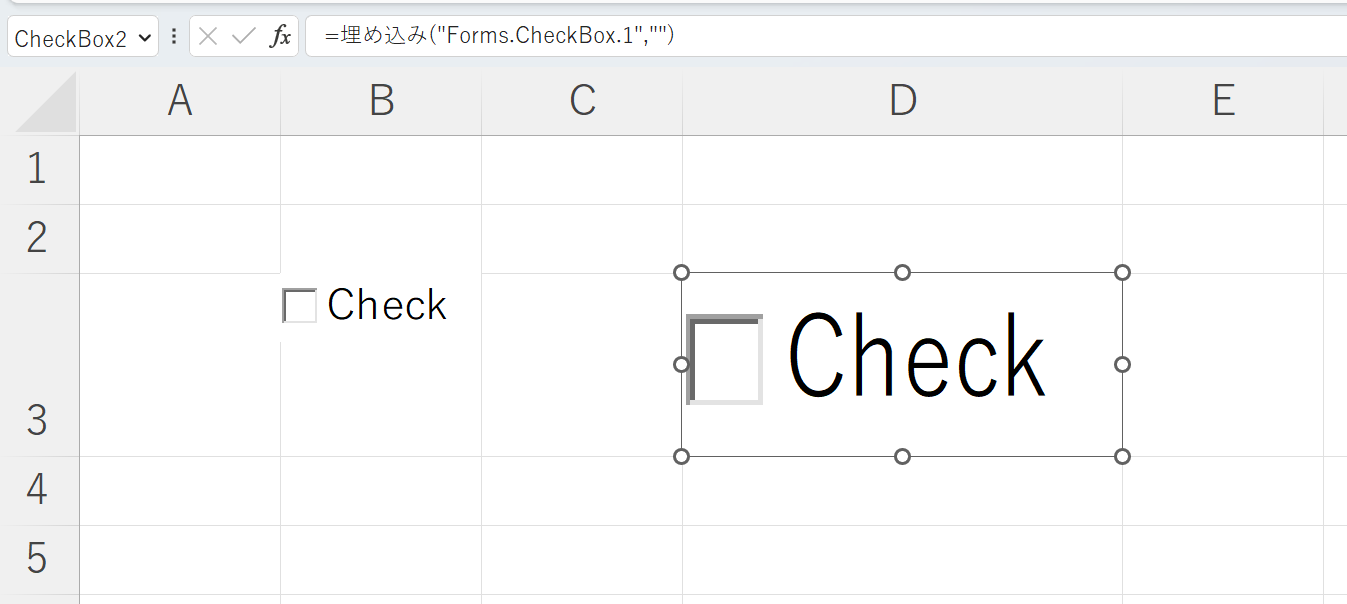
エクセルでチェックボックスの大きさを変更する方法
エクセルでチェックボックスの大きさを変更するには、以下の手順に従います。
- チェックボックスを挿入するセルを選択します。
- 開発タブにあるチェックボックスボタンをクリックして、チェックボックスを挿入します。
- チェックボックスを右クリックし、チェックボックスの書式設定を選択します。
- サイズタブで、高さと幅を変更します。
チェックボックスのプロパティを編集する方法
チェックボックスのプロパティを編集するには、以下の手順に従います。
- チェックボックスを右クリックし、チェックボックスの書式設定を選択します。
- プロパティタブで、必要な設定を変更します。たとえば、テキストを変更すると、チェックボックスのラベルを変更できます。
チェックボックスのスタイルをカスタマイズする方法
チェックボックスのスタイルをカスタマイズするには、以下の手順に従います。
- チェックボックスを右クリックし、チェックボックスの書式設定を選択します。
- カラーオプションで、チェックボックスの色を変更します。
- エフェクトで、チェックボックスに影やグローなどのエフェクトを追加します。
Excelのデザインモードはどこにありますか?

Excelのデザインモードは、開発タブにあります。デザインモードは、Excelでマやカスタム機能を開発する際に使用される特別なモードです。これにより、ユーザーフォームやコントロールをデザインできるようになります。
開発タブを有効にする方法
Excelで開発タブを有効にするには、以下の手順を実行します。
- Excelを開き、ファイルメニューをクリックします。
- オプションをクリックして、Excelのオプションダイアログボックスを開きます。
- リボンのユーザー設定で、リボンをカスタマイズするを選択します。
- リボンのカスタマイズのリストで、開発チェックボックスをオンにします。
- OKをクリックして変更を適用します。
デザインモードの起動方法
開発タブが有効になると、デザインモードを起動できます。
- リボンの開発タブをクリックします。
- デザインモードをクリックしてデザインモードを起動します。
デザインモードでできること
デザインモードでは、以下の操作ができます。
- ユーザーフォームのデザイン:マやカスタム機能に必要なユーザーフォームを作成・編集できます。
- コントロールの追加と設定:フォームにボタン、テキストボックス、リストボックスなどのコントロールを追加できます。また、これらのプロパティや動作を設定することができます。
- コードの記述:コントロールのイベントに応答するコードを記述できます。これにより、ユーザーの操作に基づいて特定のアクションを実行できるようになります。
エクセルのコントロールボックスの文字サイズをどのように変更しますか?
エクセルのコントロールボックスの文字サイズを変更する方法は以下の通りです。
フォントサイズの変更
コントロールボックス内の文字サイズを変更する最も簡単な方法は、フォントサイズを調整することです。
- コントロールボックスを選択します。
- リボンメニューのホームタブにある「フォントサイズ」のドロップダウンをクリックします。
- 目的のフォントサイズを選択します。
フォントの変更
フォントを変更すると、コントロールボックス内の文字の見た目が変わることがあります。これにより、文字サイズにも影響を与えることができます。
- コントロールボックスを選択します。
- リボンメニューのホームタブにある「フォント」のドロップダウンをクリックします。
- 目的のフォントを選択します。
コントロールボックスのサイズ変更
コントロールボックス自体のサイズを変更することで、文字サイズに間接的に影響を与えることができます。
- コントロールボックスを選択します。
- コントロールボックスの辺または角をドラッグして、目的のサイズに変更します。
- サイズ変更に合わせて、文字サイズが自動的に調整されることがあります。
よくある質問
Excelのチェックボックスの大きさは変更できますか?
はい、Excelのチェックボックスの大きさは変更できます。チェックボックスを選択し、右クリックして書式設定を選択します。その後、サイズタブで、高さと幅を調整することで、チェックボックスの大きさを自由に変更することができます。
チェックボックスのデザインはカスタマイズできますか?
はい、チェックボックスのデザインはカスタマイズできます。チェックボックスを選択し、右クリックして書式設定を選択します。その後、色と線タブで、チェックボックスの背景色や枠線の色、スタイルを変更することができます。このようにして、チェックボックスのデザインを自由にカスタマイズすることが可能です。
チェックボックスの文字列は変更できますか?
はい、チェックボックスの文字列は変更できます。チェックボックスを選択し、右クリックして書式設定を選択します。その後、保護タブで、テキストの欄に任意の文字列を入力することで、チェックボックスに表示される文字列を変更することができます。
チェックボックスの位置は調整できますか?
はい、チェックボックスの位置は調整できます。チェックボックスを選択し、ドラッグして任意の位置に移動させることができます。また、チェックボックスを選択したまま方向キーを使用して、より細かく位置を調整することもできます。これにより、チェックボックスを任意の位置に配置することが可能です。
Excelチェックボックス大きさ:自由自在!サイズ変更&デザインカスタマイズ に類似した他の記事を知りたい場合は、Excel 書式設定 カテゴリにアクセスしてください。
関連記事