
Excelプルダウン複数選択:複数の項目を選択可能に!設定方法
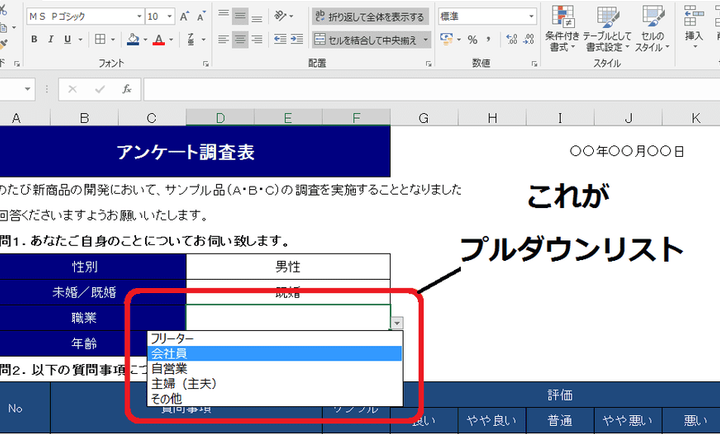
Excelのプルダウンリストは、データ入力の効率化や誤入力の防止に役立ちます。しかし、デフォルトでは一度に一つの項目しか選択できません。では、複数の項目を選択できるようにするにはどうすればよいでしょうか?この記事では、Excelのプルダウンリストで複数の項目を選択できるようにする設定方法を詳しく解説します。手順を追って操作することで、より柔軟なデータ入力が可能になります。また、複数選択の活用例も紹介するので、ぜひ参考にしてください。
エクセルで複数の項目を選択するにはどうすればいいですか?
エクセルで複数の項目を選択するには、プルダウンメニューにチェックボックスを追加する必要があります。以下はその設定方法です。
プルダウンメニューの作成
まず、プルダウンメニューを作成する必要があります。
この記事が役に立つかもしれません。 Excelページ番号途中から:途中ページから番号を振る方法
- エクセルシートにデータバリデーションを追加します。
- データバリデーションの設定ボタンをクリックします。
- プルダウンメニューのリストを選択します。
チェックボックスの追加
次に、プルダウンメニューにチェックボックスを追加します。
- プルダウンメニューのリストにチェックボックスを追加するチェックボックスを選択します。
- チェックボックスのラベルを追加します。
- チェックボックスの値を設定します。
複数選択の設定
最後に、複数選択を有効にする設定を行います。
- プルダウンメニューの設定ボタンをクリックします。
- 複数選択を有効にする複数選択を選択します。
- 設定を保存します。
プルダウンとドロップダウンの違いは?
プルダウンとドロップダウンの違いは、何ですか? プルダウンとドロップダウンは、Excelなどのソフトウェアで使用されるインターフェース要素です両者は似ているが、異なる目的と機能を持っています。プルダウンは、ユーザーが選択する項目をリスト形式で提供し、一つの項目を選択することを想定しています。一方、ドロップダウンは、プルダウンと同様にリスト形式で項目を提供するが、複数の項目を選択することができます。
プルダウンの特徴
プルダウンは、以下の特徴を持っています。
この記事が役に立つかもしれません。 Excelマイナス赤:見やすく表示!マイナス値を赤字にする設定
- 単一選択:ユーザーが一つの項目を選択することを想定しています。
- リスト形式:項目をリスト形式で提供します。
- 簡単な操作:ユーザーが簡単に選択することができます。
ドロップダウンの特徴
ドロップダウンは、以下の特徴を持っています。
- 複数選択:ユーザーが複数の項目を選択することができます。
- リスト形式:項目をリスト形式で提供します。
- 高度な制御:ユーザーが選択する項目を高度に制御することができます。
Excelプルダウン複数選択の設定方法
Excelでは、プルダウンを複数選択可能にする設定方法があります。
- データ��:データを準備し、チェックボックスを使用して複数選択を可能にします。
- プルダウン設定:プルダウンの設定で、複数選択を可能にするオプションを選択します。
- フォーミュラの使用:フォーミュラを使用して、複数選択された項目を処理します。
Excelで複数のチェックボックスを選択するにはどうすればいいですか?
Excelプルダウン複数選択:複数の項目を選択可能に!設定方法
チェックボックスの作成
チェックボックスを使用して複数の項目を選択するには、まずチェックボックスを作成する必要があります。Developerタブに移動し、Insertボタンをクリックして、CheckBoxを選択します。次に、チェックボックスを配置するセルを選択し、,rightclickして、Format Controlを選択します。
この記事が役に立つかもしれません。 Excelメイク:見栄えアップ!表を美しくデザインする方法
複数選択の設定
チェックボックスを作成したら、複数選択の設定を行います。Format Controlダイアログボックスで、Controlタブに移動し、MultiSelectにチェックを入れます。また、Valueタブでは、UncheckedとCheckedの値を設定する必要があります。
- Uncheckedの値を0に設定
- Checkedの値を1に設定
- 値の型を数値に設定
複数選択の結果の取得
複数選択の結果を取得するには、VLOOKUP関数やINDEX/MATCH関数を使用することができます。VLOOKUP関数を使用する場合、最初に選択された値を取得し、次に選択された値を取得するというように繰り返す必要があります。
- VLOOKUP関数を使用して初めの値を取得
- 取得された値を基にして次の値を取得
- 結果を結合して最終的な結果を取得
Excelプルダウンリストで複数選択を可能にする方法
Excelのプルダウンリスト機能を使用すると、セルに予め設定された項目から選択肢を選ぶことができます。しかし、デフォルトの設定では一度に一つの項目しか選択できないことが制限となっています。この記事では、VBAを使用してプルダウンリストで複数の項目を選択できるように設定する方法を詳しく説明します。
ステップ1: データの準備
まず、プルダウンリストに表示される項目をリスト化し、Excelシートに記入します。このリストを元に、プルダウンリストを作成します。
この記事が役に立つかもしれません。 Excel上付き文字:数式や注釈に便利!上付き文字の入力方法
| 項目 | 値 |
|---|---|
| 項目1 | A |
| 項目2 | B |
| 項目3 | C |
ステップ2: プルダウンリストの作成
データ整理メニューから「データの入力規則」を開き、「リスト」を選択します。そして、先ほど作成したリストの範囲を指定して、プルダウンリストを作成します。
ステップ3: VBAマの作成
「開発」タブからVBAエディタを開き、以下のコードを入力してマを作成します。このマは、プルダウンリストから複数の項目を選択できるようにします。 vb Private Sub Worksheet Change(ByVal Target As Range) Dim rngDV As Range Dim oldVal As String Dim newVal As String If Target.Count > 1 Then GoTo exitHandler On Error Resume Next Set rngDV = Cells.SpecialCells(xlCellTypeAllValidation) On Error GoTo exitHandler If rngDV Is Nothing Then GoTo exitHandler If Not Intersect(Target, rngDV) Is Nothing Then Application.EnableEvents = False newVal = Target.Value Application.Undo oldVal = Target.Value Target.Value = newVal If Target.Column = 3 Then If oldVal Then If newVal Then Target.Value = oldVal & , & newVal End If End If End If End If exitHandler: Application.EnableEvents = True End Sub
ステップ4: マを有効にする
作成したマを有効にして、プルダウンリストで複数の項目を選択できるようにします。このマは、選択された項目をカンマ区切りで表示します。
ステップ5: 動作確認
プルダウンリストから複数の項目を選択して、正しく動作するかどうかを確認します。もし問題があれば、マの設定やコードを再度確認して修正します。 以上の手順を正確に従うことで、Excelのプルダウンリストで複数の項目を選択できるようになります。この機能を活用して、データの入力を効率化しましょう。
Excelのドロップダウンリストで複数の項目を選択するにはどうすればいいですか?
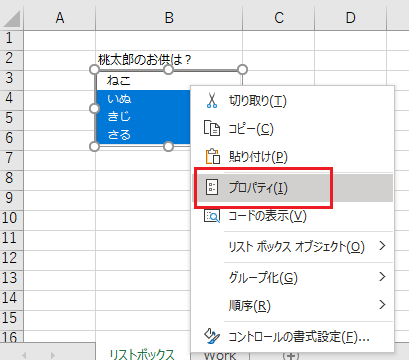
Excelのドロップダウンリストで複数の項目を選択する方法は以下の通りです。
データバリデーション機能を利用する
データバリデーション機能を利用することで、セルにドロップダウンリストを作成し、複数の項目を選択できるようになります。
- まず、リストとして使用するデータをExcelシートに入力します。
- 次に、ドロップダウンリストを作成したいセルを選択し、データタブのデータツールグループのデータバリデーションをクリックします。
- 設定タブで、許可する内容のリストを選択し、ソースにリストとして使用するデータの範囲を指定します。
- 入力メッセージタブやエラーメッセージタブで、メッセージを設定することもできます。
VBAマを利用する
VBAマを利用することで、ドロップダウンリストで複数の項目を選択できるようになる方法もあります。
- まず、開発タブのVisual Basicをクリックして、VBAエディタを開きます。
- 次に、挿入メニューからモジュールを選択し、コードを入力します。
- コードを入力したら、シートに戻り、ドロップダウンリストを作成したいセルを選択し、データバリデーションを設定します。
アドインを利用する
Excelのアドインを利用することで、ドロップダウンリストで複数の項目を選択できるようになる方法もあります。
- まず、Excelアドインをダウンロードし、インストールします。
- 次に、ファイルタブのオプションをクリックし、アドインを選択します。
- Excelアドインを選択し、設定ボタンをクリックします。
- インストールしたアドインを選択し、OKボタンをクリックします。
エクセルで複数のアイテムを選択するにはどうすればいいですか?

Excelで複数のアイテムを選択する方法は以下の通りです。
マウスを使って複数のアイテムを選択する
マウスを使って複数のアイテムを選択する方法は以下の通りです。
- シフトキーを押しながらマウスで項目をクリックすると、連続した項目を選択できます。
- コントロールキーを押しながらマウスで項目をクリックすると、不連続な項目を選択できます。
- マウスで範囲をドラッグすると、その範囲内のすべての項目を選択できます。
キーボードショートカットを使って複数のアイテムを選択する
キーボードショートカットを使って複数のアイテムを選択する方法は以下の通りです。
- Shift + 矢印キーを使用すると、連続した項目を選択できます。
- Ctrl + 矢印キーを使用すると、不連続な項目を選択できます。
- Ctrl + Aを押すと、すべての項目を選択できます。
フィルタや並べ替えを使って複数のアイテムを選択する
フィルタや並べ替えを使って複数のアイテムを選択する方法は以下の通りです。
- フィルタを適用し、特定の条件に一致する項目のみを表示させ、Shift + クリックやCtrl + クリックで選択します。
- 並べ替えを使用して、項目を特定の順序に並べ替え、Shift + クリックやCtrl + クリックで選択します。
Excelのテーブルで複数選択するにはどうすればいいですか?
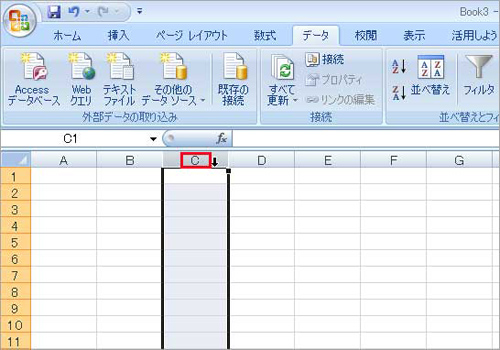
Excelのテーブルで複数選択するには、以下の手順を実行します。
マウスを使って複数選択する
マウスを使って複数のセルを選択するには、以下の手順を実行します。
- 選択したい最初のセルをクリックします。
- Shiftキーを押しながら、最後に選択したいセルをクリックします。これにより、最初にクリックしたセルから最後にクリックしたセルまでの範囲が選択されます。
- さらに、Ctrlキーを押しながら、別の範囲のセルをクリックすると、追加で選択できます。
キーボードを使って複数選択する
キーボードを使って複数のセルを選択するには、以下の手順を実行します。
- 矢印キーを使って、選択したい最初のセルに移動します。
- Shiftキーを押しながら、矢印キーを使って選択範囲を拡大します。
- Ctrlキーを押しながら、矢印キーを使って別の範囲のセルを選択できます。
テーブルの列や行を複数選択する
テーブルの列や行を複数選択するには、以下の手順を実行します。
- 選択したい列や行のヘッダーをクリックします。
- Ctrlキーを押しながら、追加で選択したい列や行のヘッダーをクリックします。
- 選択したい列や行が連続している場合は、Shiftキーを押しながら、最初と最後の列や行のヘッダーをクリックします。
Excelのプルダウンリストの選択肢を増やすにはどうすればいいですか?
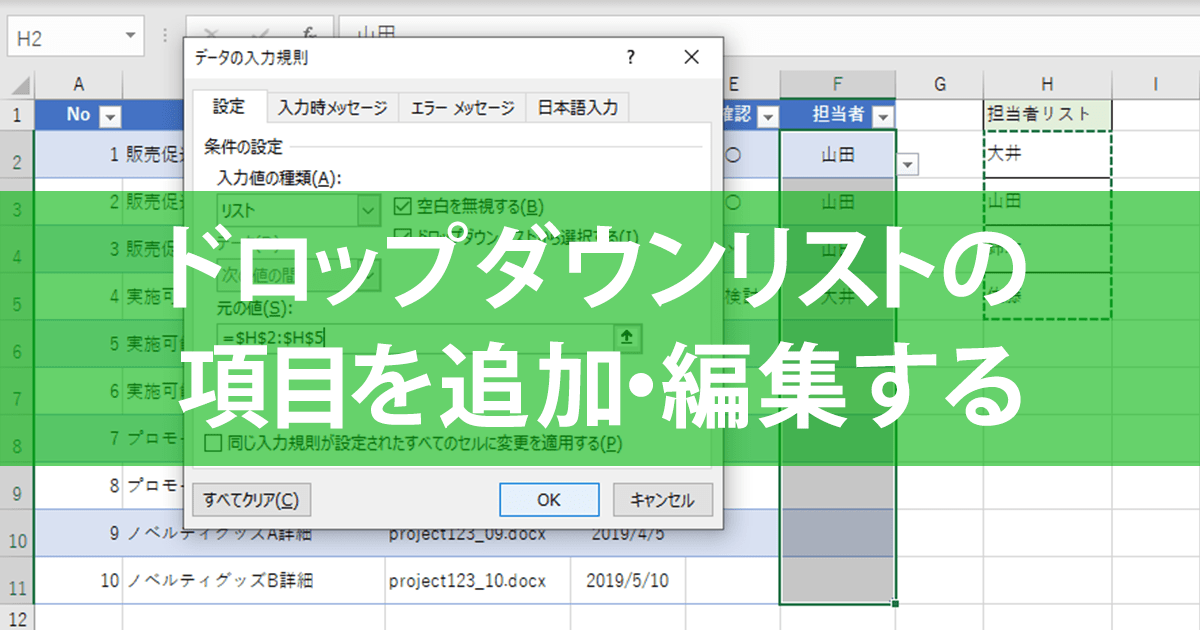
Excelのプルダウンリストの選択肢を増やす方法は以下の通りです。
選択肢を直接追加する
既存のプルダウンリストに選択肢を追加する最も簡単な方法は、プルダウンリストのデータソースであるセル範囲に直接選択肢を追加することです。
- プルダウンリストのデータソースであるセル範囲を選択します。
- 追加したい選択肢を空白のセルに入力します。
- プルダウンリストが自動的に更新されることを確認します。
データバリデーションを利用する
選択肢を増やすもうひとつの方法は、データバリデーションの設定を変更することです。
- プルダウンリストがあるセルを選択します。
- データタブのデータツールグループのデータバリデーションをクリックします。
- 設定タブで、許可する値のリストからリストを選択します。
- 参照ボタンをクリックし、選択肢が含まれるセル範囲を選択します。
- OKをクリックして変更を適用します。
名前の定義を利用する
選択肢が多く、セル範囲を直に参照するのが困難な場合、名前の定義を利用することができます。
- 選択肢が含まれるセル範囲を選択します。
- 「式」タブの「名前の定義」グループの「名前の定義」をクリックします。
- 「名前」ボックスに名前を入力し、「OK」をクリックします。
- プルダウンリストのデータバリデーション設定で、「参照」ボックスに定義した名前を入力します。
よくある質問
Excelプルダウンリストで複数の項目を選択する方法は.exists()?
EXCELのプルダウンリストで複数の項目を選択することは、デフォルトの機能ではできません。しかし、VBA(Visual Basic for Applications)を使ってこの機能を実装することができます。VBAを使って選択した項目をセルに入力し、カンマやセミコロンで区切ることで、複数の項目を選択できるプルダウンリストを作成できます。
プルダウンリストの複数選択の設定にVBAが必須?
プルダウンリストで複数の項目を選択できるようにするには、基本的にはVBAが必須です。ただし、データバリデーション機能を使った方法もありますが、それには制限があります。例えば、選択した項目を別のセルに表示することが難しいです。そのため、より柔軟性のある選択方法を求める場合は、VBAの使用が推奨されます。
VBAを使ったプルダウンリストの複数選択の設定手順は?
VBAを使ってプルダウンリストで複数の項目を選択できるように設定する手順は以下の通りです。 1. VBAエディターを開く。 2. 適切なワークシートのコードを選択。 3. コードを入力。例えば、プルダウンリストがあるセルを選択したときに実行されるコードを書く。 4. プルダウンリストに複数選択の機能を追加するコードを書く。選択された項目をセルに追加し、カンマやセミコロンで区切る。 このように、VBAを使ってプルダウンリストの複数選択を実装することができます。
プルダウンリストの複数選択は、データバリデーション機能だけでは不可能?
データバリデーション機能だけを使用して、プルダウンリストで複数の項目を選択することは不可能ではありませんが、制限があります。データバリデーションを使って複数選択を実現するには、選択した項目を別のセルに表示することが難しいという問題があります。そのため、より柔軟性のある選択方法を求める場合は、VBAの使用が推奨されます。
Excelプルダウン複数選択:複数の項目を選択可能に!設定方法 に類似した他の記事を知りたい場合は、Excel 書式設定 カテゴリにアクセスしてください。
関連記事