
Excelプログラミング:VBAで業務効率化!自動化&カスタマイズ
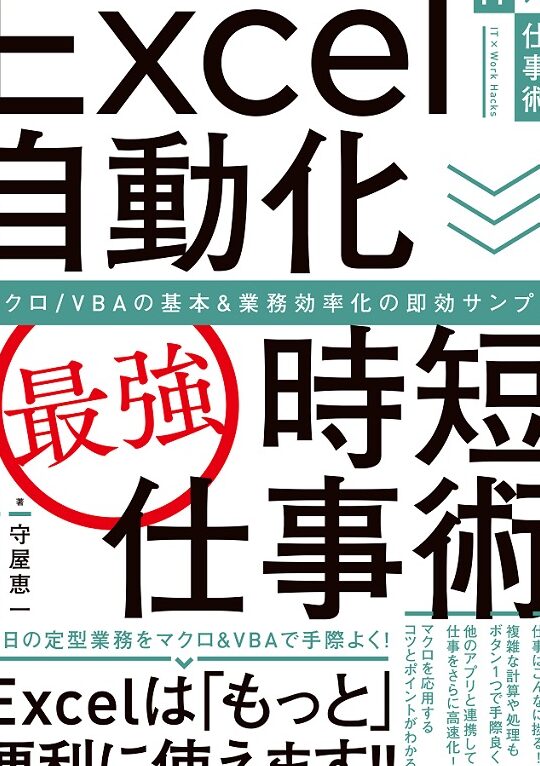
ビジネスシーンにおいて、Excelは欠かせないツールとなっています。しかし、その機能を最大限に活用できている人はまだ少ないでしょう。本記事では、Excelのプログラミング機能であるVBA(Visual Basic for Applications)を利用して、日々の業務を効率化する方法を紹介します。VBAを使えば、繰り返し行う作業の自動化や、独自の機能を追加するカスタマイズが可能になります。VBAの基礎から、具体的な実践例まで、わかりやすく解説していきますので、ぜひご活用ください。
ExcelのVBAはいつ廃止になりますか?
Microsoftは、VBAを廃止する計画はないと公表しています。むしろ、VBAをOfficeアプリケーションに統合する方向に進んでいるため、将来的にはExcelの核心機能の一つとしてさらに重要な位置づけになると考えられます。
将来的にVBAが廃止される兆候はない
VBAを廃止する計画はないと公表しているMicrosoftの公式ウェブサイトを参照することができます。
この記事が役に立つかもしれません。 Excelマクロが実行できない:原因と解決策!マクロの実行を許可する方法
- Officeアプリケーションの自動化機能としてVBAが果たす役割は、将来的にも変わらないと考えられます。
- VBAを使用したカスタマイズや自動化は、Excelの業務効率化における鍵となります。
- Microsoftは、VBAの開発やサポートを継続し、将来的にもExcelの核心機能の一つとして位置づけを高める予定です。
VBAの将来的開発計画
VBAの将来的開発計画として、クラウド連携やAI技術の導入が予定されています。
- VBAを使用した自動化やカスタマイズは、クラウド連携により拡張されます。
- AI技術の導入により、VBAを使用した業務効率化がさらに進みます。
- 将来的には、VBAを使用した自動化やカスタマイズが、Excelの核心機能の一つとして位置づけを高める予定です。
VBAの自動化やカスタマイズの重要性
VBAを使用した自動化やカスタマイズは、Excelの業務効率化における鍵となります。
- VBAを使用した自動化やカスタマイズは、業務の効率化や生産性向上に寄与します。
- VBAを使用した自動化やカスタマイズは、ユーザー体験の向上にも寄与します。
- 将来的には、VBAを使用した自動化やカスタマイズが、Excelの核心機能の一つとして位置づけを高める予定です。
Excel VBAを習得するにはどのくらい時間がかかりますか?
Excel VBAを習得するためには、基礎知識や実践経験、学習速度など多くの要因が影響します。一般的に、Excel VBAをある程度のレベルで習得するためには、数十時間から数百時間の学習時間が必要です。ただし、具体的には、学習者の前提知識や学習スタイルによって、所要時間が異なります。
初心者向け:基礎知識の学習
初心者向けの学習時間は、数十時間程度です。この段階では、基本的なVBAの文法やExcel VBAの環境設定、マの作成方法などを学習します。具体的には、以下の内容を学習することを目標にしておくことをお勧めします。
この記事が役に立つかもしれません。 Excelマクロ実行できない:セキュリティ設定を確認!マクロの有効化
- Excel VBAの環境設定
- VBAの基本文法
- マの作成方法
中級者向け:実践的なアプリケーションの開発
中級者向けの学習時間は、数百時間程度です。この段階では、実践的なアプリケーションの開発や自動化の実装、カスタマイズの方法などを学習します。具体的には、以下の内容を学習することを目標にしておくことをお勧めします。
- 自動化ツールの作成
- データベースとの連携
- ユーザーインターフェースのカスタマイズ
上級者向け:高度なプログラミングの実践
上級者向けの学習時間は、数百時間程度です。この段階では、高度なプログラミングの実践やアルゴリズムの最適化、エラー処理の方法などを学習します。具体的には、以下の内容を学習することを目標にしておくことをお勧めします。
- アルゴリズムの最適化
- エラー処理の方法
- クラスの作成と利用
VBAを利用したExcelの業務効率化:自動化とカスタマイズのポイント
ExcelのVBA(Visual Basic for Applications)を活用することで、繰り返しの作業を自動化し、業務の効率化を実現することができます。また、VBAを用いてExcelの機能をカスタマイズすることで、より柔軟なデータ処理や分析が可能になります。以下に、VBAを利用した業務効率化のためのポイントを紹介します。
VBAの基本: マの記録と実行
VBAの最初の一歩は、マの記録と実行です。Excelで行う繰り返し作業をマに記録し、ボタン一つで再現できるようにします。これにより、時間と労力の削減が期待できます。
この記事が役に立つかもしれません。 Excelマクロブロック解除:セキュリティ警告を解除!マクロの実行を許可
カスタム関数の作成
Excelの関数では不足する機能を、VBAを用いて独自のカスタム関数を作成することができます。例えば、複数の条件を満たすデータを抽出したい場合、VBAでカスタム関数を作成し、簡単に抽出を行えるようになります。
ユーザーフォームの活用
VBAでは、ユーザーフォームを用いて独自のダイアログボックスを作成することができます。これにより、データ入力や確認作業を効率化し、操作ミスを減らすことができます。
データベースとの連携
VBAを利用して、Excelとデータベースを連携させることができます。これにより、Excelでデータの入力や編集を行い、データベースに反映することができるようになります。
自動メール送信機能の実装
VBAを用いて、Excelから自動的にメールを送信する機能を実装することができます。これにより、定期的な報告書やデータの共有を自動化し、業務の効率化を図ることができます。
この記事が役に立つかもしれません。 Excelリスト連動:複数のリストを連携!データ入力&管理を効率化
| 機能 | 効果 |
|---|---|
| マの記録・実行 | 繰り返し作業の自動化 |
| カスタム関数 | 複雑なデータ処理の簡素化 |
| ユーザーフォーム | データ入力・確認作業の効率化 |
| データベース連携 | Excelとデータベースのシームレスな連携 |
| 自動メール送信 | 定期的な報告・共有の自動化 |
VBAを活用することで、Excelの機能を最大限に引き出し、業務の効率化を実現することができます。繰り返しの作業を自動化し、カスタマイズによって柔軟なデータ処理や分析を可能にすることで、より効果的な業務執行が期待できます。
Excelのマクロがダメな理由は何ですか?
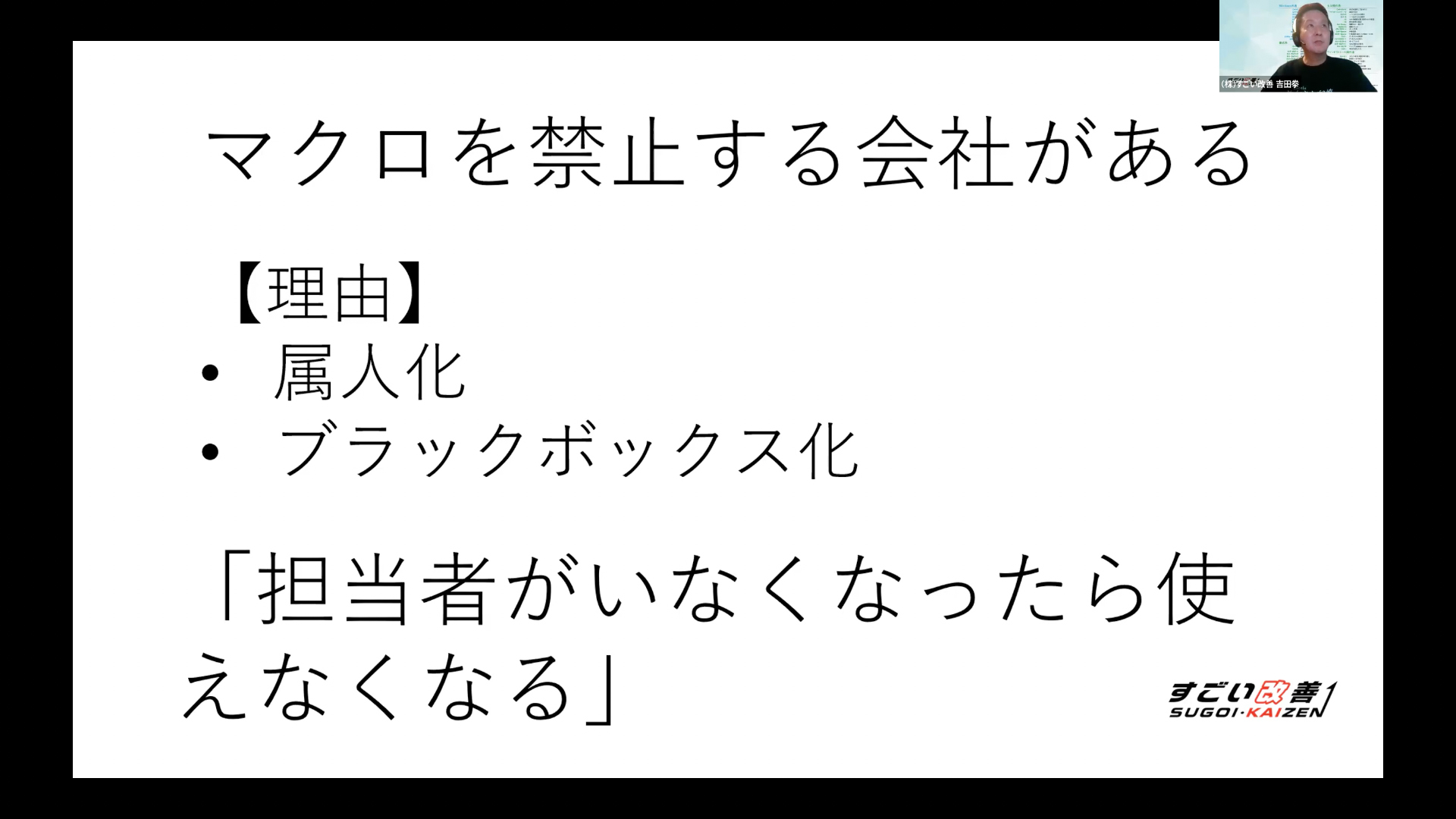
Excelのマがダメな理由は何ですか?
マはExcelで作業を自動化するための便利な機能ですが、以下の理由からダメとされることがあります。
セキュリティリスク
マはコンピュータウイルスやマルウェアの温床となり得るため、セキュリティリスクが高まります。悪意のあるマは、ファイルを破壊したり、個人情報を盗んだりする可能性があります。
- マルウェア感染のリスク: マを悪用したマルウェア感染が多く報告されています。
- 個人情報漏洩の危険性: 悪意のあるマは、パスワードやクレジットカード情報など、個人情報を盗む可能性があります。
- ファイル破損の可能性: マが誤動作すると、Excelファイルが破損することがあります。
パフォーマンスの低下
無秩序に作成されたマは、Excelのパフォーマンスを低下させることがあります。大量のマや効率の悪いコードは、Excelの動作を遅くします。
- メモリ使用量の増加: マはExcelのメモリ使用量を増加させるため、パフォーマンスが低下することがあります。
- 効率の悪いコード: 効率的でないマのコードは、Excelの処理速度を落ちさせる要因となります。
- マの過多: 一つのExcelファイルに多数のマが存在すると、ファイルの読み込み時間が長くなることがあります。
互換性の問題
マを使用したExcelファイルは、異なるバージョンのExcelや他のスプレッドシートソフトウェアとの互換性に問題が生じることがあります。
- 異なるExcelバージョン間の互換性: 新しいバージョンのExcelで作成したマが、古いバージョンで正常に動作しないことがあります。
- 他のスプレッドシートソフトウェアとの互換性: Excelのマは、GoogleスプレッドシートやLibreOffice Calcなどの他のスプレッドシートソフトウェアでは動作しないことがあります。
- マの移植性: マを含むExcelファイルを別の環境で開く際、環境によってはマが動作しないことがあります。
VBAはいつ廃止されますか?

現在、VBAの廃止時期について、具体的な発表はありません。しかし、マイソフトは、これからはOffice 365やPower Automate gibiの新しい技術に焦点を当てています。そのため、今後のVBAのサポートについては不透明です。
VBAの役割と今後の見通し
VBAは、ExcelやWordなどのOfficeアプリケーションを自動化するために使われてきました。しかし、時代の変化とともに、よりモダンな技術が登場しています。そのため、VBAの役割は徐々に減少していくでしょう。
- Office 365の普及: Office 365の機能強化により、VBAが必要な場面が減少。
- Power Automateの登場: Power Automateは、VBAに代わる自動化ツールとして期待されている。
- セキュリティの問題: VBAのマは、悪意のあるコードの実行に使われることがあるため、セキュリティの観点からも廃止が求められる可能性がある。
代替技術について
VBAに代わる技術として、Power AutomateやOffice Scriptsが提案されています。これらの技術は、よりセキュリティが強化され、クラウドと連携しやすいという利点があります。
- Power Automate: ビジュアルデザインツールを使って、ワークフローを自動化することができる。
- Office Scripts: Excel オンラインで動作する自動化スクリプト。JavaScriptを使って記述する。
- APIによる連携: Office 365のAPIを使って、プログラムからOfficeを操作することができる。
移行の方針
VBAから新しい技術への移行は、段階的に行われることが望ましいです。まずは、新しいプロジェクトではVBAを使わないことで、徐々に依存度を下げることが重要です。
- 教育とトレーニング: 新しい技術に対する理解を深めるために、教育とトレーニングが必要。
- 移行計画の立案: 既存のVBAコードを新しい技術に移行するための計画を立案する。
- 段階的な移行: 徐々にVBAの使用を減らし、新しい技術への移行を進める。
VBAで効率化できることは?
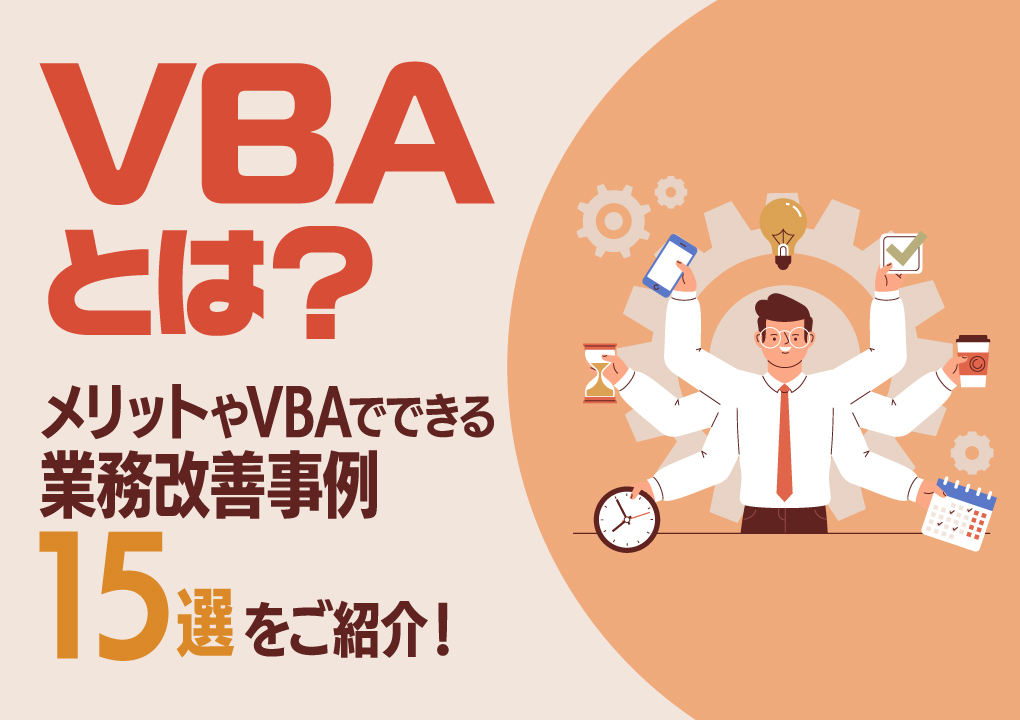
VBA(Visual Basic for Applications)を使用することで、ExcelやWordなどのOfficeアプリケーションでの作業を効率化することができます。具体的には、繰り返し作業の自動化、データの整理・分析、マの作成などが可能です。
VBAによる繰り返し作業の自動化
VBAを使用することで、ExcelやWordで行う繰り返し作業を自動化することができます。例えば、以下のような作業が効率化できます。
- データの入力・編集
- データのコピー・貼り付け
- データの整形・変換
VBAを活用したデータの整理・分析
VBAを使って、データの整理や分析を行うことができます。以下のような処理が可能です。
- データのフィルタリング・ソート
- データの集計・統計分析
- 条件に基づくデータの抽出・削除
VBAでのマの作成と活用
VBAを使って、独自のマを作成することができます。これにより、複数の手順をひとまとめにし、ワンクリックで実行できるようになります。以下のようなマが作成できます。
- データ入力支援マ
- 定期的なレポート作成マ
- データ整形・変換マ
ExcelのVBAでどんな業務ができますか?

ExcelのVBA(Visual Basic for Applications)を使用すると、以下のような業務が自動化・効率化できます。
データ入力・整理の自動化
ExcelのVBAを使えば、繰り返し行うデータ入力やデータ整理作業を自動化することができます。たとえば、以下のような業務があります。
- データ入力の自動化:定期的に行うデータ入力をマで自動化し、時間と労力の削減が可能です。
- データの並べ替え・フィルター処理:VBAを使用して、データを指定した条件で並べ替えたり、フィルター処理を行ったりすることができます。
- データの整形:セルの文字列を指定した形式に変換したり、不要なスペースや文字を削除したりといったデータ整形作業を自動化できます。
データ分析・レポート作成
VBAを活用することで、データ分析やレポート作成作業を効率化することができます。以下に代表的な例を挙げます。
- データ分析の自動化:VBAを使って、複雑な数式や関数を用いたデータ分析を自動化できます。
- グラフ・チャートの作成:データをもとに、グラフやチャートを作成する作業を自動化することが可能です。
- 定期的なレポート作成:定期的に作成するレポートをVBAで自動化し、時間と労力の削減ができます。
他アプリケーションとの連携
ExcelのVBAを使って、他のアプリケーションと連携させることができます。以下に、その例を示します。
- Outlookとの連携:ExcelからOutlookを操作し、メールの作成や送信を自動化できます。
- Wordとの連携:ExcelのデータをWordの文書に転記する作業をVBAで自動化することができます。
- Accessとの連携:ExcelからAccessのデータベースを操作したり、データのインポート/エクスポートを行ったりすることが可能です。
よくある質問
Excel VBAを使用して業務を効率化するにはどうすればよいですか?
Excel VBAを使用して業務を効率化するためには、まず、VBA(Visual Basic for Applications)の基本的な構文や機能を理解することが重要です。また、具体的な業務のニーズに合わせて、どのような自動化やカスタマイズが必要かを検討しましょう。例えば、データの入力や計算、フォーマットの調整、レポートの生成など、繰り返しの作業はVBAを使って自動化することが可能です。具体的なコード例を参考に、自分なりにカスタマイズしながら、効率化を図りましょう。
Excel VBAを使ってデータの入力や計算を自動化する方法を教えてください。
Excel VBAを使ってデータの入力や計算を自動化するためには、まず、マを記録する機能を利用して基本的なコードを生成することができます。また、VBAのRangeオブジェクトを使ってセルや範囲を操作し、変数を活用してデータを一時的に保持しながら計算を行うことができます。さらに、ループ処理を使って複数のデータに対して同じ操作を繰り返すことができます。これらの技術を組み合わせることで、効率的にデータの入力や計算を自動化することが可能です。
Excelでカスタム関数を作成するにはどのようにすればよいですか?
Excelでカスタム関数を作成するには、VBAのユーザー定義関数(UDF: User Defined Functions)を利用します。ユーザー定義関数は、独自の計算ロジックを定義し、Excelのセルに関数として使用できるようになる機能です。関数を作成するには、VBAエディタでFunctionキーワードを使って新しい関数を定義し、必要な引数と計算ロジックを記述します。関数が完成したら、Excelのセルで関数を呼び出して使用することができます。これにより、複雑な計算や独自のビジネスロジックを簡単に実装することができます。
VBAでエラー処理を行う方法を教えてください。
VBAでエラー処理を行うためには、On Errorステートメントを使用します。On Errorステートメントは、エラーが発生した場合に制御を転送する方法を指定することができます。一般的には、On Error GoToを使って、エラーが発生した場合に特定のラベルにジャンプし、エラー処理用のコードを実行します。また、Resumeステートメントを使用して、エラー処理が完了した後の制御の流れを指定することができます。エラー処理を適切に行うことで、プログラムの信頼性や堅牢性を向上させることができます。
Excelプログラミング:VBAで業務効率化!自動化&カスタマイズ に類似した他の記事を知りたい場合は、Excel 自動化 カテゴリにアクセスしてください。
関連記事