
Excelマクロが実行できない:原因と解決策!マクロの実行を許可する方法

Excelマが実行できないという問題に直面していませんか?この記事では、その原因と解決策について詳しく説明します。マはExcelの機能を大幅に拡張する便利なツールですが、セキュリティ設定やソフトウェアのバージョン差異などにより、実行できない場合があります。この記事では、まずマが実行できない主な原因を解説し、その後、マの実行を許可する具体的な手順を紹介します。これらの情報を活用し、Excelマをスムーズに実行できるようになりましょう。
エクセルでマクロの許可をどのように設定しますか?
エクセルでマの許可をどのように設定しますか? エクセルマが実行できない場合、原因はいくつかあります。まず、セキュリティーの設定によってマの実行が禁止されている場合があります。エクセルには、デフォルトでマの実行を禁止する設定があります。これは、ウイルスやマルウェアによる攻撃を防ぐためです。しかし、この設定を変更することで、マの実行を許可することができます。
マのセキュリティーの設定
エクセルでマの許可を設定するためには、まずマのセキュリティーの設定を変更する必要があります。以下は、設定の変更方法です。
この記事が役に立つかもしれません。 Excelマクロ実行できない:セキュリティ設定を確認!マクロの有効化
- エクセルを開き、「ファイル」→「オプション」→「トラストセンター」→「トラストセンターの設定」をクリックします。
- 「マの設定」セクションで、「マの実行を許可する」を選択し、「OK」をクリックします。
- 「トラストセンター」ウィンドウで、「設定」ボタンをクリックし、「マの設定」ウィンドウを開きます。
信頼されたソースからのマ
マの実行を許可するもう一つの方法は、信頼されたソースからのマを許可することです。以下は、信頼されたソースからのマを許可する方法です。
- エクセルを開き、「ファイル」→「オプション」→「トラストセンター」→「トラストセンターの設定」をクリックします。
- 「マの設定」セクションで、「信頼されたソースからのマを許可する」を選択し、「OK」をクリックします。
- 「トラストセンター」ウィンドウで、「設定」ボタンをクリックし、「信頼されたソース」ウィンドウを開きます。
マの署名
マの署名は、マの作者が署名した証明書を使用して、マの正当性を証明する方法です。以下は、マの署名を行う方法です。
- マの作者が、デジタル証明書を取得します。
- マに署名するために、Visual Basic Editorを開き、マを選択します。
- 「ツール」→「マの署名」をクリックし、デジタル証明書を選択します。
Excelでマクロが無効になりました。どうしたらよいですか?
Excelでマが無効になりました。どうしたらよいですか? マが実行できない場合、原因は多岐にわたります。まずは、セキュリティーの設定を確認してみます。Excelのデフォルト設定では、マの実行は無効になっています。この設定を変更することで、マの実行を許可することができます。
マの実行を許可する方法
マの実行を許可するには、セキュリティーの設定を変更する必要があります。以下はその方法です。
この記事が役に立つかもしれません。 Excelマクロブロック解除:セキュリティ警告を解除!マクロの実行を許可
- Excelを開き、「ファイル」タブをクリックします。
- 「オプション」をクリックし、「トラストセンター」の設定画面を開きます。
- 「トラストセンター」の設定画面で、「マの設定」をクリックします。
マの実行を許可するための設定
マの実行を許可するには、セキュリティーの設定を変更する必要があります。以下はその設定です。
- 信頼できるソースからマを実行するには、「マの設定」で「信頼できるソース」にチェックを入れる必要があります。
- マの実行を許可するには、「マの設定」で「マの実行を許可」にチェックを入れる必要があります。
- すべてのマを実行するには、「マの設定」で「すべてのマを実行」にチェックを入れる必要があります。
マが実行できない場合の対処
マが実行できない場合、以下の対処を試してみます。
- マのコードを確認し、エラーがないかをチェックします。
- マの実行を許可するために、セキュリティーの設定を変更します。
- マを最新のバージョンにアップデートします。
マクロが使用できないを解除するには?
マが使用できないを解除するには? Excelマが実行できない場合、多くの要因が考えられます。マの実行を許可するためには、まず原因を突き止め、適切に対処する必要があります。
セキュリティーの設定
マが実行できない原因の一つは、セキュリティーの設定によるものです。マのセキュリティーレベルを高く設定している場合、マの実行がブロックされる場合があります。この場合、セキュリティーの設定を変更することで、マの実行を許可することができます。
この記事が役に立つかもしれません。 Excelリスト連動:複数のリストを連携!データ入力&管理を効率化
- Excelを起動し、[ファイル] > [オプション] > [トラストセンター] > [トラストセンターの設定]をクリックします。
- [マの設定]タブで、マのセキュリティーレベルを[中]や[低]に変更します。
- 変更を保存し、Excelを再起動します。
マの許可
マが実行できない場合、マの許可がされていない場合があります。マの許可を有効にすることで、マの実行を許可することができます。
- Excelを起動し、[ファイル] > [オプション] > [トラストセンター] > [トラストセンターの設定]をクリックします。
- [マの設定]タブで、マの許可にチェックを入れます。
- 変更を保存し、Excelを再起動します。
マの場所
マが実行できない場合、マの場所が不適切である場合があります。マの場所を適切に設定することで、マの実行を許可することができます。
- Excelを起動し、[ファイル] > [オプション] > [アドイン]をクリックします。
- [マの管理]タブで、マの場所を適切に設定します。
- 変更を保存し、Excelを再起動します。
Excelマが実行できない:原因と解決策!マの実行を許可する方法
Excelでマが実行できない問題は、多くのユーザーが直面することがあります。この問題は、設定が正しくない場合やセキュリティの制限により引き起こされることが多いです。しかし、適切な解決策を講じることで、マを正常に実行できるようになります。
原因1: マが無効になっている
マが実行できない最も一般的な原因のひとつは、マが無効になっていることです。Excelでは、セキュリティ上の理由から、マはデフォルトで無効にされています。マを実行するためには、セキュリティ設定を変更してマを有効にする必要があります。
この記事が役に立つかもしれません。 Excel番号自動:連番を自動入力する方法
解決策1: マを有効にする
マを有効にする手順は以下の通りです。
- Excelを開き、ファイルタブをクリックします。
- オプションをクリックします。
- セキュリティセンターをクリックし、セキュリティセンターの設定をクリックします。
- マの設定を選択します。
- すべてのマを有効にするを選択し、OKをクリックします。
これにより、Excelでマが実行できるようになりますが、注意して使用してください。信頼できないソースからのマは、コンピュータに悪影響を及ぼす可能性があります。
原因2: 信頼済み場所にファイルが保存されていない
Excelでは、信頼済み場所に保存されているファイルのみマを実行することができます。ファイルが信頼済み場所に保存されていない場合は、マを実行できない可能性があります。
解決策2: ファイルを信頼済み場所に移動する
ファイルを信頼済み場所に移動するには、以下の手順に従ってください。
- Excelを開き、ファイルタブをクリックします。
- オプションをクリックします。
- セキュリティセンターをクリックし、セキュリティセンターの設定をクリックします。
- 信頼済み場所を選択します。
- 新しい場所の追加をクリックし、ファイルが保存されているフォルダを選択します。
- OKをクリックして設定を保存します。
これにより、選択したフォルダ内のファイルは信頼済みと判定され、マを実行できるようになります。
原因3: マに問題がある
マ自体に問題がある場合にも、マが実行できないことがあります。たとえば、シンタックスエラーがある場合や、参照先のオブジェクトが存在しない場合などです。
解決策3: マのコードを確認し、修正する
マに問題がある場合は、コードを確認し、適切に修正する必要があります。以下の点をチェックしてください。
- シンタックスエラーがないか確認する
- 参照先のオブジェクトが存在するか確認する
- ロジックに問題がないか確認する
問題が見つかった場合は、コードを修正して再度実行してください。
Excelでマクロの実行を許可するにはどうすればいいですか?
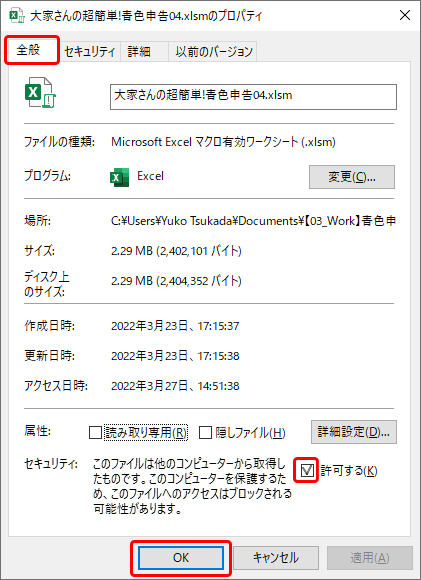
Excelでマの実行を許可するには、以下の手順を実行します。
マを有効にする
Excelでマを実行するには、まずマのセキュリティ設定を変更してマを有効にする必要があります。以下の手順でマを有効にします。
- Excelを開き、ファイルタブをクリックします。
- オプションをクリックして、Excelのオプションダイアログボックスを開きます。
- 信頼センターをクリックし、信頼センターの設定ボタンをクリックします。
- マの設定を選択し、すべてのマを有効にするを選択します。
- OKをクリックして設定を適用します。
マが含まれたブックを開く
マが有効になっている場合は、以下の手順でマが含まれたブックを開いてマを実行します。
- Excelでマが含まれたブックを開きます。
- マを実行する前に、セキュリティ警告バーが表示されたら、コンテンツの有効化をクリックします。
- マを実行するには、開発タブにあるマボタンをクリックします。
- 実行するマを選択し、実行ボタンをクリックします。
マのセキュリティ設定を調整する
マのセキュリティ設定を調整することで、特定のマを許可またはブロックすることができます。以下の手順でマのセキュリティ設定を調整します。
- Excelのオプションダイアログボックスを開き、信頼センターをクリックします。
- 信頼センターの設定ボタンをクリックし、マの設定を選択します。
- 署名済みのマを有効にするまたは無効にするを選択して、署名済みのマの実行を制御します。
- 信頼できる場所を選択し、新しい場所の追加ボタンをクリックして、マが含まれたファイルの保存場所を追加します。
- OKをクリックして設定を適用します。
エクセルのマクロが実行できなくなったのですが?
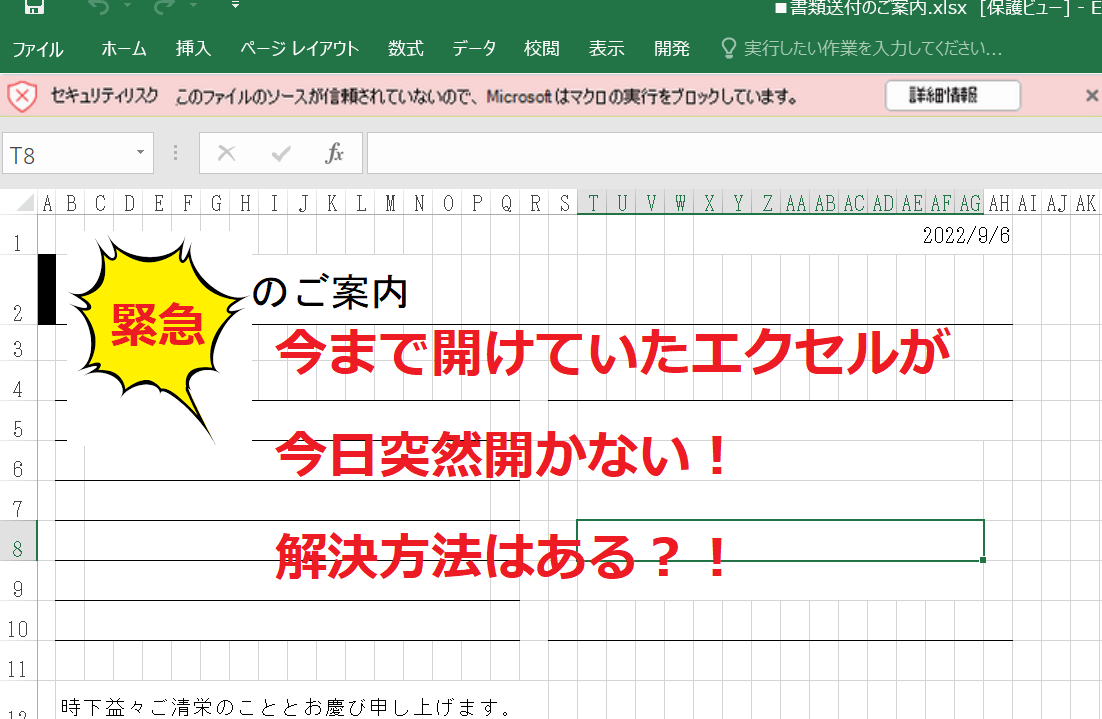
Excelのマが実行できない原因はいくつかあります。以下に主な原因と解決方法を示します。
マが無効になっている
Excelでは、セキュリティ上の理由からマがデフォルトで無効になっている場合があります。この場合、以下の手順でマを有効にする必要があります。
- Excelを開き、ファイルタブをクリックします。
- オプションをクリックし、信頼センターを選択します。
- 信頼センターの設定ボタンをクリックし、マの設定を選択します。
- すべてのマを有効にするを選択し、OKをクリックします。
マが破損している
マ自体が破損している場合、正しく実行できないことがあります。この場合は、マを再度作成するか、バックアップから復元する必要があります。
- マを含むExcelファイルを開きます。
- 開発タブを開き、Visual Basicをクリックします。
- 破損しているマを探し、削除してください。
- 新しいマを作成するか、バックアップからマを復元します。
参照設定が正しくない
マが参照しているオブジェクトやライブラリが正しく設定されていない場合、マが実行できないことがあります。この場合は、参照設定を確認し、必要に応じて修正してください。
- マを含むExcelファイルを開きます。
- 開発タブを開き、Visual Basicをクリックします。
- ツールメニューから参照設定を選択します。
- 必要な参照がすべてチェックされていることを確認し、OKをクリックします。
マクロの実行がブロックされましたを解除するには?
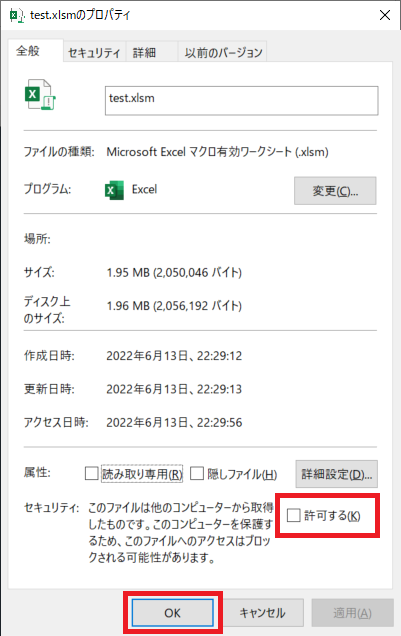
マの実行がブロックされましたを解除するには、以下の手順に従ってください。
Excelのセキュリティ設定を変更する
Excelのセキュリティ設定を変更して、マの実行を許可します。以下の手順で設定を変更してください。
- Excelを開き、[ファイル]メニューを開きます。
- [オプション]をクリックします。
- [信頼センター]をクリックし、[信頼センターの設定]ボタンをクリックします。
- [マの設定]を選択し、[すべてのマを有効にする]を選択します。
- [OK]をクリックして設定を適用します。
マを含むファイルを開く
マを含むExcelファイルを開くときに、以下の手順でマの実行を許可します。
- マを含むExcelファイルを開きます。
- セキュリティ警告バーが表示されるので、[コンテンツの有効化]をクリックします。
- マが実行されるようになります。
デジタル署名付きマを使用する
信頼できるデジタル署名付きのマを使用することで、セキュリティリスクを軽減できます。以下の手順でデジタル署名付きマを取得してください。
- 信頼できるソースからデジタル署名付きのマを取得します。
- マをExcelファイルに追加します。
- Excelのセキュリティ設定で[デジタル署名済みのマをすべて有効にする]を選択します。
Excelのマクロを有効にするにはどうすればいいですか?
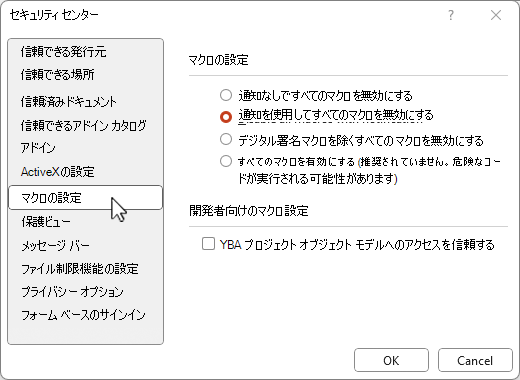
Excelのマを有効にするには、以下の手順を実行します。
マを有効にする手順
Excelでマを有効にするには、以下の手順を実行してください。
- Excelを開き、ファイルタブをクリックします。
- オプションをクリックしてExcelのオプションダイアログボックスを開きます。
- 信頼センターをクリックし、信頼センターの設定ボタンをクリックします。
- マの設定を選択し、すべてのマを有効にするを選択します。
- OKをクリックして変更を適用します。
マを使用するための注意点
マを使用する際には、以下の点に注意してください。
- マはウイルスに感染する可能性があるため、信頼できるソースからのみマを取得してください。
- マが意図しない動作を行う場合は、すぐに無効化してください。
- マを有効にすると、Excelのパフォーマンスが低下することがあります。
マの活用方法
マを活用することで、以下のような作業が効率化できます。
- 繰り返し作業の自動化: 定期的なデータ入力や計算等の作業を自動化できます。
- カスタム機能の追加: マを使って独自の機能をExcelに追加することができます。
- データの分析・加工: マを使用して複雑なデータの分析や加工を行うことができます。
よくある質問
Excelマが実行できない原因について教えてください。
Excelマが実行できない主な原因は、マのセキュリティ設定が制限されていることです。Excelでは、悪意のあるマによる被害を防ぐために、マの実行には制限が設けられています。また、マが有効になっていない場合や、ファイルの形式がマをサポートしていない場合にも、マが実行できないことがあります。
Excelのマの実行を許可する方法を教えてください。
Excelのマの実行を許可するためには、マのセキュリティ設定を変更する必要があります。以下の手順で設定を変更してください。
- Excelを開き、[ファイル]メニューから[オプション]を選択します。
- [セキュリティセンター]を選択し、[セキュリティセンターの設定]ボタンをクリックします。
- [マの設定]を選択し、[すべてのマを有効にする]を選択して[OK]をクリックします。
ただし、この設定は悪意のあるマも実行できるようになるため、信頼できるマのみ実行するように注意してください。
マを有効にするには、どのファイル形式を使用すればよいですか。
マを有効にするには、.xlsmまたは.xlsbの形式でファイルを保存する必要があります。.xlsx形式ではマはサポートされていませんのでご注意ください。
Excelマが実行できない場合の最後の手段は何ですか。
マが実行できない場合の最後の手段は、Excelの再インストールです。Excelの再インストール前に、バックアップを取ることをお勧めします。また、Microsoftのサポートサイトで最新のアップデートを確認し、適用してみることも効果的です。
Excelマクロが実行できない:原因と解決策!マクロの実行を許可する方法 に類似した他の記事を知りたい場合は、Excel 自動化 カテゴリにアクセスしてください。
関連記事