
Excelマクロブロック解除:セキュリティ警告を解除!マクロの実行を許可

Excelマブロック解除:セキュリティ警告を解除!マの実行を許可
Excelのマ機能は、繰り返しの作業を自動化し、効率を向上させるための非常に便利な機能です。しかし、マを実行する際には、セキュリティの警告が表示されることがあります。これは、悪意のあるマによる被害を防ぐためのものですが、信頼できるマを使用する場合には、不要な警告となることがあります。この記事では、Excelのマブロックを解除し、セキュリティ警告を解除する方法について詳しく説明します。また、マの実行を許可することで、作業の効率化や生産性の向上につなげる方法も紹介します。
マクロのセキュリティブロックを解除するにはどうすればいいですか?
マのセキュリティブロックを解除するにはどうすればいいですか? Excelマブロック解除:セキュリティ警告を解除!マの実行を許可するためには、以下の方法があります。
この記事が役に立つかもしれません。 Excelリスト連動:複数のリストを連携!データ入力&管理を効率化
マの信頼されていないソースからのブロック解除
マの信頼されていないソースからのブロック解除を行うには、以下の手順を踏みます。
- ファイルのプロパティを開き、「編集」をクリックします。
- 「デジタル署名」タブで、「信頼された発行元」を選択します。
- 「追加」をクリックし、信頼された発行元を追加します。
マのセキュリティ設定の変更
マのセキュリティ設定を変更することで、マブロックを解除できます。
- Excelの「ファイル」タブを開き、「オプション」をクリックします。
- 「トラストセンター」で、「トラストセンターの設定」をクリックします。
- 「マの設定」で、「マを許可する」を選択します。
マを含むファイルのトラストゾーンの追加
マを含むファイルのトラストゾーンを追加することで、マブロックを解除できます。
- Excelの「ファイル」タブを開き、「オプション」をクリックします。
- 「トラストセンター」で、「トラストセンターの設定」をクリックします。
- 「トラストゾーン」で、「トラストゾーンの追加」をクリックし、ファイルのパスを追加します。
エクセルのマクロ警告を解除するにはどうすればいいですか?
エクセルのマ警告を解除するにはどうすればいいですか? エクセルでマを使用する際、セキュリティ警告が表示されることがあります。この警告は、エクセルがマをブロックするため、マの実行を阻止します。この問題を解決するためには、以下の方法でマ警告を解除することができます。
この記事が役に立つかもしれません。 Excel番号自動:連番を自動入力する方法
マの信頼度を高める
エクセルがマをブロックする理由の一つは、信頼できないソースからのマであるためです。この問題を解決するためには、マの信頼度を高める必要があります。
- マの作成者に連絡し、デジタルサインを付与してもらう。
- マを信頼できる場所に保存する。
- マのセキュリティ設定をチェックし、適切な設定を行う。
エクセルのセキュリティ設定を変更する
エクセルのセキュリティ設定を変更することで、マ警告を解除することができます。
- エクセルのトラストセンターで、信頼できるソースを追加する。
- マのセキュリティ設定で、警告を無視するように設定する。
- エクセルの設定で、マの実行を許可するように設定する。
マの許可リストを設定する
マの許可リストを設定することで、特定のマを許可することができます。
- エクセルのトラストセンターで、マの許可リストを設定する。
- 許可リストに、マのパスを追加する。
- マの実行権限を設定する。
エクセルのマクロブロックを解除できません。どうすればいいですか?
エクセルのマブロックを解除できません。どうすればいいですか? エクセルにおけるマブロックは、セキュリティーのための一種の保護機構です。マを実行する際には、このブロックを解除する必要があります。以下は、マブロックを解除する方法です。
この記事が役に立つかもしれません。 Javascript Excel:ExcelでJavascriptを使う方法(英語)
マブロックの設定変更
マブロックを解除するためには、エクセルの設定を変更する必要があります。
- エクセルを起動し、「ファイル」タブをクリックします。
- 「オプション」をクリックし、「トラストセンター」セクションに移動します。
- 「トラストセンターの設定」をクリックし、「マの設定」を選択します。
信頼できるソースの追加
マブロックを解除するためには、信頼できるソースを追加する必要があります。
- エクセルを起動し、「ファイル」タブをクリックします。
- 「オプション」をクリックし、「トラストセンター」セクションに移動します。
- 「トラストセンターの設定」をクリックし、「信頼できるソース」を追加します。
マの実行許可
マブロックを解除するためには、マの実行を許可する必要があります。
- エクセルを起動し、マを含むワークブックを開きます。
- 「セキュリティ警告」ダイアログボックスが表示されるため、「許可する」をクリックします。
- マが実行されます。
Excelマブロック解除:セキュリティ警告を解除!マの実行を許可
Excelのマは、繰り返しの作業を自動化し、作業効率を大幅に上げる便利な機能です。しかし、セキュリティの観点から、マがブロックされることがあります。この記事では、マのブロックを解除し、セキュリティ警告を解除してマの実行を許可する方法を詳しく説明します。
この記事が役に立つかもしれません。 PassFab for Excel:Excelのパスワードを解除するツール
マのセキュリティ設定の変更方法
Excelでマのブロックを解除するためには、セキュリティ設定を変更する必要があります。以下の手順で設定を変更してください。 1. Excelを開き、「ファイル」タブをクリックします。 2. 「オプション」をクリックして、Excelオプションダイアログボックスを開きます。 3. 「セキュリティセンター」をクリックし、「セキュリティセンターの設定」ボタンをクリックします。 4. 「マの設定」を選択し、「すべてのマを有効にする」を選択します。 5. 「OK」をクリックして設定を適用します。 これで、マのブロックが解除され、セキュリティ警告が表示されなくなります。
マを含むファイルを開く際の注意点
マを含むExcelファイルを開く際は、以下の点に注意してください。 - 信頼できるソースからのファイルのみを開くようにしましょう。不明なソースからのマを実行すると、コンピュータに悪影響を及ぼす可能性があります。 - マが不要な場合は、マを無効にしてファイルを開くことを検討してください。
マの実行が許可されない場合の対処法
マの実行が許可されない場合は、以下の対処法を試してください。 - ファイルを信頼できる場所に移動する。 - Excelのセキュリティ設定を確認し、必要に応じて変更する。 - ファイルが読み取り専用で開かれている場合は、読み取り専用を解除して再度開く。
マの自動実行を設定する方法
マを自動実行するには、以下の手順で設定してください。 1. 対象のワークブックを開き、開発タブをクリックします。 2. マをクリックして、マ名を選択し、編集をクリックします。 3. Private Sub Workbook Open()というコードを追加し、その下に実行したいマのコードを記述します。 4. Ctrl+Sで保存し、ワークブックを閉じます。 これで、ワークブックを開く際に、マが自動的に実行されるようになります。
マの安全な使用に注意
マは便利ですが、同時に安全性にも配慮する必要があります。以下の点に注意して、マを安全に使用しましょう。 - 信頼できるソースからのマのみ使用する。 - マのコードを確認し、不審な動作がないかチェックする。 - 不要なマは無効化する。
| 項目 | 内容 |
|---|---|
| セキュリティ設定 | マを許可するために変更 |
| 開く際の注意点 | 信頼できるソースのみ許可 |
| 実行が許可されない場合 | 信頼できる場所に移動や設定変更 |
| 自動実行の設定 | Workbook Openイベントを使用 |
| 安全な使用 | コードの確認や不要なマの無効化 |
Excelのマクロの実行ブロックを解除するには?

Excelのマの実行ブロックを解除するには、以下の手順に従ってください。
セキュリティレベルの変更
Excelでは、マの実行を制御するセキュリティレベルが設定されています。このセキュリティレベルを変更することで、マの実行ブロックを解除することができます。
- Excelを開き、ファイルタブをクリックします。
- オプションをクリックします。
- 信頼センターをクリックし、信頼センターの設定ボタンをクリックします。
- マの設定をクリックします。
- すべてのマを有効にするを選択します。
- OKをクリックして変更を適用します。
ファイルのプロパティの変更
マが含まれたExcelファイルのプロパティを変更することで、マの実行ブロックを解除することができます。
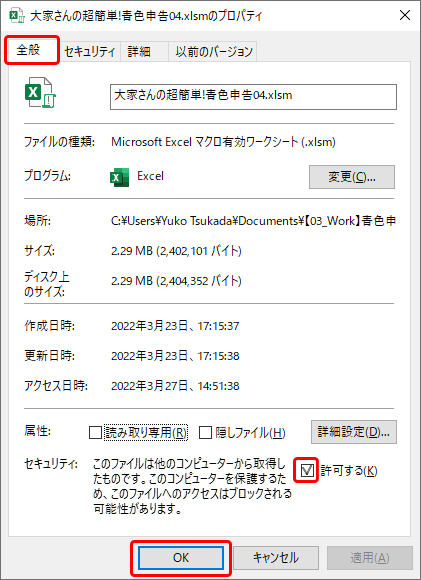
- Excelファイルを右クリックし、プロパティをクリックします。
- 全般タブで、属性セクションに移動します。
- 読み取り専用と隠しファイルのチェックを外します。
- 適用をクリックし、OKをクリックして変更を適用します。
マが含まれたフォルダの追加
Excelの信頼できる場所にマが含まれたフォルダを追加することで、そのフォルダ内のマの実行ブロックを解除することができます。
- Excelを開き、ファイルタブをクリックします。
- オプションをクリックします。
- 信頼センターをクリックし、信頼センターの設定ボタンをクリックします。
- 信頼できる場所をクリックします。
- 新しい場所の追加をクリックします。
- マが含まれたフォルダを選択し、OKをクリックして追加します。
Excelでマクロの実行を許可するにはどうすればいいですか?
Excelでマの実行を許可するには、以下の手順に従ってください。
Excelのセキュリティ設定を変更する
Excelのセキュリティ設定を変更して、マの実行を許可する方法です。
- Excelを開き、「ファイル」タブをクリックします。
- 「オプション」をクリックして、Excelのオプションダイアログボックスを開きます。
- 「セキュリティセンター」をクリックし、「セキュリティセンターの設定」ボタンをクリックします。
- 「マの設定」を選択し、「すべてのマを有効にする」を選択します。
- 「OK」をクリックして設定を確定します。
信頼できる場所にマを保存する
マを含むワークブックを信頼できる場所に保存することで、マの実行を許可する方法です。
- Excelのオプションダイアログボックスを開き、「セキュリティセンター」をクリックします。
- 「セキュリティセンターの設定」ボタンをクリックし、「信頼できる場所」を選択します。
- 「新しい場所の追加」ボタンをクリックし、マを保存するフォルダを選択します。
- 「OK」をクリックして設定を確定します。
マを含むワークブックを開くときに実行を許可する
マを含むワークブックを開く際に、マの実行を許可する方法です。
- マを含むワークブックを開くと、セキュリティ警告バーが表示されます。
- セキュリティ警告バーの「コンテンツの有効化」ボタンをクリックします。
- 「マの有効化」を選択して、マの実行を許可します。
エクセルのマクロのセキュリティを解除するにはどうすればいいですか?
エクセルのマのセキュリティを解除するには、以下の手順を踏んでください。
マのセキュリティ設定を変更する
エクセルでマのセキュリティ設定を変更するには、以下の手順を実行します。
- エクセルを開き、「ファイル」タブをクリックします。
- 「オプション」をクリックして、「Excelのオプション」ダイアログボックスを開きます。
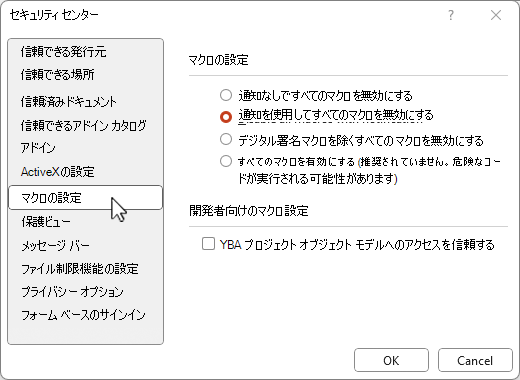
- 「セキュリティセンター」をクリックし、「セキュリティセンターの設定」ボタンをクリックします。
- 「マの設定」を選択し、「すべてのマを有効にする」を選択します。
- 「OK」をクリックして設定を適用します。
マが含まれているブックを開く
マが含まれているブックを開くには、以下の手順を実行します。
- エクセルで、「ファイル」タブをクリックし、「開く」を選択します。
- マが含まれているブックを選択し、「開く」をクリックします。
- セキュリティ警告が表示されたら、「内容を有効にする」をクリックします。
マを実行する
マを実行するには、以下の手順を実行します。
- マを含むブックを開いた状態で、「開発」タブをクリックします。
- 「マ」をクリックして、マダイアログボックスを開きます。
- 実行したいマを選択し、「実行」をクリックします。
セキュリティの警告 マクロが無効にされました を表示させたくないのですが?

マのセキュリティ設定を変更する
Excelで「セキュリティの警告 マが無効にされました」メッセージを表示させたくない場合は、マのセキュリティ設定を変更することができます。以下の手順で設定を変更してください。
- ファイルタブをクリックし、オプションを選択します。
- セキュリティセンターをクリックし、セキュリティセンターの設定ボタンをクリックします。
- マの設定で、すべてのマを有効にするを選択し、OKをクリックします。
信頼できる場所にファイルを保存する
マが含まれたExcelファイルを信頼できる場所に保存することで、セキュリティの警告が表示されなくなります。信頼できる場所にファイルを保存する方法は以下の通りです。
- ファイルタブをクリックし、オプションを選択します。
- セキュリティセンターをクリックし、セキュリティセンターの設定ボタンをクリックします。
- 信頼できる場所をクリックし、新しい場所を追加ボタンをクリックします。
- 信頼できるフォルダを選択し、OKをクリックします。
デジタル署名付きマを使用する
デジタル署名付きマを使用すると、Excelはそのマが信頼できるものとして認識し、警告メッセージが表示されなくなります。デジタル署名付きマを使用する方法は以下の通りです。
- マにデジタル署名を適用します。
- ファイルタブをクリックし、オプションを選択します。
- セキュリティセンターをクリックし、セキュリティセンターの設定ボタンをクリックします。
- マの設定で、デジタル署名されているマを有効にするを選択し、OKをクリックします。
よくある質問
Excelマブロック解除はどうすればいいですか?
Excelでマがブロックされている場合、そのブロックを解除し、マの実行を許可するには、次の手順を実行します。まず、Excelを開き、対象のブックを開きます。次に、「ファイル」タブをクリックし、「オプション」を選択します。表示される「Excelオプション」ダイアログで、「セキュリティセンター」を選択し、「セキュリティセンターの設定」ボタンをクリックします。ここで、「マの設定」を選択し、「すべてのマを有効にする」を選択して、「OK」をクリックします。これで、マのブロックが解除され、実行できるようになります。
セキュリティ警告を解除するにはどうすればよいですか?
Excelでセキュリティ警告が表示される場合、それを解除する方法は以下の通りです。まず、Excelを開き、対象のブックを開きます。次に、「ファイル」タブをクリックし、「オプション」を選択します。表示される「Excelオプション」ダイアログで、「セキュリティセンター」を選択し、「セキュリティセンターの設定」ボタンをクリックします。ここで、「マの設定」を選択し、「すべてのマを有効にする」を選択して、「OK」をクリックします。これで、セキュリティ警告が解除され、マを実行できるようになります。
マの実行を許可するにはどうすればいいですか?
Excelでマの実行を許可するためには、以下の手順を実行します。まず、Excelを開き、対象のブックを開きます。次に、「ファイル」タブをクリックし、「オプション」を選択します。表示される「Excelオプション」ダイアログで、「セキュリティセンター」を選択し、「セキュリティセンターの設定」ボタンをクリックします。ここで、「マの設定」を選択し、「すべてのマを有効にする」を選択して、「OK」をクリックします。これで、マの実行が許可されるようになります。
マが実行できない場合、どのような原因が考えられますか?
マが実行できない場合、以下のような原因が考えられます。一つ目は、マがブロックされていたり、セキュリティ設定でマの実行が許可されていない場合です。これは、上記の手順に従ってマのブロックを解除し、実行を許可することで解決できます。また、マにエラーがある場合も実行できないことがあります。この場合は、マのコードを確認し、エラーを修正する必要があります。さらに、Excelのバージョンが古い場合にもマが実行できないことがあります。この場合は、Excelを最新版にアップデートすることで解決できる場合があります。
Excelマクロブロック解除:セキュリティ警告を解除!マクロの実行を許可 に類似した他の記事を知りたい場合は、Excel 自動化 カテゴリにアクセスしてください。
関連記事