
Javascript Excel:ExcelでJavascriptを使う方法(英語)
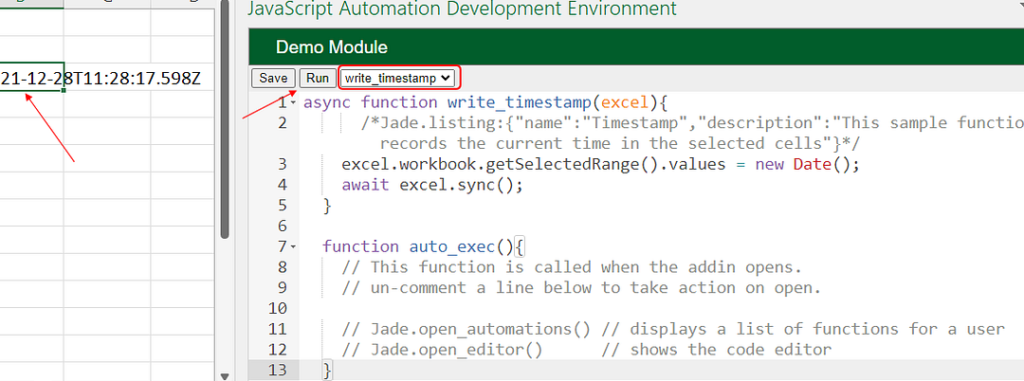
JavaScriptは、プログラミング言語のひとつであり、Webページの作成やアプリケーションの開発など幅広い用途で使用されています。特に、Excelのような表計算ソフトウェアとの連携も可能で、ExcelでJavaScriptを使用することで、より効率的で高度なデータ処理や自動化が実現できます。この記事では、ExcelでJavaScriptを使う方法を詳しく解説します。Excelの機能を�性的に拡張し、より効果的なデータ分析や業務効率化を実現するための手法を学ぶことができます。
Excel Scriptで使われる言語は?
Excel Scriptで使われる言語はJavaScriptではない。Excel VBA(Visual Basic for Applications)が主に使用される。VBAは、マやプログラムの作成に使用する言語であり、Excel 뿐 他のMicrosoft Office アプリケーションでも使用可能である。
Excel VBAの特徴
Excel VBAは、マを作成するための言語であり、Excel の自動化やカスタマイズに使用される。VBAは、Visual Basic に基づいており、Office アプリケーションの開発に使用される言語である。VBAの特徴は、以下の通りである。
この記事が役に立つかもしれません。 PassFab for Excel:Excelのパスワードを解除するツール
- マの作成:VBAを使用して、マを作成できる。
- 自動化:VBAを使用して、Excel の自動化やカスタマイズが可能である。
- 開発:VBAを使用して、Office アプリケーションの開発が可能である。
JavaScriptとExcelの関係
JavaScriptは、Web ページの作成に使用される言語であり、Excel との関係は薄い。ただし、Excel 2013 以降では、Office Scripts という機能が追加された。これにより、JavaScript を使用して、Excel の自動化やカスタマイズが可能となった。Office Scripts では、JavaScript を使用して、マを作成できる。
- Office Scripts:JavaScript を使用して、マを作成できる。
- 自動化:JavaScript を使用して、Excel の自動化やカスタマイズが可能である。
- Web ページとの連携:JavaScript を使用して、Web ページとの連携が可能である。
Excel Scriptの将来
Excel Scriptの将来は、JavaScript の影響が大きくなると考えられる。Office Scripts という機能が追加されたことで、JavaScript を使用して、マを作成できるようになった。将来的には、JavaScript がExcel Scriptの中心的な言語になると考えられる。
- JavaScript中心:将来的には、JavaScript がExcel Scriptの中心的な言語になると考えられる。
- 自動化の拡張:JavaScript を使用して、Excel の自動化やカスタマイズがさらに拡張される。
- Web ページとの連携の拡張:JavaScript を使用して、Web ページとの連携がさらに拡張される。
Excel JavaScript APIとは何ですか?
Excel JavaScript APIとは、Microsoftが提供するOffice JavaScript APIの一部であり、Excelアプリケーション内でJavaScriptを使用してカスタムタスクを実行するためのプログラミングインターフェースです。このAPIを使用することで、開発者はExcelアプリケーションに新しい機能を追加したり、既存のワークフローの自動化を行うことができます。
Excel JavaScript APIの特徴
Excel JavaScript APIは、以下のような特徴を持っています。
この記事が役に立つかもしれません。 Python Excel 書き込み:PythonでExcelに書き込む方法
- シンプルなプログラミングモデル:JavaScript APIは、簡単なプログラミングモデルを提供し、開発者が簡単にカスタムタスクを実装することができます。
- 高機能なワークフローの自動化:Excel JavaScript APIを使用することで、開発者はワークフローの自動化を行うことができます。
- スプラットフォーム対応:Excel JavaScript APIは、Windows、Mac、Webなどの複数のプラットフォームに対応しています。
Excel JavaScript APIの使用例
Excel JavaScript APIは、以下のようなシナリオで使用されます。
- 自動化されたレポートの生成:Excel JavaScript APIを使用することで、開発者は自動化されたレポートの生成を行うことができます。
- カスタムのワークフローの作成:Excel JavaScript APIを使用することで、開発者はカスタムのワークフローの作成を行うことができます。
- ビジネスロジックの実装:Excel JavaScript APIを使用することで、開発者はビジネスロジックの実装を行うことができます。
Excel JavaScript APIの利点
Excel JavaScript APIは、以下のような利点があります。
- 生産性の向上:Excel JavaScript APIを使用することで、開発者は生産性を向上させることができます。
- コスト削減:Excel JavaScript APIを使用することで、開発者はコスト削減を行うことができます。
- 柔軟な開発:Excel JavaScript APIを使用することで、開発者は柔軟な開発を行うことができます。
Excelを英語化するにはどうすればいいですか?
Excelを英語化するためには、Excelの言語設定を変更する必要があります。まず、Excelの「ファイル」タブに移動し、「オプション」というボタンをクリックします。次に、「言語」というタブに移動し、「編集言語」というドロップダウンメニューから「英語」に変更します。
Excelの言語設定の変更
Excelの言語設定を変更するには、以下の手順を踏みます。
この記事が役に立つかもしれません。 日付 Excel 自動:Excelで日付を自動入力する方法
- Excelの「ファイル」タブに移動します。
- 「オプション」というボタンをクリックします。
- 「言語」というタブに移動し、「編集言語」というドロップダウンメニューから「英語」に変更します。
JavaScriptを使用してExcelを英語化する
JavaScriptを使用してExcelを英語化する方法もあります。ExcelのVBAエディターで、以下のスクリプトを実行します。
- ExcelのVBAエディターを開きます。
- 「Tools」メニューから「Options」というボタンをクリックします。
- 「International」というタブに移動し、「Language」というドロップダウンメニューから「English」に変更します。
Excelの多言語対応
多言語対応が必要な場合は、Excelの「Review」タブに移動し、「Translation」というボタンをクリックします。次に、「Translation Options」というダイアログボックスで、翻訳する言語を選択します。
- Excelの「Review」タブに移動します。
- 「Translation」というボタンをクリックします。
- 「Translation Options」というダイアログボックスで、翻訳する言語を選択します。
Excelで作成したスクリプトを呼び出したいのですが?
Excel VBA(Visual Basic for Applications)とは異なり、ExcelでJavaScriptを使用する方法はいくつかあります。ExcelのAddinやライブラリを使用することで、JavaScriptを実行することができます。
方法1:ExcelのAddinを使用する
ExcelのAddinを使用することで、JavaScriptを実行することができます。例えば、Excel JavaScript APIというAddinを使用することで、Excelのオブジェクトにアクセスし、JavaScriptで操作することができます。
この記事が役に立つかもしれません。 ChatGPT for Excel:ExcelでChatGPTを使う方法
- Excel JavaScript APIをインストールする
- Visual Studio CodeなどのエディターでJavaScriptのソースコードを作成する
- ExcelでAddinを有効化し、JavaScriptを実行する
方法2:Excelのライブラリを使用する
Excelのライブラリを使用することで、JavaScriptを実行することができます。例えば、ScriptLabというライブラリを使用することで、JavaScriptを実行することができます。
- ScriptLabをインストールする
- Visual Studio CodeなどのエディターでJavaScriptのソースコードを作成する
- Excelでライブラリを有効化し、JavaScriptを実行する
方法3:Excel OnlineのAddinを使用する
Excel OnlineのAddinを使用することで、JavaScriptを実行することができます。例えば、Office JavaScript APIというAddinを使用することで、Excel Onlineのオブジェクトにアクセスし、JavaScriptで操作することができます。
- Office JavaScript APIをインストールする
- Visual Studio CodeなどのエディターでJavaScriptのソースコードを作成する
- Excel OnlineでAddinを有効化し、JavaScriptを実行する
ExcelでJavaScriptを活用する方法
Excelでは、JavaScriptを使用して、より高度な機能を活用することができます。以下に、ExcelでJavaScriptを使う方法について詳しく説明します。
JavaScriptがExcelにどのように適用されるか
Excelでは、Office JavaScript APIを使用して、ワークシート、チャート、テーブルなどのExcelオブジェクトと対話することができます。このAPIを使用することで、データの操作、フォーマットの設定、計算の実行など、さまざまな操作を自動化できます。
ExcelでのJavaScriptの実行環境
ExcelでJavaScriptを実行するためには、Office 365またはOffice 2016以降のバージョンが必要です。また、Excel OnlineでもJavaScriptを使用することができます。
Officeスクリプトエディタの利用
ExcelでJavaScriptを使用するには、Officeスクリプトエディタを使用します。スクリプトエディタは、Excelのリボンの「挿入」タブからアクセスできます。スクリプトエディタでは、JavaScriptのコードを記述し、実行することができます。
Excelオブジェクトの操作
JavaScriptを使用して、Excelのオブジェクトを操作することができます。たとえば、ワークシートのデータを読み取ったり、データを書き込んだり、数式を適用したりすることができます。
JavaScriptを使用した自動化の例
JavaScriptを使用して、Excelで行うことができる自動化の例として、以下のようなものがあります。
| 機能 | 説明 |
|---|---|
| データの検証 | 入力されたデータが正しい形式であるかどうかを確認し、問題があれば警告を表示します。 |
| データの変換 | データを特定の形式に変換し、別のワークシートに保存します。 |
| データの計算 | 数式を使用して、ワークシート内のデータを計算し、結果を表示します。 |
以上が、ExcelでJavaScriptを活用する方法に関する基本的な情報です。これらの機能を使用することで、Excelでの作業を効率化し、より高度なデータ処理を行うことができます。
Excel JavaScript APIでできることは?
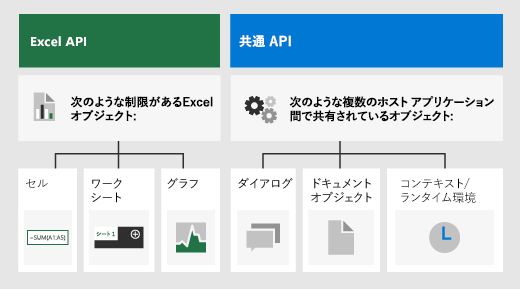
Excel JavaScript APIでは、Excelのワークブックと対話的にやり取りするための幅広い機能が提供されています。これには、データの読み書き、フォーマットの設定、グラフの作成、数式の計算などが含まれます。
データの読み書き
Excel JavaScript APIを使用すると、ワークシートのデータを読み書きできます。これには、セルや範囲の値の取得や設定、テーブルの作成や管理、名前付きの範囲の使用などが含まれます。
- セルや範囲の値の読み書き
- テーブルの作成、変更、削除
- 名前付き範囲の作成と使用
フォーマットの設定
Excel JavaScript APIを使用すると、ワークシートのフォーマットを設定できます。これには、フォント、色、罫線、セルの高さや幅の調整などが含まれます。
- フォントや色の設定
- 罫線の追加や削除
- セルの高さや幅の調整
グラフの作成と管理
Excel JavaScript APIを使用すると、ワークシートにグラフを追加し、管理できます。さまざまな種類のグラフ(棒グラフ、折れ線グラフ、円グラフなど)を作成し、グラフのデータやフォーマットを設定できます。
- さまざまな種類のグラフの作成
- グラフのデータソースの設定
- グラフのフォーマットのカスタマイズ
Excelのスクリプトで使われる言語は?
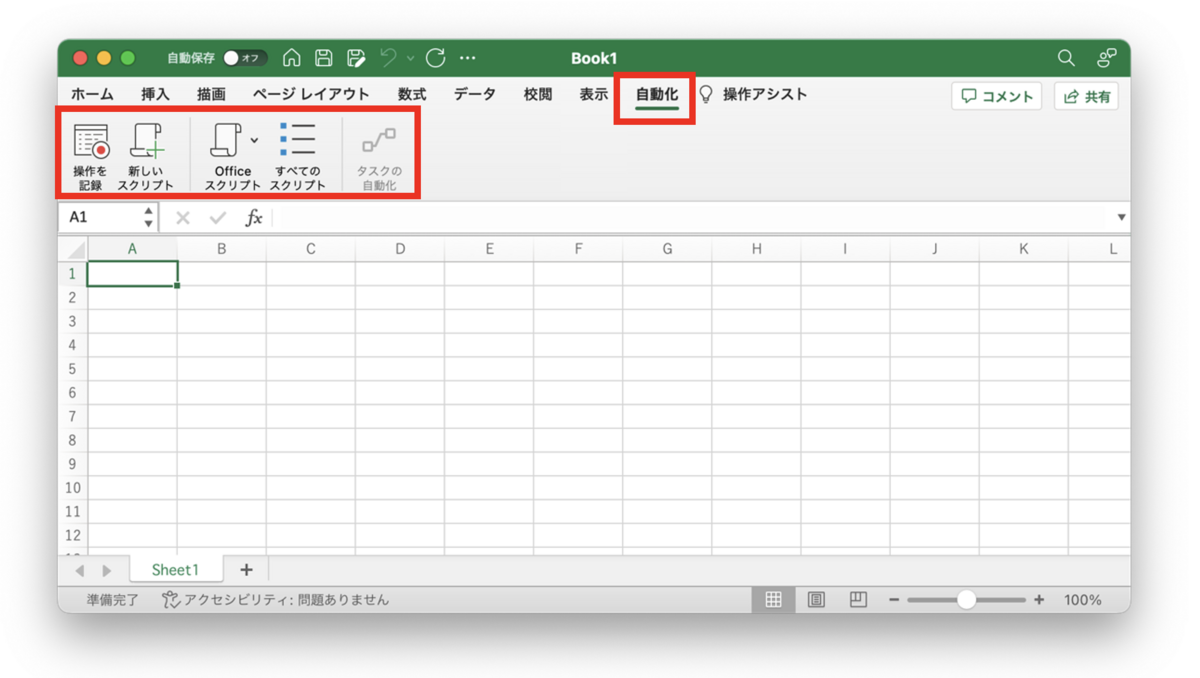
Excelのスクリプトで使われる言語は、Visual Basic for Applications (VBA)です。VBAは、マや自動化、カスタム関数の作成など、Excelの機能を拡張するためのプログラミング言語です。
VBAの特徴
VBAは、Microsoft Officeアプリケーションで使用されるプログラミング言語であり、以下の特徴があります。
- オブジェクト指向:VBAはオブジェクト指向プログラミング(OOP)をサポートしており、オブジェクト、プロパティ、メソッドを使用してExcelの操作を行うことができます。
- マ記録:Excelでは、ユーザーの操作をマとして記録し、VBAコードを自動生成できます。これにより、繰り返しのタスクを自動化し、効率性を向上させることができます。
- カスタム関数:VBAを使用して、独自の関数を作成できます。これらの関数は、Excelのワークシートで使用することができ、複雑な計算やデータ処理を簡素化できます。
VBAの利点
VBAを使用することで、以下のような利点があります。
- 効率性の向上:繰り返しのタスクを自動化することで、作業時間を大幅に削減できます。
- 柔軟性:VBAを使用して、Excelの既存の機能を 拡張・カスタマイズできます。
- 統合性:VBAは、Microsoft Officeアプリケーションとの統合が容易で、他のアプリケーションと連携したワークフローを作成できます。
VBAの学習リソース
VBAを学ぶためのリソースは豊富にあり、以下のようなものがあります。
- 公式ドキュメント:Microsoftの公式ドキュメントでは、VBAのリファレンスやチュートリアルが提供されています。
- オンラインコース:UdemyやCourseraなどのオンライン学習プラットフォームでは、VBAに関するコースが提供されています。
- 書籍:VBAに関する書籍も多く出版されており、初心者から上級者まで様々なレベルの学習者向けのものがあります。
Excelでスクリプトを作成するには?
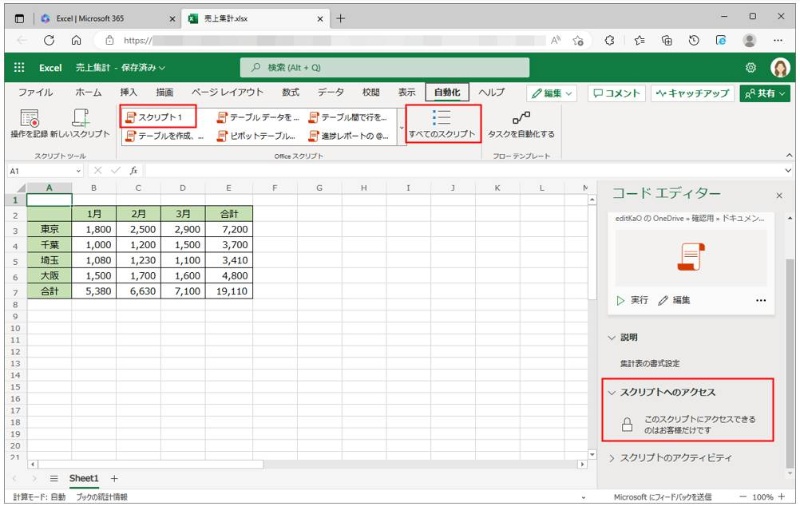
Excelでスクリプトを作成するには、VBA(Visual Basic for Applications)を使います。VBAは、Excelに組み込まれたプログラミング言語であり、繰り返しの作業を自動化したり、複雑な計算を行ったりするために使用されます。
VBAの基本
VBAを使ってスクリプトを作成するには、まずVBAエディタを開く必要があります。Excelで[開発]タブを開き、[Visual Basic]ボタンをクリックするとVBAエディタが開きます。ここで、モジュールを作成し、コードを書いていきます。
- 開発タブを開く
- Visual Basicボタンをクリック
- モジュールを作成する
マの記録
Excelでは、マの記録機能を使って、手動で行った操作を自動的にVBAコードに変換することができます。これは、VBAのコーディングが難しい場合に非常に便利です。
- 開発タブで[マの記録]ボタンをクリック
- 操作を行う
- [マの記録停止]ボタンをクリック
コードの実行
コードが書き終わったら、実行してみましょう。VBAエディタで、実行したいコードが含まれるモジュールを開き、[実行]ボタンをクリックするか、F5キーを押します。
- 実行したいコードが含まれるモジュールを開く
- 実行ボタンをクリックするか、F5キーを押す
- コードが実行される
JavaScriptのExcelライブラリとは?
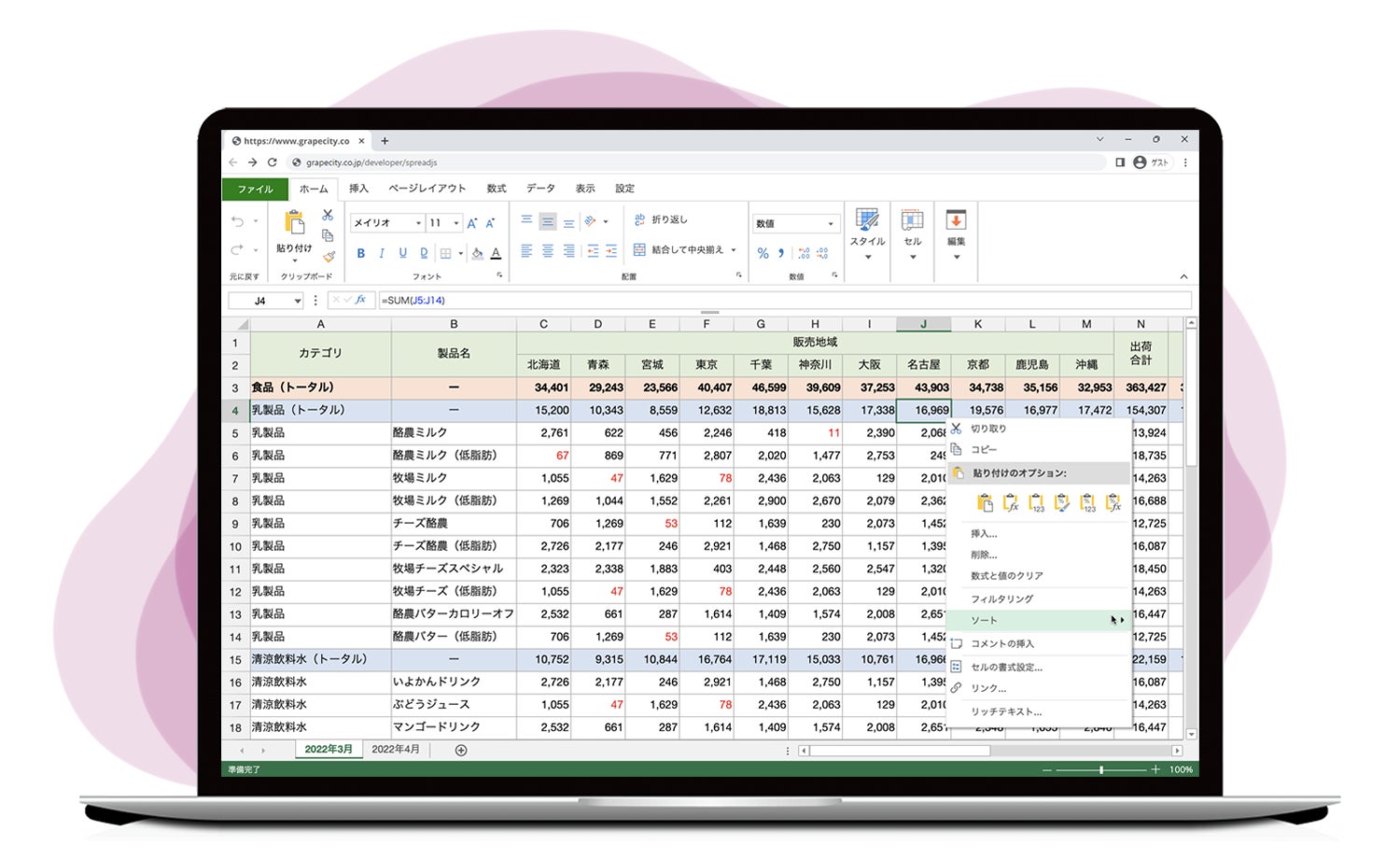
JavaScriptのExcelライブラリとは、JavaScriptを使ってExcelのファイルを読み書きできる機能を提供するライブラリのことです。表計算ソフトのExcelはビジネスシーンで広く利用されており、そのデータをWebアプリケーションと連携させたい需要があります。JavaScriptのExcelライブラリは、Excelファイルの操作をサポートし、データのインポート/エクスポートや書式設定、計算などの機能を提供します。
よく使われるJavaScriptのExcelライブラリ
JavaScriptのExcelライブラリにはさまざまな種類があり、それぞれに特徴があります。以下は、よく使われるライブラリの例です。
- SheetJS: 最も人気のあるライブラリの一つで、Excelの読み書き、変換に対応しています。
- ExcelJS: Excelファイルの読み書き、スタイル設定、数式の計算など幅広い機能を提供します。
- xlsx: 軽量で高速なライブラリで、Excelの読み書き、データの変換が可能です。
Excelライブラリの使いどころ
JavaScriptのExcelライブラリを使用することで、ExcelデータをWebアプリケーションと連携させることが容易になります。具体的な活用方法は以下の通りです。
- データのインポート/エクスポート: エクセルファイルからデータを読み込んだり、逆にデータをエクセルファイルとして出力したりできます。
- データの加工・編集: Excelファイルのデータを読み込んで加工や編集を行い、再びExcelファイルとして保存することができます。
- データの可視化: Excelデータを読み込んで、グラフや表として可視化することができます。
Excelライブラリ選びのポイント
JavaScriptのExcelライブラリを選ぶ際には、以下のポイントを考慮してください。
- 対応機能: 必要な機能が備わっているかどうかをチェックします。読み書きの他、データの加工やスタイル設定、数式の計算などができるかどうかを確認しましょう。
- パフォーマンス: 大規模なデータを扱う場合、パフォーマンスが重要になります。高速に処理できるライブラリを選ぶことが望ましいです。
- サポート状況: ライブラリの開発状況やコミュニティの活発さも重要な要素です。充実したドキュメントやサポートが提供されているかどうかをチェックしましょう。
よくある質問
JavaScriptを使用してExcelデータを読み込む方法は?
SheetJSというライブラリを使用すると、JavaScriptでExcelデータを簡単に読み込むことができます。このライブラリは、Excelのファイル形式(.xlsx、.xlsなど)をサポートしており、データをJSON形式に変換することができます。まず、SheetJSをプロジェクトにインストールし、ファイルを読み込む関数を実装します。その後、読み込んだデータを任意の方法で処理できます。
JavaScriptを使ってExcelファイルを生成する方法は?
exceljsというライブラリを使うと、JavaScriptでExcelファイルを生成することができます。このライブラリは、Excelのワークブックとワークシートを作成し、データを入力するためのメソッドを提供しています。最初にexceljsをインストールし、ワークブックとワークシートを作成します。次に、データをワークシートに追加し、最後にワークブックをファイルに書き出します。
JavaScriptでExcelデータを操作するためのライブラリは?
JavaScriptでExcelデータを操作するための代表的なライブラリには、SheetJSとexceljsがあります。SheetJSはExcelファイルの読み込みと書き出しの両方を行うことができるため、データの変換や操作に適しています。一方、exceljsはExcelファイルの生成や編集に特化しており、詳細なフォーマット設定が可能です。これらのライブラリを使用することで、Webアプリケーション에서Excelデータを効率的に扱うことができます。
JavaScriptでExcelのデータをWebページに表示する方法は?
JavaScriptでExcelのデータをWebページに表示するには、まずSheetJSライブラリを使ってExcelファイルを読み込み、JSON形式に変換します。その後、変換したデータをJavaScriptで操作し、HTML要素にデータを表示します。例えば、データを
関連記事