
LEN Excel:文字列の長さを求める関数(英語)
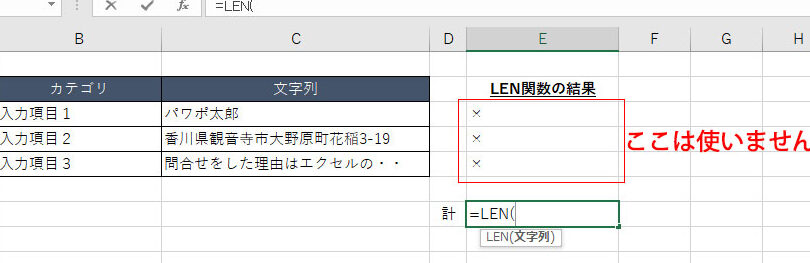
「」についての記事のイントロダクションです。Microsoft Excelは、データの管理や分析において世界中で広く使われている表計算ソフトウェアです。その中でも、LEN関数は非常に便利な機能のひとつで、文字列の長さを求めることができます。この記事では、 LEN関数の使い方や注意点、さらに実践的な使用例を紹介します。また、英語での解説も行うため、Excelをより効果的に活用するための手助けとなることでしょう。▏▏
>NN
この記事では、Excelで文字列の長さを求めるためのLEN関数について詳しく説明します。LEN関数は、与えられた文字列の文字数を返すシンプルながらも強力な関数です。例えば、データの整理や文字数制限のチェックなど、さまざまなシーンで活用できます。
まず、LEN関数の基本的な使い方から説明します。次に、LEN関数を利用したさまざまなTipsを紹介し、Excelでのデータ処理をより効率的に行う方法を解説します。また、LEN関数を組み合わせることでできることや、関数の使い方でよくある間違いなども取り上げます。
最後に、LEN関数を使って実践的な問題を解決する例を示します。これにより、LEN関数の使い方が身につき、Excelでの作業がスムーズになることでしょう。
この記事が役に立つかもしれません。 MOS Excel エキスパート 練習問題:MOS Excel エキスパート対策の練習問題
是非、ぜひこの記事を通じて、ExcelのLEN関数を使いこなす方法をマスターしてください。 Excelでのデータ処理がさらに快適になること間違いなしです!
LEN関数は何を求める時に使う?
LEN関数は、文字列の長さを求めるために使用します。文字列中の文字の個数をカウントし、結果を返します。この関数は、文字列の前後の空白文字を無視し、文字列中の全ての文字をカウントします。
LEN関数の基本的な使い方
LEN関数は、基本的に次の形式で使用します。
- =LEN(A1)
- A1セルには、文字列「Hello World」が入っています
- LEN関数は、「Hello World」の長さを求め、結果「11」を返します
LEN関数の応用例
LEN関数は、様々なシナリオで応用できます。
この記事が役に立つかもしれません。 60進法10進法変換Excel:Excelで60進法と10進法を変換する方法
- 文字列のチェック:LEN関数を使用して、文字列の長さをチェックし、特定の長さ以上の文字列を抽出することができます
- 文字列のトリミング:LEN関数を使用して、文字列の長さをチェックし、指定の長さに切り詰めることができます
- 文字列の検索:LEN関数を使用して、文字列中の特定の文字の個数をカウントし、検索結果を返すことができます
LEN関数の注意点
LEN関数には、幾つかの注意点があります。
- 空白文字の扱い:LEN関数は、文字列の前後の空白文字を無視します
- 文字列のエンコーディング:LEN関数は、文字列のエンコーディングによって結果が異なる場合があります
- エラーの場合:LEN関数がエラーとなった場合、VALUE!エラーが返されます
文字列の長さを取得する関数は?
文字列の長さを取得する関数は、ExcelのLEN関数です。この関数は、指定された文字列の長さを返します。
LEN関数の基本的な使い方
LEN関数は、単純に文字列を指定することで、その長さを取得することができます。
- 例えば、セルA1に「Hello World」という文字列が入っている場合、`=LEN(A1)`と入力すると、11という結果が返されます。
- LEN関数は、空白文字を含む文字列の長さも取得することができます。
- LEN関数は、数値を文字列として扱うため、数値型のセルでも使用することができます。
LEN関数の応用例
LEN関数は、様々なシナリオで活用することができます。
この記事が役に立つかもしれません。 CAGR Excel:ExcelでCAGRを計算する方法
- 例えば、顧客名の長さに応じて、_different processingを実施するような場合、LEN関数を使用することができます。
- LEN関数を組み合わせて、文字列を分割することもできます。
- LEN関数を使用して、文字列の形式チェックを行うこともできます。
LEN関数の注意点
LEN関数を使用する際には、以下の点に注意する必要があります。
- LEN関数は、空白文字も含む文字列の長さを取得します。そのため、空白文字を除去する必要がある場合、TRIM関数やREPLACE関数を組み合わせて使用する必要があります。
- LEN関数は、_Multibyte character_set_に対応していません。そのため、日本語文字列の長さを取得する場合、LENB関数を使用する必要があります。
- LEN関数は、エラー値を返す場合があります。そのため、IFERROR関数やIFBLANK関数を組み合わせて、エラー値を対処する必要があります。
LENB関数とは何ですか?
LENB関数とは、Excelの文字列関数の1つで、バイト単位での文字列の長さを返す関数です。LEN関数と異なり、LENB関数は、全角文字も含めてバイト単位での長さを計算します。
LENB関数の使用例
LENB関数は、文字列の長さをバイト単位で取得する場合に使用します。例えば、以下の例では、A1セルに入力された文字列の長さをバイト単位で取得しています。
- A1セルに「こんにちは」と入力
- =LENB(A1)と入力
- 結果として、12が返されます。
LENB関数とLEN関数の違い
LENB関数とLEN関数は、文字列の長さを取得する関数ですが、計算単位が異なります。LEN関数は、文字単位での長さを計算します。一方、LENB関数は、バイト単位での長さを計算します。
この記事が役に立つかもしれません。 Excel 16進数:Excelで16進数を扱う方法
- LEN関数:文字単位での長さを計算
- LENB関数:バイト単位での長さを計算
- 両関数の結果が異なる場合がある
LENB関数の注意点
LENB関数を使用する際には、文字コードの設定に注意する必要があります。LENB関数は、 sistemiの文字コード設定に基づいてバイト単位での長さを計算します。そのため、異なる文字コード設定では、結果が異なる場合がある。
- 文字コード設定を確認する
- LENB関数の結果が異なる場合がある
- 適切な文字コード設定を行う
エクセルのLen関数とLENB関数の違いは何ですか?
Len関数とLENB関数は、Excelの文字列の長さを求めるための関数ですが、二つの関数には微妙な違いがあります。Len関数は、指定された文字列の長さを返しますが、LENB関数は、指定された文字列のバイト長を返します。
Len関数の特徴
Len関数は、指定された文字列の長さを返します。Excelの文字列は、 Unicode文字列であるため、Len関数はUnicode文字列の長さを返します。
- Len関数は、半角文字と全角文字を区別しません。
- Len関数は、文字列の長さを返しますが、文字列のバイト長とは異なります。
- Len関数は、Excel 2013以降では、Unicode文字列の長さを返します。
LENB関数の特徴
LENB関数は、指定された文字列のバイト長を返します。LENB関数は、文字列のバイト長を返すため、Excelの文字列が Unicode文字列であるかどうかに関係なく、バイト長を返します。
- LENB関数は、半角文字と全角文字を区別します。
- LENB関数は、文字列のバイト長を返します。
- LENB関数は、Excel 2013以降では、Unicode文字列のバイト長を返します。
Len関数とLENB関数の使い分け
Len関数とLENB関数の使い分けは、文字列の長さを求める目的によって異なります。
- 文字列の長さを求める場合は、Len関数を使用します。
- 文字列のバイト長を求める場合は、LENB関数を使用します。
- Excelの文字列が Unicode文字列であるかどうかに関係なく、文字列の長さを求める場合は、Len関数を使用します。
LEN関数:Excelで文字列の長さを求める方法
ExcelのLEN関数は、与えられた文字列の長さを返す関数です。この関数は、文字列の中の文字の数を数えることができます。以下では、LEN関数の使い方とその活用方法について詳しく説明します。
LEN関数の基本的な使い方
LEN関数の構文は以下の通りです。 LEN(テキスト) ここで、テキストは、長さを測定したい文字列です。例えば、A1セルに「こんにちは」という文字列が入力されている場合、=LEN(A1)と入力すると、結果として「5」と表示されます。
LEN関数を使用する場面
LEN関数は、以下のような場面で役立ちます。 1. 文字数制限があるフォームへの入力チェック 2. データの整合性チェック(電話番号、郵便番号など) 3. 文字列から特定の文字を抽出する際の位置情報の取得
LEN関数と他の関数の組み合わせ
LEN関数は、他の関数と組み合わせて使用することで、より複雑な処理を実現できます。例えば、LEFT関数やRIGHT関数と組み合わせることで、文字列の先頭や末尾から指定した文字数を抽出することができます。
LEN関数の注意点
LEN関数は、全角文字と半角文字を区別せずにカウントします。また、改行文字や空白文字も文字としてカウントされるため、注意が必要です。
LEN関数の実践例
以下に、LEN関数を使用した実践例を示します。
| セル | 式 | 結果 |
|---|---|---|
| A1 | =LEN(Excel LEN関数) | 11 |
| A2 | =LEN(Hello, World!) | 13 |
上記の例では、A1セルでは「Excel LEN関数」という文字列の長さを、A2セルでは「Hello, World!」という文字列の長さをそれぞれ求めています。
Len関数の英語は?
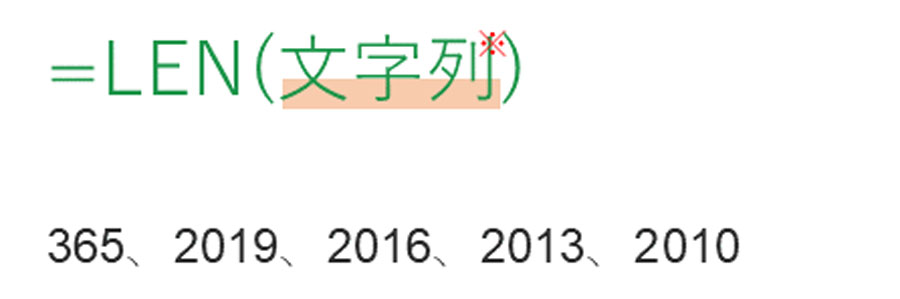
Len関数の英語は「Length Function」です。
Len関数の使い方
Len関数は、文字列や配列の長さや要素数を返す関数です。以下のように使用できます。
- 文字列の長さを取得する場合:
result = Len(Hello, World!) - 配列の要素数を取得する場合:
Dim arr(5)
result = Len(arr) - 変数の文字数を取得する場合:
Dim str As String
str = こんにちは
result = Len(str)
Len関数の活用例
Len関数は、以下のような状況で活用できます。
- パスワードの文字数チェック
ユーザーが入力したパスワードが一定の文字数以上であるかを確認する際に使用します。 - 文字列の切り出し
文字列の一部を切り出す際、切り出す位置や長さを指定するためにLen関数を使用します。 - 配列のループ処理
配列の要素をループで処理する際、Len関数で要素数を取得してループ回数を決定します。
Len関数の注意点
Len関数を使用する際には、以下の点に注意してください。
- 文字列にNullが含まれる場合、Len関数はNullの位置までの長さを返します。
- オブジェクトに対してLen関数を使用することはできません。オブジェクトのプロパティやメソッドを使用して長さや要素数を取得してください。
- Len関数は、文字列や配列の長さを取得するだけです。内容の検証や変換は行いません。
LEN関数は何を求める関数ですか?
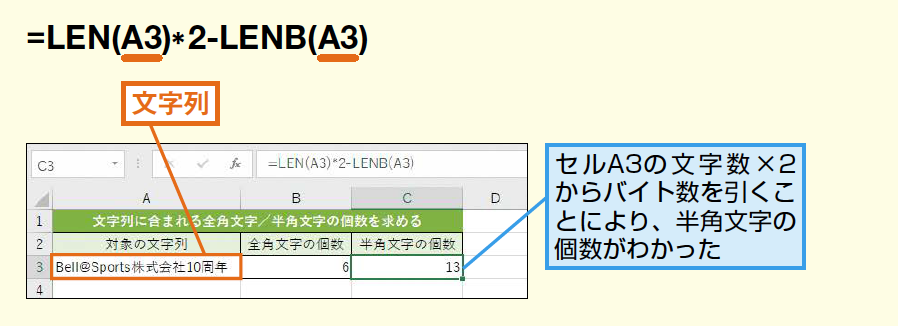
LEN関数は、文字列の長さを求める関数です。この関数を使用することで、文字列の中に含まれる文字の数を数えることができます。
LEN関数の使い方
LEN関数は非常にシンプルで、以下のように使用します。
- 関数名「LEN」を入力します。
- カッコ()の中に、長さを測りたい文字列を入れます。
- 結果として、文字列の長さが返されます。
例えば、LEN(こんにちは)と入力すると、結果として5が返されます。
LEN関数の活用例
LEN関数は、さまざまなシチュエーションで活用できます。
- パスワードの長さチェック: パスワードが一定の長さ以上であることを確認するために使用できます。
- 文字列の切り出し: 別の関数と組み合わせて、文字列の一部を切り出す際に使用できます。
- データのバリデーション: 入力されたデータが期待される長さであるかをチェックするために使用できます。
注意点
LEN関数を使用する際には、以下の点に注意しましょう。
- 全角と半角: LEN関数は、全角文字と半角文字を区別しません。どちらも1文字としてカウントされます。
- 空白文字: 文字列内の空白文字も文字としてカウントされます。
- 特殊文字: 改行やタブなどの特殊文字も、1文字としてカウントされます。
LEN関数とLENB関数の違いは?
LEN関数とLENB関数の違いは、文字列の長さを測定する方法にあります。LEN関数は文字の数を返す一方で、LENB関数は文字列の中のバイト数を返します。これは、特にマルチバイト文字セットを使用している場合や、異なる言語の文字列を扱う際に重要な違いとなります。
LEN関数とLENB関数の基本的な違い
LEN関数は、与えられた文字列の中の文字の数を返します。これは、英数字や記号などの単一バイト文字だけでなく、マルチバイト文字も1文字としてカウントされます。一方、LENB関数は、文字列の中のバイト数を返します。これは、単一バイト文字は1バイト、マルチバイト文字は2バイト以上としてカウントされます。
- LEN関数: 文字数を返す。
- LENB関数: バイト数を返す。
- マルチバイト文字の扱いが異なる。
使い分けのポイント
LEN関数とLENB関数の使い分けは、扱うデータの種類と用途によって決まります。一般的に、文字数を知りたい場合や、文字列の操作を行う際にはLEN関数を使用します。データのストレージサイズや、ネットワーク転送量を考慮する必要がある場合には、LENB関数が適切です。
- 文字数を知りたい場合: LEN関数。
- データのストレージサイズや転送量を考慮する場合: LENB関数。
- 使用する関数は目的によって異なる。
マルチバイト文字セットでの注意点
マルチバイト文字セットを使用している場合、LEN関数とLENB関数の違いはより明確になります。例えば、日本語や中国語などの文字はマルチバイトで表現されるため、LEN関数とLENB関数で返される値が異なることがあります。この点に注意し、適切な関数を選択することが重要です。
- マルチバイト文字はLEN関数では1文字とカウントされる。
- LENB関数では、マルチバイト文字は2バイト以上とカウントされる。
- 使用する関数はデータの性質に応じて選ぶ。
ExcelのLENB関数とは?
ExcelのLENB関数とは、Excelで使用される関数のひとつで、「文字列の長さをバイト数で返す」という機能を持っています。この関数を使うことで、セルの文字列が何バイトかを数値で取得することができます。
LENB関数の基本的な使い方
LENB関数は、`=LENB(文字列)`という形式で使用します。たとえば、A1セルに「こんにちは」と入力されている場合、`=LENB(A1)`と入力することで、A1セルの文字列「こんにちは」のバイト数を取得することができます。結果は「10」と表示されます。
LENB関数とLEN関数の違い
Excelには、LENB関数の他にも、LEN関数という类似の関数があります。LEN関数は、文字列の長さを文字数で返すことに対し、LENB関数は文字列の長さをバイト数で返すことが異なります。
- LEN関数:文字列の長さを文字数で返す。
- LENB関数:文字列の長さをバイト数で返す。
- 日本語や中国語など、2バイト文字を扱う場合には、LENB関数を使用するのが適切です。
LENB関数の活用例
LENB関数は、データのチェックや文字数制限を設定する際に非常に役立ちます。たとえば、あるセルの文字数が一定のバイト数を超えないかチェックしたり、文字数に基づいてデータを振り分けるような処理を行うことができます。
- 文字数制限のチェック:LENB関数を使って、セルの文字列が指定したバイト数を超えていないかチェックすることができます。
- データの振り分け:LENB関数で文字数を取得し、その結果に応じてデータを振り分けることができます。
- 文字列の切り出し:LENB関数と組み合わせて、LEFTB、RIGHTBなどの関数を使い、文字列の一部分を切り出すことができます。
よくある質問
LEN関数とは何ですか?
LEN関数は、Excelで使用される関数で、文字列の長さを求めるために使用します。この関数を使用することで、セルに入力されている文字列の文字数を数えることができます。例えば、 LEN(こんにちは) と入力すると、結果として「5」が返されます。
LEN関数を使うメリットは何ですか?
LEN関数を使う主なメリットは、データの整理や分析が容易になることです。例えば、データベースに登録されている名前や住所などの文字列データの長さをチェックすることで、データの一貫性を保つことができます。また、文字数に制限のあるフォーム入力などで、入力された文字数が制限を超えているかどうかを判断することも可能です。
LEN関数の使い方を教えてください。
LEN関数は、=LEN(文字列)という形式で使用します。文字列の部分には、セル番号や直接文字列を入力することができます。例えば、A1セルに「こんにちは」と入力されている場合、=LEN(A1)と入力することで、A1セルの文字列の長さである「5」が返されます。
LEN関数で何文字までカウントできますか?
LEN関数では、32767文字までカウントできます。これは、Excelのセルに入力できる最大文字数にも対応しています。ただし、通常はこれほど長い文字列を扱うことは稀であり、ほとんどの場合、この上限に到達することはないでしょう。
LEN Excel:文字列の長さを求める関数(英語) に類似した他の記事を知りたい場合は、Excel 関数 カテゴリにアクセスしてください。
関連記事