
Excel 16進数:Excelで16進数を扱う方法
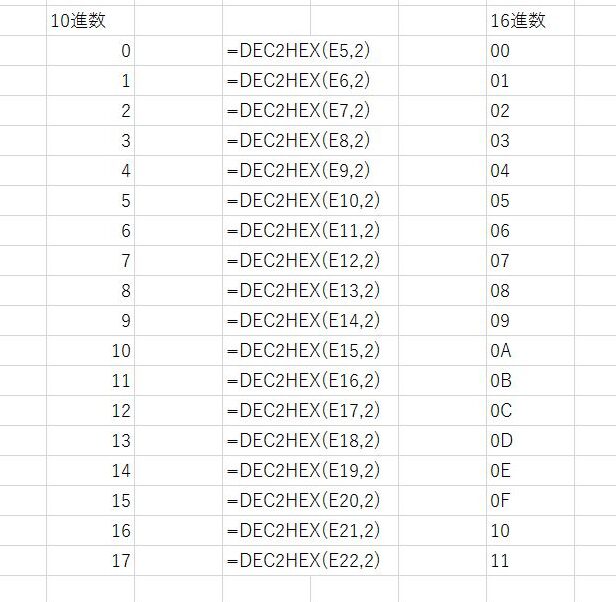
Excelは数値を扱うための非常に強力なツールですが、その機能のひとつに16進数の操作があります。本記事では、Excelを使用して16進数を扱う方法について詳しく説明します。16進数は、コンピュータ科学やプログラミングの分野で広く用いられており、Excelを使用することで、これらの分野における作業が効率化されるでしょう。具体的には、16進数の入力方法、変換方法、そして演算方法などを解説します。これらの知識を活用することで、Excelでの16進数の操作がスムーズに行えるようになるでしょう。
ExcelのHEX2DECの上限はいくつですか?
HEX2DEC関数は、16進数を10進数に変換するために使用されます。この関数のargumentは、文字列型で、16進数を表す文字列を指定します。HEX2DEC関数の上限は、10進数での最大値である9,007,199,254,740,991(十進数の最大値)まで対応しています。
HEX2DEC関数の使用例
HEX2DEC関数は、次のように使用します。
この記事が役に立つかもしれません。 Excel ADDRESS 関数:ExcelのADDRESS関数の使い方
- 例えば、16進数「A2C」に対応する10進数を取得するには、=HEX2DEC(A2C)と入力します。
- この場合、返される値は16284となります。
- HEX2DEC関数を使用することで、16進数を10進数に簡単に変換することができます。
HEX2DEC関数の上限を超える場合
HEX2DEC関数の上限を超える場合、エラーが発生します。
- 例えば、16進数「FFFFFFFFFFFFFFFF」に対応する10進数を取得しようとすると、エラーが発生します。
- この場合、返される値はNUM!となります。
- HEX2DEC関数の上限を超えないように注意する必要があります。
HEX2DEC関数の注意点
HEX2DEC関数には、注意点がいくつかあります。
- HEX2DEC関数は、16進数を10進数に変換する関数です。
- HEX2DEC関数では、大文字と小文字は区別されません。
- HEX2DEC関数を使用する際は、16進数のformatを正しく指定する必要があります。
Excel 16進数:Excelで16進数を扱う方法
Excelでは、16進数を扱うことができます。16進数は、コンピューターやプログラミングでよく使われる数系で、0から9とAからFまでの16個の数字を使用します。Excelでは、16進数を入力、変換、計算することが可能です。この記事では、Excelで16進数を扱う方法を詳しく解説します。
1. 16進数の入力方法
Excelで16進数を入力するには、セルに直接16進数を入力します。例えば、セルA1に「A5」と入力し、セルA2に「FF」と入力すると、Excelは自動的にこれらの値を16進数として認識します。
この記事が役に立つかもしれません。 Excel DATE:ExcelのDATE関数の使い方
2. 10進数から16進数への変換
10進数を16進数に変換するには、DECIMAL関数を使用します。例えば、セルA1に10進数の値が入力されている場合、セルB1に以下の式を入力します。 =DECIMAL(A1, 16) これにより、セルA1の10進数が16進数に変換されて表示されます。
3. 16進数から10進数への変換
16進数を10進数に変換するには、HEX2DEC関数を使用します。例えば、セルA1に16進数の値が入力されている場合、セルB1に以下の式を入力します。 =HEX2DEC(A1) これにより、セルA1の16進数が10進数に変換されて表示されます。
4. 16進数の計算
Excelでは、16進数同士の計算を行うことができます。例えば、セルA1とセルA2に16進数が入力されている場合、これらの値を加算するには、セルA3に以下の式を入力します。 =HEX2DEC(A1) + HEX2DEC(A2) 計算結果を16進数で表示するには、DECIMAL関数を使用します。 =DECIMAL(HEX2DEC(A1) + HEX2DEC(A2), 16)
5. 16進数の表現方法
Excelでは、16進数を表現する際に、プレフィックスとして「0x」や「&H」を使用することができます。例えば、セルA1に「0xA5」や「&HA5」と入力すると、Excelはこれらの値を16進数として認識します。
この記事が役に立つかもしれません。 Excel IFS 関数:ExcelのIFS関数の使い方
| 関数 | 説明 |
|---|---|
| DECIMAL | 10進数を指定した基数の数値に変換します。 |
| HEX2DEC | 16進数を10進数に変換します。 |
Excelで16進数に変換する関数は?
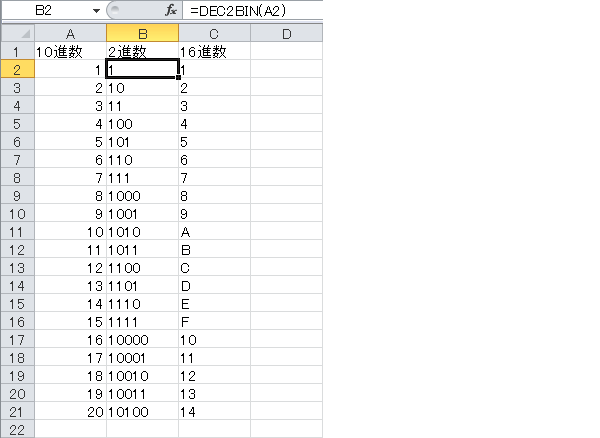
Excelで16進数に変換する関数は「DEC2HEX」です。
DEC2HEX関数の使い方
DEC2HEX関数は、10進数を16進数に変換する関数です。以下のように使用します。
- =DEC2HEX(数値): 10進数を16進数に変換します。
- =DEC2HEX(数値, 桁数): 10進数を指定した桁数の16進数に変換します。
DEC2HEX関数の注意点
DEC2HEX関数を使用する際には、以下の点に注意してください。
この記事が役に立つかもしれません。 Excel INDIRECT 別シート:ExcelのINDIRECT関数で別シートを参照する方法
- 負の数を変換することはできません。
- 桁数を指定する場合、1から10までの整数を指定できます。
- 桁数を指定しない場合は、必要な最小桁数で出力されます。
DEC2HEX関数の応用例
DEC2HEX関数は、以下のような場面で応用できます。
- IPアドレスを16進数に変換する。
- カラーコードを16進数表記に変換する。
- バイナリデータを16進数に変換して表示する。
Excelで文字列を16進に変換するには?
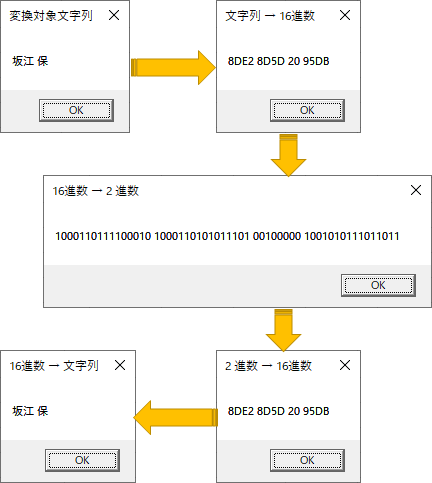
Excelで文字列を16進に変換するには、以下の手順を実行します。
DECIMALエクセルの関数を使用する
Excelでは、DECIMAL関数を使って文字列を16進数に変換することができます。DECIMAL関数の構文は次のとおりです。
- DECIMAL(テキスト, 基数):テキストは16進数に変換する文字列、基数は元の文字列の数体系を指定します。16進数の場合は16を指定します。
- 例えば、A1セルに16進数文字列が入力されている場合、=DECIMAL(A1, 16)という式を使って16進数に変換することができます。
- この関数を使用することで、文字列から16進数への変換が簡単に行えます。
VBAマを使って変換する
VBAマを使って文字列を16進数に変換することも可能です。
- マを新規作成し、Worksheet_Changeイベントを使って、セルの値が変更された時に自動的に変換を行うように設定します。
- 変換用の関数をVBAマ内で定義します。例えば、HexFromStringという関数を作成し、引数に文字列を受け取るようにします。
- 関数内で、Hex関数を使って文字列を16進数に変換し、結果を返すようにします。
Power Queryを使用して変換する
Power Queryを使用して、文字列から16進数への変換を行うこともできます。
- データをPower Queryで読み込み、変換したい列を選択します。
- 追加列タブからカスタム列を作成し、Number.ToText(Number.From([列名]), X)という式を使って16進数に変換します。
- これで、新しい列に16進数に変換された値が表示されます。この方法は、大量のデータを効率的に変換するのに適しています。
2進数から16進数に変換するにはどうすればいいですか?
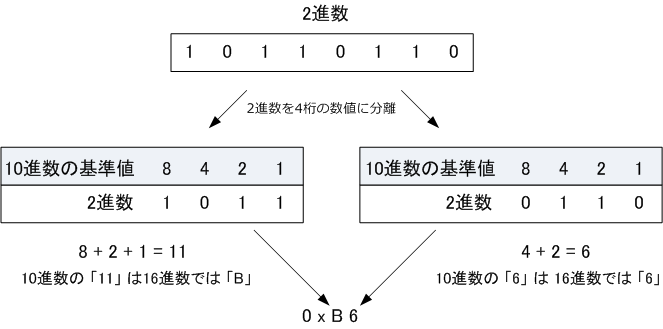
2進数から16進数に変換するには、以下の手順に従ってください。
2進数を10進数に変換する方法
まず、2進数を10進数に変換する必要があります。これは、2進数の各桁に2のべき乗を掛けて、それらをすべて足し合わせることで行います。
- 2進数の右端の桁から始めて、左に向かって順に、2の0乗、2の1乗、2の2乗などの重みをつける。
- それぞれの桁の数字に、その桁の重みを掛ける。
- すべての桁の結果を足し合わせると、10進数の値が得られる。
10進数を16進数に変換する方法
次に、10進数を16進数に変換します。これは、10進数の値を16で繰り返し割り、余りを記録することで行います。
- 10進数の値を16で割り、余りを記録する。
- 商が0になるまで、繰り返し16で割り続ける。
- 余りを下から上に向かって読むと、16進数の値が得られる。
変換の例
例として、2進数の1011を16進数に変換してみましょう。
- まず、2進数の1011を10進数に変換します。 12^3 + 02^2 + 12^1 + 12^0 = 8 + 0 + 2 + 1 = 11
- 次に、10進数の11を16進数に変換します。 11 ÷ 16 = 0 余り11
- 16進数では、10から15までの数字はAからFで表されるため、余り11はBになります。
したがって、2進数の1011は16進数でBとなります。
16進数で数値を表現するにはどうすればいいですか?

16進数で数値を表現するには、0から9までの数字と、AからFまでの文字を用います。ここで、Aは10、Bは11、Cは12、Dは13、Eは14、Fは15に対応しています。例えば、10進数の255は16進数でFFになります。
16進数の表記方法
16進数は通常、「0x」または「」の後に数字を表記します。これは、数値が16進数であることを示します。例えば、16進数のFFは0xFFやFFと表記されます。
- 0xを用いた表記: 0xはC言語やJavaなどのプログラミング言語でよく使われます。例: 0xFF
- を用いた表記: はHTMLやCSSでカラーコードを表す際に使われます。例: FF0000
- 単純な表記: コンテキストによっては、0xやなしで16進数を表記することもあります。例: FF
10進数から16進数への変換
10進数を16進数に変換するには、数値を16で割り続けて、余りを記録します。最後に余りを逆順に並べ替えることで、16進数が得られます。
- 10進数の数値を16で割り、余りを記録する。
- 得られた商を再度16で割り、余りを記録する。
- この手順を商が0になるまで繰り返す。
- 最後に記録した余りを逆順に並べ替える。
16進数の利点
16進数は、コンピューターやプログラミングの世界で広く用いられています。これは、16進数が2進数との変換が容易であり、また、桁数が少なくて済むことから、省略形での表現が得られるからです。
- 2進数との変換が容易: 16進数は2進数の4桁と1対1で対応しているため、変換が簡単です。
- 省略形での表現が可能: 16進数は10進数に比べて桁数が少ないため、省略形での表現が得られます。
- 人間が読みやすい: 16進数は2進数に比べて桁数が少なく、読みやすいため、デバッグやデータ確認の際に便利です。
よくある質問
Excelで16進数を入力する方法は?
Excelで16進数を入力するには、セルに直接16進数を入力し、「ALT」キーを押しながら「ENTER」キーを押します。これにより、セル内で16進数が認識されます。また、「DEC2HEX」関数を使用して、10進数を16進数に変換することもできます。例えば、DEC2HEX(10)と入力すると、結果としてAが表示されます。
Excelで16進数を10進数に変換する方法は?
Excelで16進数を10進数に変換するには、「HEX2DEC」関数を使用します。この関数は、16進数を引数に取り、それを対応する10進数に変換します。例えば、HEX2DEC(FF)と入力すると、結果として255が表示されます。
Excelで16進数同士の演算を行う方法は?
Excelで16進数同士の演算を行うには、まず16進数を10進数に変換し、演算を行った後、結果を再び16進数に変換します。例えば、16進数のAとBを足す場合、HEX2DEC(A)+HEX2DEC(B)と入力し、結果をDEC2HEX関数で16進数に変換します。最終的な式はDEC2HEX(HEX2DEC(A)+HEX2DEC(B))となります。
Excelで16進数の文字列を扱う方法は?
Excelで16進数の文字列を扱うには、「TEXT」関数を使用して、16進数を特定の形式で表示することができます。例えば、16進数を2桁で表示する場合、TEXT(DEC2HEX(10),00)と入力します。これにより、10進数の10が16進数の0Aとして表示されます。
Excel 16進数:Excelで16進数を扱う方法 に類似した他の記事を知りたい場合は、Excel 関数 カテゴリにアクセスしてください。
関連記事