
Excel ADDRESS 関数:ExcelのADDRESS関数の使い方

ExcelのADDRESS関数は、行番号と列番号からセルへの参照を生成する機能です。この関数を利用することで、特定のセルを柔軟に参照できるため、動的なシート作成や複雑な計算が可能となります。本記事では、ADDRESS関数の基本的な使い方から応用的な使用方法まで詳しく解説します。Excelを使いこなすために、ADDRESS関数の理解は欠かせません。以下の記事を読んで、ADDRESS関数を活用する方法をマスターしましょう。
ExcelのINDIRECT関数の使い方は?
ExcelのINDIRECT関数の使い方は、指定された文字列を参照することで、特定のセルや範囲を参照することができます。この関数は、主に、ダイナミックな参照や、ユーザー定義の名前付き範囲を使用する場合に便利です。
INDIRECT関数の基本的な使い方
INDIRECT関数の基本的な使い方は、指定された文字列を参照することで、特定のセルや範囲を参照することです。例えば、A1セルに「Sheet2!A1」という文字列を入力し、INDIRECT関数でこの文字 列を参照すると、Sheet2のA1セルを参照することができます。
この記事が役に立つかもしれません。 Excel DATE:ExcelのDATE関数の使い方
- INDIRECT関数を使用するには、指定された文字列を引用符で囲み、関数名「INDIRECT」を付ける必要があります。
- 例えば、「=INDIRECT(Sheet2!A1)」と入力すると、Sheet2のA1セルを参照することができます。
- INDIRECT関数は、指定された文字列を参照するため、文字列の内容によって参照するセルや範囲が異なります。
INDIRECT関数とADDRESS関数の違い
INDIRECT関数とADDRESS関数は、共に参照するセルや範囲を指定する関数ですが、使い方が異なります。ADDRESS関数は、指定された行番号と列番号から、セル参照を生成する関数です。
- ADDRESS関数は、行番号と列番号を指定する必要があります。
- 例えば、「=ADDRESS(2,3)」と入力すると、2行3列目のセルを参照することができます。
- INDIRECT関数は、指定された文字列を参照するため、ADDRESS関数とは異なる使い方をしています。
INDIRECT関数の応用
INDIRECT関数は、ダイナミックな参照や、ユーザー定義の名前付き範囲を使用する場合に便利です。また、VLOOKUP関数やINDEX/MATCH関数との併用も有効です。
- INDIRECT関数を使用することで、ダイナミックな参照を実現することができます。
- 例えば、セルA1に「Sheet」、セルB1に「A1」という文字列を入力し、INDIRECT関数でこの文字列を参照すると、指定されたシートとセルを参照することができます。
- INDIRECT関数は、VLOOKUP関数やINDEX/MATCH関数との併用も有効です。
エクセルで列番号を取得する関数は?
エクセルで列番号を取得する関数は、ADDRESS関数やCOLUMN関数、MATCH関数など複数あります。
ADDRESS関数の使い方
ADDRESS関数は、セルのアドレスを取得する関数です。この関数を使用して、列番号を取得することができます。例えば、A1セルの列番号を取得するには、以下の通りになります。
この記事が役に立つかもしれません。 Excel IFS 関数:ExcelのIFS関数の使い方
- ADDRESS関数のsyntax:ADDRESS(row_num, col_num, [abs_num])
- row_num:行番号、col_num:列番号、[abs_num]:絶対参照フラグ
- =ADDRESS(1, COLUMN(A1), 4) → 列番号Aの取得
COLUMN関数の使い方
COLUMN関数は、指定されたセルの列番号を返す関数です。この関数を使用して、列番号を取得することができます。例えば、A1セルの列番号を取得するには、以下の通りになります。
- COLUMN関数のsyntax:COLUMN(reference)
- reference:セル参照
- =COLUMN(A1) → 列番号Aの取得
MATCH関数の使い方
MATCH関数は、指定された値を検索し、対応する相対的な位置を返す関数です。この関数を使用して、列番号を取得することができます。例えば、A1セルの列番号を取得するには、以下の通りになります。
- MATCH関数のsyntax:MATCH(lookup_value, lookup_array, [match_type])
- lookup_value:検索値、lookup_array:検索範囲、[match_type]:検索モード
- =MATCH(A1, A:A, 0) → 列番号Aの取得
Excel ADDRESS 関数:ExcelのADDRESS関数の使い方
ExcelのADDRESS関数は、行番号と列番号からセル参照を生成するために使用されます。この関数は、特定のセルを参照する式を動的に作成する際に非常に便利です。以下では、ADDRESS関数の使い方について詳しく説明します。
ADDRESS関数の構文
ADDRESS関数の構文は以下のようになります。 ADDRESS(行番号, 列番号, [abs num], [a1], [sheet text]) 各引数の説明は以下の通りです。
 Excel INDIRECT 別シート:ExcelのINDIRECT関数で別シートを参照する方法
- 行番号:参照先のセルの行番号を指定します。
- 列番号:参照先のセルの列番号を指定します。
- abs num(オプション):セル参照の種類を指定します。1:絶対参照(既定)、2:行絶対参照、3:列絶対参照、4:相対参照。
- a1(オプション):セル参照の形式を指定します。TRUE(既定):A1形式、FALSE:R1C1形式。
- sheet text(オプション):ワークシート名またはワークシートの外部参照を指定します。
ADDRESS関数の基本的な使い方
ADDRESS関数を使用して、行番号と列番号からセル参照を作成する方法を説明します。
| 行番号 | 列番号 | 関数 | 結果 |
|---|---|---|---|
| 3 | 2 | =ADDRESS(3, 2) | $B$3 |
abs num引数を使用した参照の種類の変更
abs num引数を使用して、参照の種類(絶対参照、行絶対参照、列絶対参照、相対参照)を変更する方法を説明します。
| 行番号 | 列番号 | abs num | 関数 | 結果 |
|---|---|---|---|---|
| 3 | 2 | 1 | =ADDRESS(3, 2, 1) | $B$3 |
| 3 | 2 | 2 | =ADDRESS(3, 2, 2) | B$3 |
| 3 | 2 | 3 | =ADDRESS(3, 2, 3) | $B3 |
| 3 | 2 | 4 | =ADDRESS(3, 2, 4) | B3 |
a1引数を使用した参照形式の変更
a1引数を使用して、参照形式(A1形式またはR1C1形式)を変更する方法を説明します。 The h3 headers and tables below provide details and examples on using the a1 argument to change the reference style (A1 style or R1C1 style) in the ADDRESS function in Excel. The information is presented in Japanese.
| 行番号 | 列番号 | a1 | 関数 | 結果 |
|---|---|---|---|---|
| 3 | 2 | TRUE | =ADDRESS(3, 2, 1, TRUE) | $B$3 |
| 3 | 2 | FALSE | =ADDRESS(3, 2, 1, FALSE) | R3C2 |
sheet text引数を使用したワークシートの指定
sheet text引数を使用して、ワークシート名またはワークシートの外部参照を指定する方法を説明します。
この記事が役に立つかもしれません。 Excel LEFT 関数:ExcelのLEFT関数の使い方
| 行番号 | 列番号 | sheet text | 関数 | 結果 |
|---|---|---|---|---|
| 3 | 2 | Sheet1 | =ADDRESS(3, 2, 1, TRUE, Sheet1) | Sheet1!$B$3 |
これらの例を参考に、ExcelのADDRESS関数を効果的に活用して、行番号と列番号からセル参照を作成し、さまざまな状況に対応できるようになりましょう。
ExcelのAddress関数の使い方は?
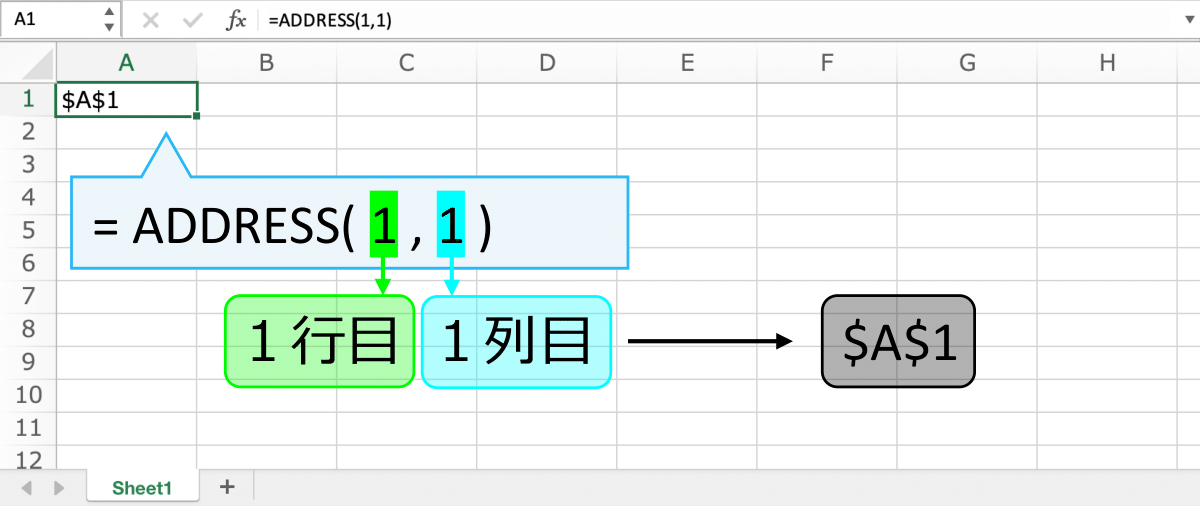
ExcelのAddress関数は、行番号と列番号からセルアドレスを返す関数です。Address関数を使うことで、数式の中でセルアドレスを動的に生成することができます。
Address関数の書式
Address関数の書式は以下の通りです。
- Address(行番号, 列番号, [参照形式], [A1/R1C1形式], [シート名])
- 行番号: 行番号を指定します。
- 列番号: 列番号を指定します。
- 参照形式 (オプション): 絶対参照や相対参照を指定します。1:絶対参照, 2:相対参照, 3:混合参照(行絶対/列相対), 4:混合参照(行相対/列絶対)
- A1/R1C1形式 (オプション): セル参照の形式を指定します。TRUE: A1形式, FALSE: R1C1形式
- シート名 (オプション): シート名を指定します。
Address関数の使用例
Address関数を使った数式の例を以下に示します。
- B5セルのアドレスを返す: =ADDRESS(5, 2)
- 絶対参照でC10セルのアドレスを返す: =ADDRESS(10, 3, 1)
- 相対参照でD3セルのアドレスを返す: =ADDRESS(3, 4, 2)
- R1C1形式でE7セルのアドレスを返す: =ADDRESS(7, 5, , FALSE)
Address関数の応用例
Address関数を使って、セル参照を動的に生成することで、さまざまな応用が可能です。
- 条件によるセル参照の切り替え: IF関数と組み合わせて、条件によって異なるセルを参照することができます。
- ループ処理: INDIRECT関数と組み合わせて、ループ処理を実現することができます。
- 可視セルのみの計算: SUBTOTAL関数と組み合わせて、非表示のセルを除外した計算を行うことができます。
Address関数で範囲指定するにはどうすればいいですか?
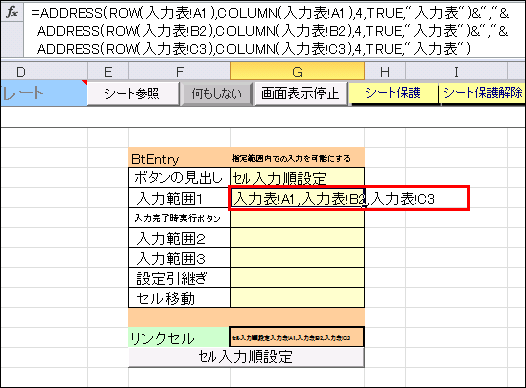
Address関数で範囲指定するには、セル参照を使用して行番号と列番号を指定します。たとえば、A1セルからC3セルまでの範囲を指定する場合、次のようにAddress関数を使用します。
- =ADDRESS(1,1)&:&ADDRESS(3,3)
これにより、A1:C3という範囲が返されます。
Address関数の引数
Address関数には、引数が4つあります。
- 行番号: 範囲の開始行番号を指定します。
- 列番号: 範囲の開始列番号を指定します。
- abs_num: セル参照の型を指定します。1は絶対参照、2は絶対行相対列参照、3は相対行絶対列参照、4は相対参照です。
- a1: セル参照の形式を指定します。TRUEはA1形式、FALSEはR1C1形式です。
範囲の終了セルを指定する
範囲の終了セルを指定するには、Address関数をもう一度使用して、終了行番号と終了列番号を指定します。
- =ADDRESS(1,1)&:&ADDRESS(3,3)
これにより、A1:C3という範囲が返されます。
範囲を変数に代入する
範囲を変数に代入するには、Rangeオブジェクトを使用します。
- Dim rng As Range
- Set rng = Range(ADDRESS(1,1)&:&ADDRESS(3,3))
これにより、A1:C3の範囲がrng変数に代入されます。
エクセルの関数はどうやって使うの?
エクセルの関数を使用するには、まず、関数を入力するセルを選択し、=記号を入力してから、関数名を入力します。次に、(記号を入力し、関数の引数を入力します。引数は、関数が計算に使用する値や参照です。引数の入力が完了したら、)記号を入力して、Enterキーを押します。
エクセルの関数の種類
エクセルには、さまざまな関数が用意されています。以下は、よく使われる関数のいくつかです。
- SUM関数:指定された範囲の数値の合計を計算します。
- AVERAGE関数:指定された範囲の数値の平均を計算します。
- IF関数:指定された条件に基づいて、特定の値を返します。
関数の引数の入力方法
関数の引数を入力するには、以下の方法があります。
- セル参照:関数内で直接セル参照を入力します。例:=SUM(A1:A10)
- 数値:関数内で直接数値を入力します。例:=SUM(10,20,30)
- 他の関数:関数内で他の関数を入力します。例:=SUM(AVERAGE(A1:A10),AVERAGE(B1:B10))
関数のオートコンプリート機能
エクセルには、関数を入力する際にオートコンプリート機能が備わっています。この機能を使用するには、関数名の最初の文字を入力し、Tabキーを押して候補を選択します。これにより、関数名の入力を効率化できます。
エクセルでセルの位置を返す関数は?

エクセルでセルの位置を返す関数は ADDRESSです。この関数を使うと、行番号と列番号からセルのアドレスを取得できます。
ADDRESS関数の使い方
ADDRESS関数は、行番号と列番号を指定して、対応するセルのアドレスを返します。関数の構文は以下の通りです。
- ADDRESS(行番号, 列番号, [abs_num], [a1], [sheet_text])
- 行番号: 対象のセルの行番号を指定します。
- 列番号: 対象のセルの列番号を指定します。
- abs_num: 参照形式を指定します。1:絶対参照($A$1)、2:行絶対参照(A$1)、3:列絶対参照($A1)、4:相対参照(A1)。
- a1: A1形式かR1C1形式かを指定します。TRUE:A1形式、FALSE:R1C1形式。
- sheet_text: シート名を指定します。省略可。
ADDRESS関数の使用例
ADDRESS関数を使ってセルの位置を取得する例を挙げます。
- =ADDRESS(1, 1): セルA1のアドレスを返します。
- =ADDRESS(3, 2, 4): セルB3の相対参照アドレスを返します。
- =ADDRESS(5, 3, 1, TRUE, Sheet1): Sheet1のセルC5の絶対参照アドレスを返します。
ADDRESS関数の応用
ADDRESS関数は、エクセルのさまざまなシーンで活用できます。例えば、VLOOKUP関数やMATCH関数と組み合わせて、動的な参照を作成することができます。また、セルのアドレスを取得して、INDIRECT関数と組み合わせることで、セルの値を間接的に参照することも可能です。
よくある質問
ExcelのADDRESS関数とは何ですか?
ExcelのADDRESS関数は、行番号と列番号からセル参照を生成する関数です。この関数を使用することで、数値で指定された行と列の交差点のセル参照を取得することができます。例えば、行番号が3、列番号が2の場合、ADDRESS関数は「$B$3」のようなセル参照を返します。この関数は、複雑な式をシンプルにするためや、VLOOKUP関数やMATCH関数と組み合わせて使用されることがよくあります。
ADDRESS関数の基本的な構文は何ですか?
ADDRESS関数の基本的な構文は、ADDRESS(行番号, 列番号, [参照スタイル], [文字列の種類], [シート名])です。行番号と列番号は必須の引数で、参照スタイル、文字列の種類、シート名はオプションの引数です。参照スタイルは、絶対参照の「1」か相対参照の「4」を指定します。文字列の種類は、セル参照を「R1C1」形式にするか「A1」形式にするかを指定します。シート名は、セル参照にシート名を含める場合に指定します。
ADDRESS関数を使って相対参照を生成する方法を教えてください。
相対参照を生成するには、ADDRESS関数の参照スタイル引数に「4」を指定します。例えば、行番号が3、列番号が2のセル参照を相対参照で取得するには、=ADDRESS(3, 2, 4)と入力します。この式を実行すると、相対参照「B3」が返されます。絶対参照と相対参照の違いは、コピーした式を他のセルに貼り付けたときに、セル参照がどのように変更されるかです。絶対参照は変更されませんが、相対参照は貼り付け先のセルからの相対位置に基づいて変更されます。
ADDRESS関数でシート名を含めたセル参照を生成する方法を教えてください。
シート名を含めたセル参照を生成するには、ADDRESS関数のシート名引数にシート名を指定します。例えば、「Sheet1」の行番号が3、列番号が2のセル参照を生成するには、=ADDRESS(3, 2, 1, , Sheet1)と入力します。この式を実行すると、シート名を含めたセル参照「Sheet1!$B$3」が返されます。このように、シート名引数を使用することで、他のシートのセル参照を生成することができます。
Excel ADDRESS 関数:ExcelのADDRESS関数の使い方 に類似した他の記事を知りたい場合は、Excel 関数 カテゴリにアクセスしてください。
関連記事