
60進法10進法変換Excel:Excelで60進法と10進法を変換する方法

Microsoft Excelは、データの計算や解析に広く使用されている表計算ソフトウェアです。その多機能さから、さまざまな数値変換にも対応しています。本記事では、Excelを使用して60進法と10進法との変換方法を詳しく解説します。60進法は古くから天文学や暦法、角度の測定などに用いられており、その変換方法を理解することは、特定の分野での作業効率を大幅に向上させること間違いなしです。また、Excelの関数を活用することで、煩わしい計算を簡略化し、迅速に変換を行うことが可能となります。この記事を通じて、60進法と10進法の変換をExcel上で行う方法をマスターしましょう。
60進法を10進法に変換するにはエクセルでどうすればいいですか?
エクセルでは、60進法を10進法に変換するために、BASE 関数を使用することができます。この関数は、数字を基数変換するために使用されます。具体的には、`BASE(number, radix, min_length)` の形式で使用します。ここで、`number` は変換する数字、`radix` は基数、`min_length` は最小桁数です。
60進法を10進法に変換する手順
60進法を10進法に変換するために、以下の手順を踏みます。
この記事が役に立つかもしれません。 CAGR Excel:ExcelでCAGRを計算する方法
- エクセルのセルに60進法の数字を入力します。
- `=BASE(A1, 10)` のように、BASE 関数を使用して、60進法を10進法に変換します。ここで、A1 は60進法の数字が入力されたセルです。
- 変換結果を確認します。
エラーの対処方法
60進法を10進法に変換する際には、エラーが発生することがあります。その対処方法は以下の通りです。
- エラーが発生したセルを確認します。
- 入力された数字が60進法に適合しているか確認します。
- BASE 関数の使用方法を確認します。
その他の基数変換方法
エクセルでは、60進法以外にも様々な基数変換方法があります。その一例を以下に示します。
- 16進法から10進法に変換する場合、HEX2DEC 関数を使用します。
- 8進法から10進法に変換する場合、OCT2DEC 関数を使用します。
- 2進法から10進法に変換する場合、BIN2DEC 関数を使用します。
10進数から60進数に変換するには?
10進数から60進数に変換するには、以下の手順を踏みます。
手動での変換
手動での変換を行うには、10進数を60進数に変換するための算出式を用います。
この記事が役に立つかもしれません。 Excel 16進数:Excelで16進数を扱う方法
- 10進数を分解して、各桁を60進数に変換する
- 変換された各桁を繋げて、60進数を得る
- 繰り返し、10進数を60進数に変換する
Excelでの変換
Excelを用いて、10進数を60進数に変換することもできます。
- Excelのセルに10進数を入力する
- =BASE(セル番号、60)という式を入力する
- Enterキーを押すと、60進数に変換された値が得られる
VBAマでの変換
VBAマを用いて、10進数を60進数に変換することもできます。
- VBAエディターを開き、新しいモジュールを追加する
- Function形式で、変換のための関数を作成する
- 作成された関数を使用して、10進数を60進数に変換する
Excelで10進法に変換するには?
Excelで10進法に変換するには、 BASE 関数や DECIMAL 関数を使用することができます。BASE 関数は、任意の基数に基づいて数値を変換することができ、DECIMAL 関数は、十進法に基づいて数値を変換することができます。
BASE 関数を使用した 60 進法から 10 進法への変換
BASE 関数の構文は、`BASE(number, base, [min_length])` となります。ここで、`number` は変換する数値、`base` は基数、`[min_length]` は最小桁数です。例えば、60 進法の数値 123 を 10 進法に変換するには、`=BASE(123, 60, 3)` と入力します。
この記事が役に立つかもしれません。 Excel ADDRESS 関数:ExcelのADDRESS関数の使い方
- =A1 に 60 進法の数値 123 を入力
- =BASE(A1, 60, 3) と入力して、10 進法に変換
- 結果は、十進法の数値 83 となります
DECIMAL 関数を使用した 60 進法から 10 進法への変換
DECIMAL 関数の構文は、`DECIMAL(number, base)` となります。ここで、`number` は変換する数値、`base` は基数です。例えば、60 進法の数値 123 を 10 進法に変換するには、`=DECIMAL(123, 60)` と入力します。
- =A1 に 60 進法の数値 123 を入力
- =DECIMAL(A1, 60) と入力して、10 進法に変換
- 結果は、十進法の数値 83 となります
強力な VBA マ を使用した 60 進法から 10 進法への変換
VBA マを使用することで、より高度な変換処理を実現することができます。例えば、以下の VBA コードを使用することで、60 進法の数値を 10 進法に変換することができます。
- Visual Basic Editor にアクセス
- モジュールに以下のコードを入力 `Function BaseToDecimal(baseNumber As String, base As Long) As Long`
- `BaseToDecimal` 関数を使用して、60 進法の数値を 10 進法に変換
60進法と10進法の違いは何ですか?
60進法と10進法は、異なる基数を使用して数値を表現する方式です。60進法は、古代バビロンで使用された数制度で、60を基数として数値を表現します。一方、10進法は、現代の標準的な数制度で、10を基数として数値を表現します。
基数の違い
60進法と10進法の最大の違いは、基数の違いです。60進法では、60を基数として数値を表現するため、60個の数字を使用して数値を表現できます。一方、10進法では、10を基数として数値を表現するため、10個の数字を使用して数値を表現できます。
この記事が役に立つかもしれません。 Excel DATE:ExcelのDATE関数の使い方
- 60進法:60個の数字(059)
- 10進法:10個の数字(09)
数値の表現
60進法と10進法では、数値の表現方法も異なります。60進法では、時間や角度のような分割された値を表現するのに適しています。一方、10進法では、一般的な数値を表現するのに適しています。
- 60進法:時間や角度の表現
- 10進法:一般的な数値の表現
Excelでの変換
Excelでは、60進法と10進法を容易に変換することができます。具体的には、TEXT関数やTIME関数を使用して、60進法を10進法に変換することができます。
- TEXT関数:
=TEXT(A1,[h]:mm:ss) - TIME関数:
=TIME(HOUR(A1),MINUTE(A1),SECOND(A1))
Excelを使用した60進法と10進法の変換方法
Excelは、数値の変換を行うための便利な機能を提供しています。本記事では、Excelを使って60進法と10進法を相互に変換する方法を詳しく解説します。
60進法と10進法の基本
60進法と10進法はどちらも位取り記数法です。60進法は古代バビロニアで使用されていた発祥であり、10進法は現代の標準的な記数法です。60進法では、数値は0から59までの60個の数字を使用して表現されます。一方、10進法では、数値は0から9までの10個の数字を使用して表現されます。
Excelの関数を使用した変換
Excelには、10進法を他の進法に変換するための関数が用意されています。しかし、60進法を直接変換するための関数はありません。そのため、数式を使用して変換を行う必要があります。以下に、その方法を示します。
60進法を10進法に変換する方法
60進法の数値を10進法に変換するには、以下の数式を使用します。 =DECIMAL(60進法の数値,60) 例えば、60進法の数値1Aを10進法に変換するには、以下の数式を使用します。 =DECIMAL(1A,60) これにより、10進法の数値70が得られます。
10進法を60進法に変換する方法
10進法の数値を60進法に変換するには、以下の数式を使用します。 =BASE(10進法の数値,60) 例えば、10進法の数値70を60進法に変換するには、以下の数式を使用します。 =BASE(70,60) これにより、60進法の数値1Aが得られます。
変換結果の表記方法
Excelでは、変換結果を指定したセルに表示させることができます。また、変換結果を表として整理することもできます。以下に、その例を示します。
| 60進法 | 10進法 |
|---|---|
| 1A | 70 |
| 2X | 119 |
| 3F | 159 |
このように、Excelを使用して60進法と10進法を相互に変換することができます。数式を活用することで、効率的に変換作業を行うことが可能です。
Excelで60進法から10進法に変換するには?
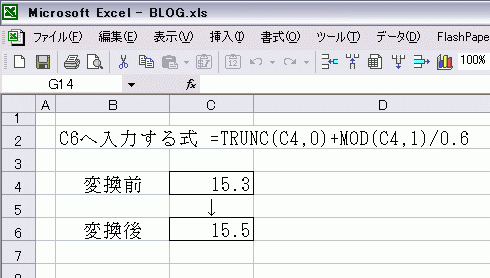
Excelで60進法から10進法に変換するには、以下の手順を実行します。
1. 数値を分割する
60進法の数値を60で割り、商と余りを求めます。
- 数値を60で割り、商を求めます。
- 数値を60で割った余りを求めます。
- 商が60未満になるまで、手順1と2を繰り返します。
2. 10進法への変換
求めた商と余りを用いて、10進法の数値を計算します。
- 最後の商を10進法の最上位の数値とします。
- 余りを下の位から順番に並べていきます。
- 並べた数値を結合して、10進法の数値を得ます。
3. Excelでの計算
Excelの関数を使用して、60進法から10進法への変換を効率的に行います。
- QUOTIENT関数を使用して、数値を60で割った商を求めます。
- MOD関数を使用して、数値を60で割った余りを求めます。
- 得られた商と余りを組み合わせて、10進法の数値を計算します。
60進を10進に変換するには?
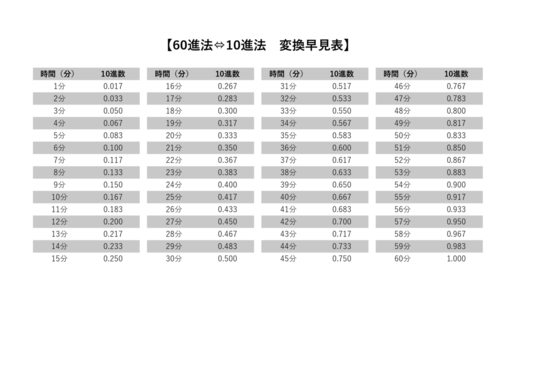
60進法から10進法に変換する方法
基本的な変換手順
60進法を10進法に変換するには、基本的に以下の手順を踏みます。
- 桁数を確認: 60進法の数値の桁数を確認します。
- 桁ごとの重みをつける: 最下位の桁から順に、60の累乗を重みとして各桁に適用します。
- 重み付けした値を合計: すべての桁の重み付けした値を合計して、10進法の数値を得ます。
具体的な計算例
例として、60進法の数値2:30を10進法に変換する方法を説明します。
- 桁数の確認: この場合、60進法の数値は2桁です。
- 桁ごとの重み付け: 下位の桁の30に60^0を乗算し、上位の桁の2に60^1を乗算します。
- 重み付けした値の合計: 30 60^0 + 2 60^1 = 30 1 + 2 60 = 30 + 120 = 150です。
プログラミング言語を使った変換
- 変換関数の定義: 60進法から10進法に変換する関数を定義します。
- 入力受け取り: 60進法の数値を受け取ります。
- 変換実行: 定義した関数を使用して、60進法から10進法への変換を実行します。
Excelで10進数に変換するには?
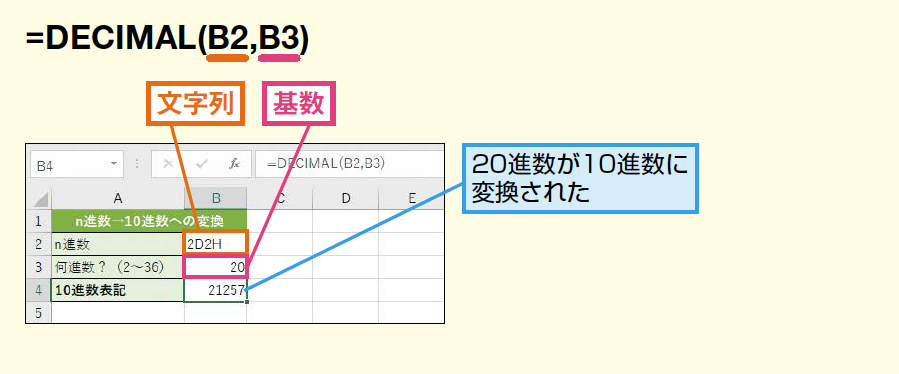
Excelで10進数に変換するには、DECIMAL関数を使用します。この関数を使うことで、2進数、8進数、16進数を10進数に変換することができます。
DECIMAL関数の使い方
DECIMAL関数は、DECIMAL(数値, 基数)という形式で使用します。
- 数値: 変換したい数値を文字列で指定します。2進数、8進数、16進数のいずれかを指定できます。
- 基数: 数値の進数を指定します。2進数の場合は2、8進数の場合は8、16進数の場合は16を指定します。
2進数を10進数に変換する例
2進数の1010を10進数に変換するには、次のようにDECIMAL関数を使用します。
- セルに=DECIMAL(1010, 2)と入力します。
- Enterキーを押すと、結果として10が表示されます。
16進数を10進数に変換する例
16進数のFFを10進数に変換するには、次のようにDECIMAL関数を使用します。
- セルに=DECIMAL(FF, 16)と入力します。
- Enterキーを押すと、結果として255が表示されます。
10進法から60進法に変換すると金額は変わりますか?

10進法と60進法の違い
10進法とは、基数が10である数の表現方法であり、私たちが日常的に使用している数え方です。一方、60進法は、基数が60である数の表現方法で、古代バビロニアで使用されていました。60進法は、1時間が60分、1分が60秒に分割される時間の単位などで現代にも残っています。両者は数の表現方法が異なるため、数の表し方が変わることが特徴です。
- 10進法:0から9までの数字を用いて数を表現
- 60進法:0から59までの数字を用いて数を表現
- 10進法から60進法への変換:数の表現方法が変わるため、金額の表示も変わる
金額の変換方法
10進法から60進法への金額の変換は、各位の重みが変わるため、単純に数字を置き換えるだけでなく、計算が必要になります。具体的には、60を基数として、各位の数字に重みを掛けて計算し、60進法での金額を求めます。例えば、10進法で100円は、60進法で1円60分となります。
- 10進法の金額を60進法に変換するためには、各位の重みを考慮する
- 60進法では、右端の位が1/60、右から2番目の位が1/3600というように、各位の重みが変わる
- 変換には、各位の数字に重みを掛けて計算し、60進法での金額を求める
60進法の利点と欠点
60進法は、2, 3, 4, 5, 6などの小さな整数で割り切れるため、分数の計算が容易であるという利点があります。しかし、表記が複雑であり、記憶や計算が難しいという欠点も存在します。現代のコンピュータは2進法をベースにしているため、10進法や60進法を内部で直接扱うことはなく、2進法との相互変換が必要となります。
- 60進法は、分数の計算が容易であるという利点がある
- 表記が複雑であり、記憶や計算が難しいという欠点がある
- 現代のコンピュータは2進法をベースにしているため、10進法や60進法との相互変換が必要
よくある質問
60進法と10進法の変換はExcelでできるのですか?
はい、Excelでは60進法と10進法の変換が可能です。しかし、標準的な関数ではサポートされていないため、マやカスタム関数を使用して実装する必要があります。具体的には、 Visual Basic for Applications (VBA) を使用して、60進法と10進法の変換を行う関数を作成します。
Excelで60進法を10進法に変換する方法は何ですか?
Excelで60進法を10進法に変換するには、VBAを使用してカスタム関数を作成します。例えば、関数`BASE60TODEC`を作成し、60進法の数値を引数として渡すことで、10進法の数値を返すことができます。この関数内では、60進法の各桁を解析し、それぞれの桁の値に応じた計算を行い、10進法の数値を算出します。
Excelで10進法を60進法に変換する方法はありますか?
はい、Excelで10進法を60進法に変換することもできます。これもVBAを使用してカスタム関数を作成する必要があります。例えば、関数`DECTOBASE60`を作成し、10進法の数値を引数として渡すことで、60進法の数値を返すことができます。この関数内では、10進法の数値を60で繰り返し割り、余りと商を用いて60進法の各桁を算出します。
Excelで60進法と10進法の変換を行う際に注意すべき点は何ですか?
Excelで60進法と10進法の変換を行う際には、以下の点に注意してください。 1. VBAの使用: 変換を行うためには、VBAを使用してカスタム関数を作成する必要があります。VBAの知識が必要です。 2. 関数の引数: 作成した関数を使用する際には、引数として適切な数値を渡す必要があります。60進法と10進法の数値が正しく変換されるように、引数の型や範囲に注意してください。 3. 計算の正確性: 関数内での計算は正確に行う必要があります。特に、60進法と10進法の変換では、桁数が大きくなりがちなので、計算時のオーバーフローや桁落ちに注意してください。
60進法10進法変換Excel:Excelで60進法と10進法を変換する方法 に類似した他の記事を知りたい場合は、Excel 関数 カテゴリにアクセスしてください。
関連記事