
Access Excel インポート:AccessからExcelにデータをインポートする方法
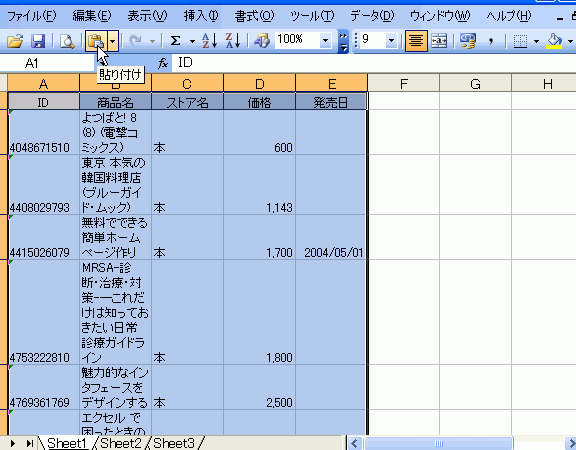
Microsoft AccessとExcelは、データ管理と分析のための強力なツールです。AccessからExcelへデータをインポートする方法を理解することで、データの分析や報告をより効率的に行えるようになります。この記事では、AccessデータベースからExcelにデータをインポートする方法を段階的に説明し、データの転送プロセスを簡単に実行できるようにします。また、インポートのポイントや、データの整理方法、一般的な問題の解決策も提供します。これらの手順をマスターすることで、データの管理や分析を最適化し、業務の効率化に繋げることができます。
Access Excel インポート:AccessからExcelにデータをインポートする方法
Microsoft AccessからMicrosoft Excelにデータをインポートする方法について説明します。このプロセスは、データの分析や報告のために、AccessデータベースのデータをExcelのスプレッドシートに転送することが必要になる場合があります。以下の手順を参照して、AccessからExcelへのデータのインポートを行ってください。
手順1: Accessデータベースを開く
まず、データをインポートしたいAccessデータベースを開きます。ファイルタブをクリックし、開くを選択して、目的のデータベースファイルを選択します。
この記事が役に立つかもしれません。 Android Excel:AndroidでExcelを使う方法
手順2: エクスポートウィザードを起動する
データベースを開いたら、インポートしたいテーブルまたはクエリを選択します。外部データタブにあるExcelボタンをクリックして、エクスポートウィザードを起動します。
手順3: エクスポート設定を指定する
エクスポートウィザードで、ファイルの種類としてExcelを選択し、ファイル名と保存先を指定します。また、必要に応じてファイル形式とシート名を指定します。
手順4: データをインポートする
設定が完了したら、完了ボタンをクリックしてデータのインポートを実行します。インポートが完了すると、Excelでインポートされたデータを確認できます。
手順5: データの整形と分析
Excelにインポートされたデータを必要に応じて整形し、分析や報告に使用します。Excelのさまざまな機能を使って、データをフィルタリング、並べ替え、集計することができます。
この記事が役に立つかもしれません。 CSV Excel 違い:CSVとExcelの違い
| 手順 | 説明 |
|---|---|
| 1 | Accessデータベースを開く |
| 2 | エクスポートウィザードを起動する |
| 3 | エクスポート設定を指定する |
| 4 | データをインポートする |
| 5 | データの整形と分析 |
AccessからExcelにインポートするにはどうすればいいですか?
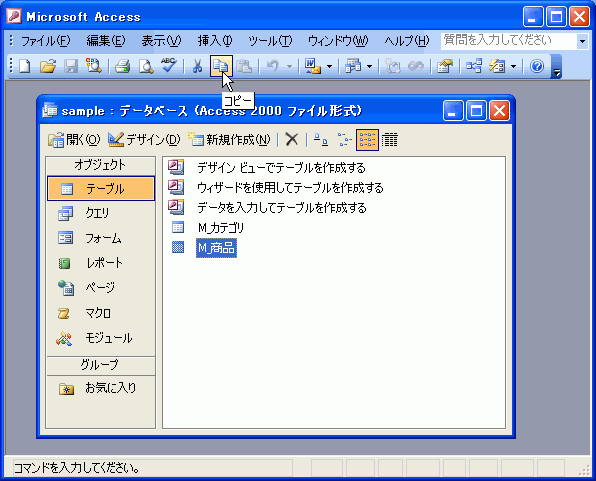
AccessからExcelにデータをインポートする方法は以下の通りです。
方法1: Excelの「データの追加」機能を使う
Excelにデータをインポートする最も簡単な方法は、Excelの「データの追加」機能を使うことです。この方法では、Accessデータベースから直接データをインポートできます。
- Excelを開き、データをインポートしたいセルを選択します。
- 「データ」タブをクリックし、「データの取得」と「データベースから」を選択します。
- 「Accessデータベースから」をクリックし、インポートしたいAccessファイルを選択して開きます。
- インポートしたいテーブルやクエリを選択し、「読み込み」をクリックします。
方法2: Accessでデータをエクスポートする
AccessからExcelにデータをエクスポートすることもできます。この方法では、AccessでデータをExcelフォーマットで保存し、Excelで開くことができます。
この記事が役に立つかもしれません。 Ctrl D Excel:Ctrl + DキーのExcelでの使い方
- Accessを開き、エクスポートしたいデータが含まれるテーブルやクエリを開きます。
- 「外部データ」タブをクリックし、「エクスポート」を選択して「Excel」をクリックします。
- エクスポートしたいファイルの名前と保存先を指定し、「OK」をクリックします。
方法3: VBAマを使う
VBAマを使って、AccessからExcelへのデータのインポートを自動化することもできます。この方法では、VBAコードを書いて、AccessデータベースからExcelシートにデータを転送します。
- Excelを開き、VBAエディタを開きます。
- 新しいモジュールを作成し、AccessからExcelにデータをインポートするためのVBAコードを書きます。
- コードを実行して、データをインポートします。
アクセスからエクセルにデータをエクスポートするにはどうすればいいですか?
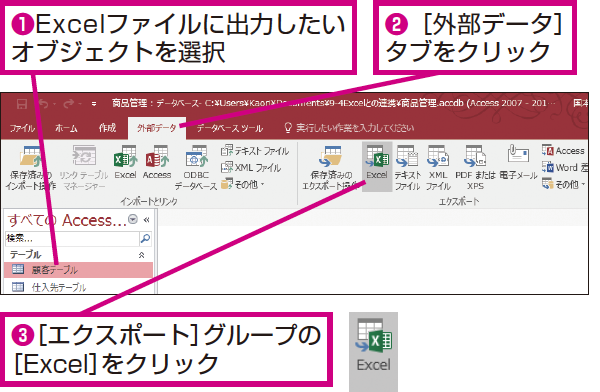
アクセスからエクセルにデータをエクスポートするには、以下の手順を実行します。
- Microsoft Accessを開き、データをエクスポートしたいデータベースを開きます。
- エクスポートしたいテーブルまたはクエリを選択します。
- 「外部データ」タブをクリックし、「エクスポート」グループで「Excel」を選択します。
- 「エクスポート - Excel スプレッドシート」ダイアログボックスで、「ファイル名」ボックスにエクスポートしたいExcelファイルの名前を入力します。
- 「ファイルの種類」で、Excelのバージョンを選択します。
- エクスポートするデータの範囲を指定します。
- 「保存」ボタンをクリックして、エクスポートを完了します。
エクセルへのエクスポートの注意点
エクセルにデータをエクスポートする際には、以下の点に注意してください。
この記事が役に立つかもしれません。 Excel 2013:Excel 2013の使い方
- データの整合性を確認してください。エクスポートする前に、データに不整合やエラーがないかをチェックしてください。
- データ形式に注意してください。エクセルには、データ形式に関する制限があります。例えば、日付や時刻の形式、数値の桁数などがAccessとエクセルで異なる場合があります。
- データ量に注意してください。エクセルの行数や列数には制限があります。大きなデータセットをエクスポートする場合、データが切り捨てられることがあります。
エクスポート後のデータ処理
エクセルにデータをエクスポートした後、以下の処理を行うことができます。
- データのフィルタリングを行って、必要なデータだけを表示させることができます。
- データの並べ替えを行って、データを特定の順序で表示させることができます。
- データの集計を行って、データの合計、平均、最大値、最小値などの統計情報を計算できます。
エクセルデータの更新
Accessのデータが変更された場合、エクセルにエクスポートしたデータを更新する方法は以下の通りです。
- エクセルにデータ接続を設定する。Accessのデータをエクスポートする際に、データ接続を作成するオプションを選択すると、エクセル側でデータの更新が可能になります。
- Accessのデータを再度エクスポートする。データを更新するたびに、上記の手順でデータを再度エクスポートすることもできます。
- エクセルで直接データを編集する。エクセルにエクスポートしたデータを直接編集して更新することもできますが、この方法ではAccessの元データが更新されません。
ExcelでAccessからデータを取得するには?
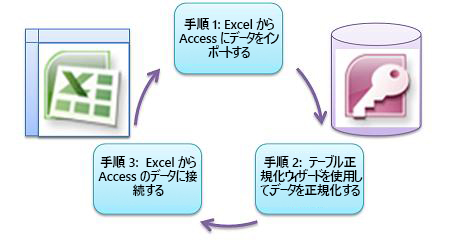
ExcelでAccessからデータを取得するには、以下の手順を実行します。
手順1: データベースに接続する
- Excelを開き、データタブを選択します。
- データの取得からアクセスからのデータを選択します。
- 目的のAccessデータベースファイルを選択して開きます。
手順2: テーブルまたはクエリを選択する
- データベースに接続すると、テーブルとクエリのリストが表示されます。
- データを取得したいテーブルまたはクエリを選択します。
- 読み込むボタンをクリックして、Excelにデータを読み込みます。
手順3: データの読み込み先を指定する
- データの読み込み先ダイアログボックスが表示されます。
- 既存のシートまたは新しいシートを選択して、データの読み込み先を指定します。
- OKボタンをクリックして、データをExcelに読み込みます。
これで、AccessからExcelにデータを取得できました。今後は、Excelでデータを分析し、必要に応じて更新できます。ただし、データの更新を反映するには、再度データを読み込む必要があります。
Excelでデータをインポートするにはどうすればいいですか?
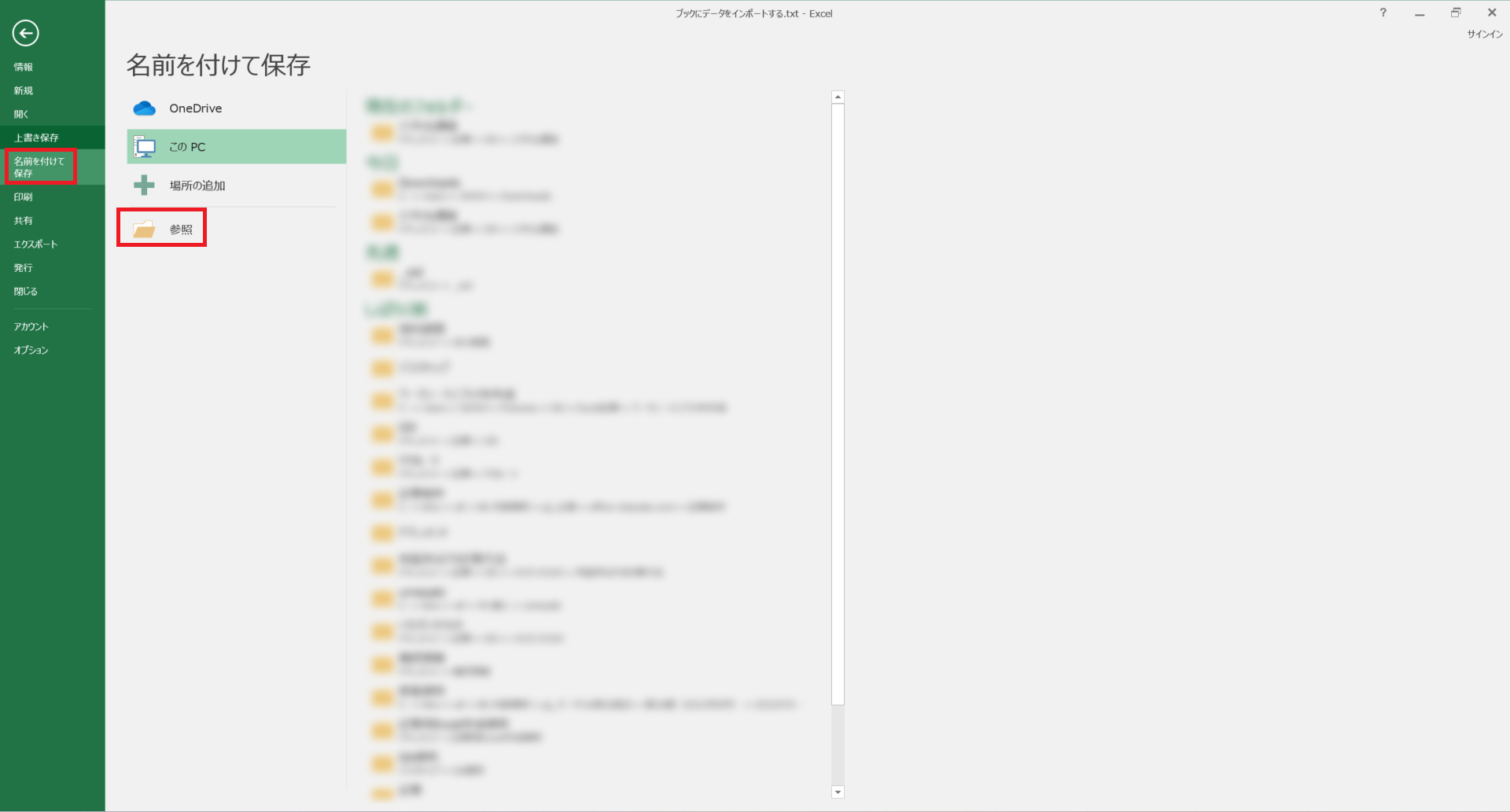
Excelでデータをインポートするには、いくつかの方法があります。
方法1: テキストファイルからインポート
Excelにデータをインポートする一番基本的な方法は、テキストファイルからインポートすることです。以下の手順で行います。
- Excelを開き、データをインポートしたいセルを選択します。
- 「データ」タブを開き、「テキストから」のボタンをクリックします。
- インポートするテキストファイルを選択し、「インポート」をクリックします。
- テキストインポートウィザードが開くので、データの形式に合わせて設定を行い、「完了」をクリックします。
方法2: CSVファイルからインポート
CSVファイルはカンマ区切りのデータファイルで、Excelでよく使われる形式です。以下の手順でインポートします。
- Excelを開き、データをインポートしたいセルを選択します。
- 「データ」タブを開き、「テキストから」のボタンをクリックします。
- インポートするCSVファイルを選択し、「インポート」をクリックします。
- テキストインポートウィザードが開くので、「区切り文字」として「カンマ」を選択し、「完了」をクリックします。
方法3: 外部データベースからインポート
Excelでは、外部データベースから直接データをインポートすることも可能です。以下の手順で行います。
- Excelを開き、「データ」タブから「新しいクエリ」をクリックします。
- 「データベースから」を選択し、接続先のデータベースを選択します。
- 必要なテーブルやクエリを選択し、データをインポートします。
- インポートしたデータは、Excelのテーブルとして使用できます。
これらの方法を利用することで、Excelにデータを効率的にインポートできます。また、インポートしたデータはExcelの豊富な機能を利用して、解析や可視化ができます。
よくある質問
AccessからExcelにデータをインポートする方法は? AccessからExcelにデータをインポートするには、まずExcelを開き、データタブを選択します。次に、外部データの取得セクションでアクセスからをクリックします。すると、データのインポートウィザードが開き、インポートしたいAccessデータベースファイルを選択できます。データをインポートするワークシートと、インポートするデータの範囲を指定します。最後に、完了をクリックして、データをExcelにインポートします。AccessデータをExcelにインポートする際の注意点は何ですか? AccessデータをExcelにインポートする際には、データのデータ型と形式に注意することが重要です。Accessのデータ型とExcelのデータ型が完全に一致するわけではないため、インポート時にデータが正確に変換されるか確認する必要があります。また、Accessデータベースにリレーションシップやインデックスがある場合は、これらはExcelにはインポートされませんのでご注意ください。AccessからインポートしたデータをExcelで編集する方法は? AccessからインポートしたデータをExcelで編集するには、データがインポートされたワークシートを開き、必要なセルを選択し、編集を行います。Excelでは、データの並べ替え、フィルター、ピボットテーブルやグラフの作成など、さまざまな方法でデータを分析できます。また、数式や関数を使用して、データに基づいた計算も行えます。AccessデータをExcelにインポートした後で、データを最新の状態に保つ方法は? AccessデータをExcelにインポートした後で、データを最新の状態に保つには、一つの方法として、定期的にAccessデータを再インポートすることがあります。これを行うには、Excelのデータタブで、接続の更新をクリックします。これにより、ExcelはAccessデータベースから最新のデータを取得し、ワークシートに反映します。ただし、この方法では、Excel上で行った編集が上書きされることに注意してください。
AccessデータをExcelにインポートする際の注意点は何ですか? AccessデータをExcelにインポートする際には、データのデータ型と形式に注意することが重要です。Accessのデータ型とExcelのデータ型が完全に一致するわけではないため、インポート時にデータが正確に変換されるか確認する必要があります。また、Accessデータベースにリレーションシップやインデックスがある場合は、これらはExcelにはインポートされませんのでご注意ください。AccessからインポートしたデータをExcelで編集する方法は? AccessからインポートしたデータをExcelで編集するには、データがインポートされたワークシートを開き、必要なセルを選択し、編集を行います。Excelでは、データの並べ替え、フィルター、ピボットテーブルやグラフの作成など、さまざまな方法でデータを分析できます。また、数式や関数を使用して、データに基づいた計算も行えます。AccessデータをExcelにインポートした後で、データを最新の状態に保つ方法は? AccessデータをExcelにインポートした後で、データを最新の状態に保つには、一つの方法として、定期的にAccessデータを再インポートすることがあります。これを行うには、Excelのデータタブで、接続の更新をクリックします。これにより、ExcelはAccessデータベースから最新のデータを取得し、ワークシートに反映します。ただし、この方法では、Excel上で行った編集が上書きされることに注意してください。
AccessからインポートしたデータをExcelで編集する方法は? AccessからインポートしたデータをExcelで編集するには、データがインポートされたワークシートを開き、必要なセルを選択し、編集を行います。Excelでは、データの並べ替え、フィルター、ピボットテーブルやグラフの作成など、さまざまな方法でデータを分析できます。また、数式や関数を使用して、データに基づいた計算も行えます。AccessデータをExcelにインポートした後で、データを最新の状態に保つ方法は? AccessデータをExcelにインポートした後で、データを最新の状態に保つには、一つの方法として、定期的にAccessデータを再インポートすることがあります。これを行うには、Excelのデータタブで、接続の更新をクリックします。これにより、ExcelはAccessデータベースから最新のデータを取得し、ワークシートに反映します。ただし、この方法では、Excel上で行った編集が上書きされることに注意してください。
AccessデータをExcelにインポートした後で、データを最新の状態に保つ方法は? AccessデータをExcelにインポートした後で、データを最新の状態に保つには、一つの方法として、定期的にAccessデータを再インポートすることがあります。これを行うには、Excelのデータタブで、接続の更新をクリックします。これにより、ExcelはAccessデータベースから最新のデータを取得し、ワークシートに反映します。ただし、この方法では、Excel上で行った編集が上書きされることに注意してください。
Access Excel インポート:AccessからExcelにデータをインポートする方法 に類似した他の記事を知りたい場合は、Excel 基礎操作 カテゴリにアクセスしてください。
関連記事