
Android Excel:AndroidでExcelを使う方法
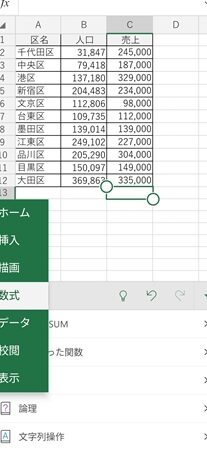
現在、多くのビジネスシーンでExcelは欠かせないツールとして利用されています。Android端末の普及に伴い、モバイル環境でもExcelを活用するニーズが高まっています。この記事では、Android端末でExcelを活用する方法を解説します。Excelアプリのインストール方法から、基本的な操作、データ入力やグラフ作成、さらにはオンライン共有や共同編集まで、AndroidでExcelを効果的に使いこなすためのtipsをご紹介します。モバイルワークの効率化を図るために、是非お試しください。
Android Excel:AndroidでExcelを使う方法
AndroidデバイスでExcelを使用する方法について説明します。以下の手順に従って、AndroidでExcelを効果的に活用しましょう。
Excelアプリのインストール
最初に、Google PlayストアからMicrosoft Excelアプリをインストールする必要があります。以下の手順でインストールできます。
この記事が役に立つかもしれません。 CSV Excel 違い:CSVとExcelの違い
- Google Playストアを開く
- 検索バーに「Microsoft Excel」と入力
- Microsoft Excelアプリを選択し、「インストール」ボタンをタップ
Excelファイルの作成と開く
Excelアプリをインストールしたら、ファイルの作成や開く方法を確認しましょう。
- Excelアプリを開く
- 「新規」ボタンをタップして新しいファイルを作成するか、「最近使用したファイル」から既存のファイルを開く
- 必要に応じてデータ入力や編集を行う
データ入力と編集
Excelでは、セルに直接データを入力したり、既存のデータを編集したりできます。
- セルをタップしてデータを入力
- セルをダブルタップしてデータを編集
- セルを長押しして複数のセルを選択、コピー、貼り付け、削除などが可能
數式と関数
Excelでは、數式と関数を使用して計算を行うことができます。
- セルに「=」を入力して數式を開始
- 算術演算子(+, -, , /)を使用して基本的な計算を行う
- 関数(SUM、AVERAGE、MAXなど)を使用して複雑な計算を行う
表とグラフの作成
Excelでは、データを表やグラフで視覚化できます。
この記事が役に立つかもしれません。 Ctrl D Excel:Ctrl + DキーのExcelでの使い方
- データを選択する
- 「挿入」タブから表やグラフを選択
- 表やグラフの種類を選択し、カスタマイズを行う
| 機能 | 説明 |
|---|---|
| Excelアプリのインストール | Google PlayストアからMicrosoft Excelアプリをインストールすることから始めます。 |
| Excelファイルの作成と開く | アプリ内で新規ファイルを作成したり、既存のファイルを開くことができます。 |
| データ入力と編集 | セルにデータを入力し、必要に応じて編集ができます。 |
| 數式と関数 | 數式や関数を使用して、データの計算が可能です。 |
| 表とグラフの作成 | データを表やグラフで視覚化して分析ができます。 |
Androidでエクセルは使えるのか?
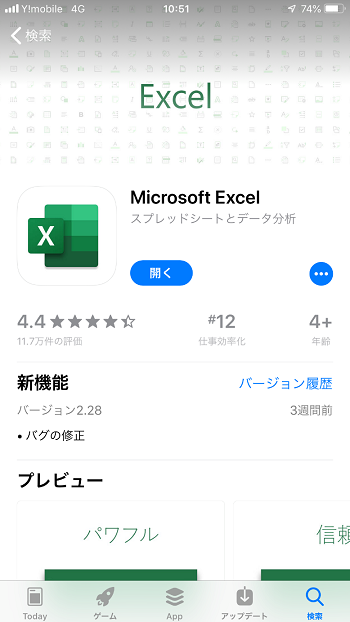
Androidでエクセルを使うことができます。Microsoftが提供する「Microsoft Excel」アプリをGoogle Playストアからダウンロードしてインストールすることで、AndroidデバイスでExcelファイルを作成、編集、表示することが可能です。このアプリは、タブレットやスマートフォンでExcelの機能を利用できるように設計されています。
Excelアプリのインストール方法
AndroidでExcelを使用するには、以下の手順でアプリをインストールしてください。
- Google Playストアを開く
- 検索バーに「Microsoft Excel」と入力し検索する
- 「Microsoft Excel」アプリが表示されるので、インストールボタンをタップする
- インストールが完了したら、アプリを開いてExcelファイルを操作する
Android版Excelの機能
Android版のExcelアプリでは、以下の機能を利用できます。
この記事が役に立つかもしれません。 Excel 2013:Excel 2013の使い方
- ファイルの作成と編集:新しいExcelファイルを作成したり、既存のファイルを編集できます。
- データの入力と計算:セルにデータを入力し、数式を使用して計算ができます。
- チャートとグラフの作成:データを視覚化するために、さまざまな種類のチャートやグラフを作成できます。
Android版Excelの制限事項
Android版のExcelアプリには、以下のような制限事項があります。
- 一部の高度な機能が利用できない場合があります。
- 画面サイズの制約により、大きなワークシートを操作するのが難しい場合があります。
- パフォーマンスは、デバイスのスペックに依存します。低スペックのデバイスでは動作が遅くなることがあります。
エクセルのスマホ版は無料ですか?
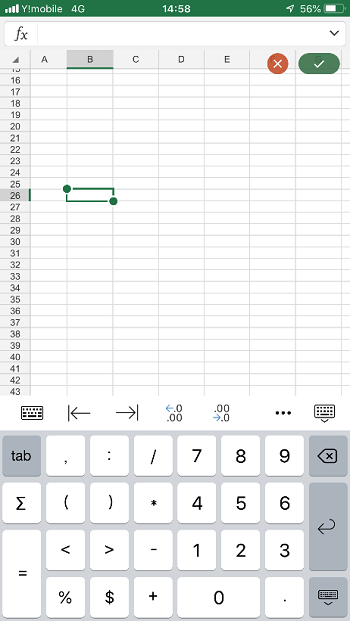
エクセルのスマホ版は無料で利用可能です。しかし、機能は制限されており、完全な機能を利用するにはMicrosoft 365のサブスクリプションが必要です。
エクセルスマホ版の無料機能
エクセルのスマホ版では、以下の基本的な機能を無料で利用できます。
この記事が役に立つかもしれません。 Excel Drop Down List:Excelでドロップダウンリストを作成する方法(英語)
- 表とデータの閲覧: エクセルファイルを開いて、表とデータを閲覧できます。
- 基本的な編集: セルの内容を変更したり、行や列を追加・削除できます。
- シート間の移動: 複数のシートが含まれている場合、シート間を移動できます。
Microsoft 365サブスクリプションで利用可能な機能
Microsoft 365にサブスクリプションすると、以下の高度な機能を利用できます。
- 高度な編集機能: 数式、関数、データの並べ替えやフィルター機能など、より高度な編集が可能になります。
- リアルタイム共同作業: 他のユーザーと同時に同じファイルを編集できます。
- オートセーブ: ファイルの変更が自動的に保存されるため、データ損失の心配がありません。
エクセルスマホ版の制限事項
エクセルのスマホ版には、以下のような制限事項があります。
- 画面サイズ: スマートフォンの画面は小さいため、大きな表や複雑なデータの操作が難しい場合があります。
- 機能制限: Microsoft 365サブスクリプションがない場合、一部の高度な機能を利用できません。
- オフライン作業: オフラインで作業できるのは、サブスクリプションを持っている場合のみです。
スマホのエクセルをどうやって開きますか?
スマホでエクセルファイルを開く方法には、以下の通りです。
1. エクセルアプリを使用する
スマホ用のMicrosoft Excelアプリをダウンロードしてインストールすることで、直接エクセルファイルを開くことができます。
- App StoreまたはGoogle PlayストアからMicrosoft Excelアプリをダウンロードします。
- インストールが完了したら、アプリを開きます。
- ファイルをタップし、開くを選択して、目的のエクセルファイルを開きます。
2. クラウドストレージを利用する
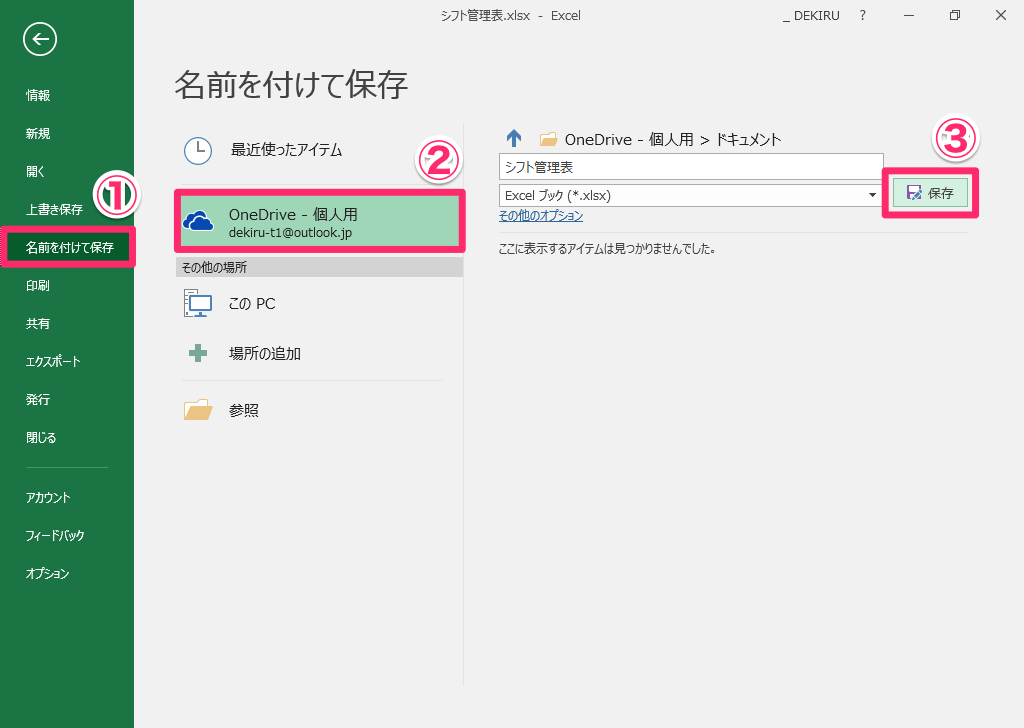
クラウドストレージサービス(例:Googleドライブ、OneDrive、Dropboxなど)を利用して、エクセルファイルを開くこともできます。
- クラウドストレージサービスにログインし、エクセルファイルが保存されているフォルダを開きます。
- 目的のエクセルファイルをタップします。
- ファイルが自動的にMicrosoft Excelアプリで開かれます。アプリがインストールされていない場合は、クラウドストレージのビューアーで開くか、他のアプリで開くオプションを選択できます。
3. メールやメッセージで受け取ったエクセルファイルを開く
メールやメッセージに添付されたエクセルファイルを開く方法もあります。
- メールやメッセージを開き、添付されたエクセルファイルをタップします。
- ファイルが自動的にMicrosoft Excelアプリで開かれます。アプリがインストールされていない場合は、他のアプリで開くオプションを選択できます。
- 必要に応じて、ファイルをダウンロードまたは保存して、後で開くこともできます。
パソコンなしでExcelを使うには?

パソコンなしでExcelを使う方法はいくつかありますが、最も一般的な方法はスマートフォンやタブレットでExcelアプリを使用することです。
スマートフォンやタブレットでExcelを使う方法
スマートフォンやタブレットでExcelを使うには、まずアプリストアからExcelアプリをダウンロードする必要があります。それ以降は、以下の手順でExcelを使用することができます。
- Excelアプリを開く。
- 必要に応じてMicrosoftアカウントでログインする。
- 新しいワークブックを作成するか、既存のワークブックを開く。
クラウドストレージを利用する
クラウドストレージを利用することで、パソコンなしでExcelファイルにアクセスすることができます。代表的なクラウドストレージにはOneDrive、Google Drive、Dropboxなどがあります。クラウドストレージを利用する際は、以下の手順を踏みます。
- クラウドストレージサービスにログインする。
- Excelファイルをクラウドストレージにアップロードする。
- スマートフォンやタブレットでクラウドストレージにアクセスし、Excelファイルを開く。
オンラインでExcelを使う
MicrosoftのWebサイト上でExcelを利用することも可能です。这是一种不需要安装任何应用程序的方法。オンラインでExcelを使う場合、以下のステップを実行します。
- WebブラウザでOffice.comを開く。
- Microsoftアカントでログインする。
- Excelオンラインを選択し、新しいワークブックを作成するか、既存のワークブックを開く。
よくある質問
AndroidでExcelを使用するにはどのような方法がありますか?
AndroidでExcelを使用する最も一般的な方法は、Microsoftが提供する「Excel」アプリをインストールすることです。このアプリは、Google Playストアから無料でダウンロードできます。また、Google スプレッドシートという無料のオンラインスプレッドシートサービスもありますが、これはExcelファイルとの互換性がありますので、Excelファイルを編集することも可能です。
Android版Excelアプリは無料ですか?
Excelアプリは基本無料で利用可能です。しかし、より高度な機能を利用するためには、Microsoft 365サブスクリプションが必要になる場合があります。サブスクリプションには個人用と家族用のオプションがあり、さまざまなMicrosoftアプリへのアクセスや追加のストレージ容量、技術サポートなどが提供されます。
AndroidでExcelファイルを開く方法は?
AndroidでExcelファイルを開くためには、まずExcelアプリをインストールしてください。インストール後、Excelファイルをタップすると、自動的にExcelアプリで開かれます。また、Excelアプリ内から直接ファイルを開くこともできます。Google Driveや他のクラウドストレージサービスに保存されているExcelファイルも、Excelアプリからアクセスできます。
AndroidのExcelアプリでデータを自動的に計算する機能はありますか?
はい、AndroidのExcelアプリでは、PC版と同様に数式を使用してデータを自動的に計算することができます。セルに数式を入力し、それを他のセルに適用することで、データの合計、平均、最大値、最小値などの基本的な計算を実行することが可能です。また、複数のシート間で数式を使用することもできます。
Android Excel:AndroidでExcelを使う方法 に類似した他の記事を知りたい場合は、Excel 基礎操作 カテゴリにアクセスしてください。
関連記事