
Excelメイク:見栄えアップ!表を美しくデザインする方法
「」についての記事への100語の導入を次に示します。
Excelはビジネスから個人用途まで幅広いシーンで利用されるデータ管理ツールです。しかし、機能性だけではなく、その見た目の良さも大切な要素です。この記事では、Excelの表を美しくデザインする方法を紹介します。セルの塗りつぶし、フォントの設定、罫線の調整など、基本的なテクニックから、少し 手の込んだデザインまで幅広くカバーします。これらのテクニックを活用することで、データの見やすさや伝わりやすさが向上し、さらにプロフェッショナルな表の作成が可能になります。ぜひ、ご自身のExcelスキルを向上させるヒントに役立ててください。
エクセルの表をおしゃれにするには?
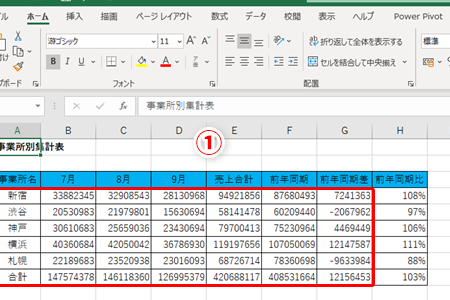
エクセルの表をおしゃれにするには、まず、デザインの基礎を意識する必要があります。エクセルでは、色、フォント、レイアウトなどの要素が、表の見栄えを左右します。まずは、シンプルなデザインを目指し、不要な要素を削除して、情報をわかりやすく伝えることを目指す必要があります。
この記事が役に立つかもしれません。 Excel上付き文字:数式や注釈に便利!上付き文字の入力方法
色彩の効果的な使用
エクセルの表をおしゃれにするためには、色彩の効果的な使用が重要です。色彩は、感情やイメージを呼び起こす力があり、表の見栄えを大きく左右します。
- コントラストを考慮して、背景色とテキスト色を選択する。
- 統一感を持たせるために、同じシリーズの色を使用する。
- アクセントとして、目立つ色を使用する。
フォントの選択
エクセルの表をおしゃれにするためには、フォントの選択も重要です。フォントは、情報のわかりやすさや、表の見栄えを左右します。
- サイズを適切に設定して、情報をわかりやすく伝える。
- スタイルを統一して、表の見栄えを向上させる。
- 太字や、斜体を適切に使用して、情報の強調を図る。
レイアウトの工夫
エクセルの表をおしゃれにするためには、レイアウトの工夫も重要です。レイアウトは、情報のわかりやすさや、表の見栄えを左右します。
- 余白を適切に設定して、情報をわかりやすく伝える。
- グループ化して、情報をわかりやすく伝える。
- 画像を適切に使用して、情報のわかりやすさを向上させる。
Excelの行を綺麗にするには?
Excelの表を美しくデザインするためには、まずは行を綺麗にすることが重要です。綺麗な行とは、見栄えのいいフォーマットで揃った行のことを指します。そんな綺麗な行にするには、以下の方法があります。
この記事が役に立つかもしれません。 Excel入力制限:入力ミス防止!入力規則の設定
行の揃え方
行の揃え方は、Excelの基本的な機能を使用することができます。
- _HOME_タブの中にある揃えボタンを使用して、行を揃えます。
- 行の高さを揃えるためには、_HOME_タブの中にある行の高さの設定を変更します。
- 行の幅を揃えるためには、_HOME_タブの中にある列の幅の設定を変更します。
セルの揃え方
セルの揃え方も重要です。
- セルの揃えボタンを使用して、セルの揃え方を設定します。
- セルの文字の揃えを使用して、文字の揃え方を設定します。
- セルの数値の揃えを使用して、数値の揃え方を設定します。
フォーマットの設定
フォーマットの設定も綺麗な行にするためには重要です。
- セルの背景色を設定して、目立つようにします。
- セルの文字色を設定して、目立つようにします。
- セルの罫線を設定して、区切りを明確にするようにします。
エクセルの表をカラフルにするには?
エクセルの表をカラフルにするには、色やフォント、レイアウトなどを工夫することが大切です。まず、表の背景色を変更することで、印象を変えることができます。 Conditional Formatting を使用することで、特定の条件に基づいてセルの背景色を変更することができます。また、フォントの色やサイズを変更することで、表の見栄えをアップすることもできます。
この記事が役に立つかもしれません。 Excel全角から半角:全角文字を半角文字に変換する方法
色彩効果を加える
エクセルの表をカラフルにするためには、色彩効果を加えることが大切です。
- グラデーション効果を使用することで、セルの背景色をグラデーション化することができます。
- シェード効果を使用することで、セルの背景色をシェード化することができます。
- パターン効果を使用することで、セルの背景色をパターン化することができます。
レイアウトを工夫する
エクセルの表をカラフルにするためには、レイアウトを工夫することが大切です。
- 列幅や行高を調整することで、表のレイアウトを整えることができます。
- マージンやパディングを設定することで、セルの余白を調整することができます。
- グループ化やピボットテーブルを使用することで、データを整理することができます。
画像やアイコンを追加する
エクセルの表をカラフルにするためには、画像やアイコンを追加することが大切です。
- 画像を挿入することで、表に視覚的な要素を追加することができます。
- アイコンを使用することで、表の見栄えをアップすることができます。
- 条件付きの画像表示を使用することで、特定の条件に基づいて画像を表示することができます。
エクセルで見やすい表にするにはどうしたらいいですか?
エクセルで見やすい表を作成するためには、まず、シンプルなデザインを心がけることが大切です。複雑なデザインや図形を多用することで、見やすさが損なわれる場合があります。代わりに、明確なラベルやヘッダーを使用して、データをわかりやすく提示することを目指すことが大切です。また、色を効果的に使用して、視覚的なアピールを高めることも効果的です。
この記事が役に立つかもしれません。 Excel全角を半角:全角文字を半角文字に変換する方法
デザインの基本原則
- シンプルなデザインを心がける
- 明確なラベルやヘッダーを使用する
- 色を効果的に使用する
レイアウトの工夫
- グリッドを使用して、データを整然と配置する
- 余白を効果的に使用して、視覚的なアピールを高める
- サイズを適切に調整して、データをわかりやすく提示する
データの視覚化
- グラフやチャートを使用して、データを視覚的に提示する
- アイコンを使用して、データをわかりやすく提示する
- ヒートマップを使用して、データを視覚的に強調する
Excelメイク:見栄えアップ!表を美しくデザインする方法
Excelで作成した表を美しくデザインすることは、データの見やすさやプレゼンの印象を大きく向上させることができます。この記事では、Excelの表を美しく見せるためのいくつかのテクニックを紹介します。
1. 条件付き書式を活用する
条件付き書式は、セルの値に応じてセルの色や文字色を変更することができる機能です。これを利用することで、データの趨勢や外れ値を一目で把握することができます。例えば、セールスのデータで、一定の目標を超えたセルを緑色に、目標に達していないセルを赤色にするといった使い方ができます。
2. 罫線を効果的に使う
罫線を効果的に使うことで、表の構造を明確にし、読みやすさを向上させることができます。ただし、過剰な罫線は見栄えを悪くするので、必要最低限の罫線を使用することをおすすめします。また、罫線の色や스타일を変えることで、表のデザインをアレンジすることもできます。
3. フォントと文字サイズを統一する
表全体でフォントと文字サイズを統一することで、整った印象を与えることができます。ただし、見出しや合計など、注目させたい部分は、他のセルと差別化を図るために、フォントや文字サイズを変えることも効果的です。
4. セル内のテキストを整列する
セル内のテキストの整列も、表の見やすさに大きく影響します。一般的には、数値は右寄せ、テキストは左寄せにするのが原則です。また、見出し行や見出し列は中央寄せにすることで、区別しやすくなります。
5. テーブルスタイルを適用する
Excelには、事前に用意された테이블스타일があり、これを適用するだけで、表が一気に大人っぽくなることがあります。テーブルスタイルは、デザインタブのテーブルスタイルギャラリーから選択できます。自分好みのスタイルが見つからない場合は、自宅でテーブルスタイルをカスタマイズすることもできます。
| テクニック | 効果 |
|---|---|
| 条件付き書式の活用 | データの趨勢や外れ値が一目で把握できる |
| 罫線の効果的な使用 | 表の構造が明確になり、読みやすさが向上する |
| フォントと文字サイズの統一 | 整った印象を与える |
| セル内のテキストの整列 | 表の見やすさが向上する |
| 테이블스타일の適用 | 表が一気に大人っぽくなる |
よくある質問
Excelの表を美しくデザインするにはどうすればよいですか?
Excelの表を美しくデザインするためには、まずテーマの選択から始めましょう。Excelには、事前に用意された色とフォントの組み合わせであるテーマが多数あります。これらを適用することで、表の見た目を一気に変えることができます。また、条件付き書式を利用すると、データに基づいてセルの色やフォントを自動的に変更できます。これにより、データのパターンや傾向が一目でわかるようになります。
セルの結合や幅の調整はどうやって行いますか?
セルの結合や幅の調整は、表のデザインを整える上で重要な要素です。セルを結合するには、結合したいセルを選択し、ホームタブの配置グループにあるセルの結合をクリックします。セルの幅を調整するには、調整したい列の境界線にカーソルを合わせ、ドラッグして幅を変更します。さらに、ホームタブのセルグループにある幅と高さの調整を使用して、より正確に設定することもできます。
表に枠線や色を追加する方法を教えてください。
表に枠線や色を追加することで、データを視覚的に分かりやすくすることができます。枠線を追加するには、枠線を追加したいセルを選択し、ホームタブのフォントグループにある罫線をクリックします。ここから、枠線の種類や色を選択できます。セルの背景色を変更するには、ホームタブのフォントグループにある塗りつぶしをクリックし、好みの色を選択します。
表の見出しをデザインするにはどうすればよいですか?
表の見出しをデザインすることで、表全体の印象を大きく変えることができます。見出し行を選択し、ホームタブのフォントグループからフォントやフォントサイズ、文字色などを変更します。また、見出しセルに背景色を適用することで、見出しを強調することができます。また、見出し行に独自の枠線を設定することで、表の構造を明確にできます。
Excelメイク:見栄えアップ!表を美しくデザインする方法 に類似した他の記事を知りたい場合は、Excel 書式設定 カテゴリにアクセスしてください。
関連記事