
Excel全角を半角:全角文字を半角文字に変換する方法
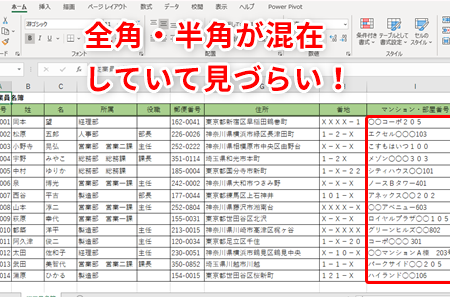
Excelでのデータ入力や処理において、全角文字と半角文字の違いはしばしば問題になります。特に、数字やアルファベットなどの場合、全角で入力されたデータはソフトウェアによってはエラーの原因となることがあります。この記事では、Excelで全角文字を半角文字に変換する方法を詳しく解説します。Excelの基本的な機能を利用するだけで簡単に変換できる手順を紹介しますので、効率的なデータ処理に役立ててください。
Excelで全角文字を半角文字に変換するには?
Excelで全角文字を半角文字に変換するには、様々な方法があります。Microsoft Excelには、半角文字に変換するための標準機能がありませんが、ユーザーが自分自身で作成するマや、VBAスクリプトを使用することで実現することができます。
手動での置換
半角文字に変換するには、まず、Excelシート上で全角文字を選択します。次に、検索と置換のダイアログボックスを開き、「検索する値」には全角文字、「置換する値」には半角文字を入力します。
この記事が役に立つかもしれません。 Excel列の非表示:見せたくない列を隠す方法
- 検索と置換のダイアログボックスを開き、「検索する値」には全角文字を入力
- 「置換する値」には半角文字を入力
- 置換を実行
VBAスクリプトを使用した置換
VBAスクリプトを使用することで、半角文字に変換することができます。まず、Visual Basic Editorを開き、新しいモジュールを作成します。次に、以下のスクリプトを入力し、実行します。
- Visual Basic Editorを開き、新しいモジュールを作成
- スクリプトを入力:Range(A1:A10).Value = Evaluate(Replace(Range(A1:A10).Value, Chr(12288), ))
- 実行
マを使用した置換
マを使用することで、半角文字に変換することができます。まず、Developerタブを開き、マを作成します。次に、以下のスクリプトを入力し、実行します。
- Developerタブを開き、マを作成
- スクリプトを入力:Sub Hankaku() For Each cell In Selection cell.Value = WorksheetFunction.Replace(cell.Value, Chr(12288), ) Next cell End Sub
- 実行
全角から半角に一括変換するには?
全角から半角に一括変換するには、Excelの「置換」機能を使用することができます。具体的には、以下の手順に従っておこないます。
方法1:置換機能を使用
まず、Excelのホームタブにある「編集」グループの「置換」をクリックします。次に、「置換」ダイアログボックスで、検索する文字を入力し、「置換する文字」には空白を入力します。
この記事が役に立つかもしれません。 Excel列幅自動調整:見やすい幅に自動調整!列幅調整のテクニック
- 検索する文字:全角文字
- 置換する文字:半角文字
- 「置換」とクリックし、置換を実行します。
方法2:VBAマを使用
VBAマを使用することで、より簡単に全角文字を半角文字に変換することができます。具体的には、以下のコードをVBAエディターに貼り付けて実行します。
- VBAエディターを開きます。
- 「モジュール」を挿入し、以下のコードを貼り付けます:
Sub zenkaku_to_hankaku()
 Dim cell As Range
 For Each cell In Selection
 cell.Value = WorksheetFunction.Replace(cell.Value, ChrW(12288), )
 Next cell
End Sub - コードを実行し、全角文字を半角文字に変換します。
方法3:第三者ツールを使用
第三者ツールを使用することで、より簡単に全角文字を半角文字に変換することができます。具体的には、以下の手順に従っておこないます。
- 第三者ツールをダウンロードし、インストールします。
- ツールを開き、Excelファイルを読み込みます。
- ツールの「全角→半角」機能を使用して、全角文字を半角文字に変換します。
エクセルで全角と半角を変換するショートカットキーは?
エクセルで全角と半角を変換するショートカットキーは、Alt + Shift + F10です。このショートカットキーを使用することで、瞬時に全角文字を半角文字に変換したり、半角文字を全角文字に変換することができます。
全角文字と半角文字の違い
全角文字と半角文字は、文字の幅で異なります。全角文字は、1文字が1桁分の幅を占め、半角文字は、1文字が半桁分の幅を占めます。エクセルでは、半角文字を使用することで、より多くの文字を1行に収めることができます。
この記事が役に立つかもしれません。 Excel半角を全角:半角文字を全角文字に変換する方法
- 全角文字:1文字が1桁分の幅を占めます。
- 半角文字:1文字が半桁分の幅を占めます。
- エクセルでは、半角文字を使用することで、より多くの文字を1行に収めることができます。
エクセルでの全角と半角の使い分け
エクセルでは、全角文字と半角文字を適切に使い分けることが重要です。特に、数値データを含む場合には、半角文字を使用することを推奨します。
- 数値データには、半角文字を使用することを推奨します。
- 全角文字は、文章やメモでの使用に向いています。
- エクセルでの全角と半角の使い分けによって、仕事の効率化を実現できます。
エクセルでの全角文字を半角文字に変換する方法
エクセルでは、全角文字を半角文字に変換する方法はいくつかあります。ショートカットキーを使用する方法や、関数を使用する方法などがあります。
- ショートカットキー:Alt + Shift + F10を使用します。
- 関数を使用:FUNCTIONを使用して全角文字を半角文字に変換します。
- マを使用:マを使用して全角文字を半角文字に変換します。
半角で入力したものを全角に変換するには?
半角で入力したものを全角に変換するには、MS Excelの「置換」機能や「文字コード」機能を使用することができます。“置換”機能では、半角文字を全角文字に置き換えることができます。一方、「文字コード」機能では、文字コードを ShiftJIS から Unicode に変換することで、半角文字を全角文字に変換することができます。
半角文字を全角文字に変換する方法
以下は、半角文字を全角文字に変換する方法です。
この記事が役に立つかもしれません。 Excel吹き出し:コメントを追加!吹き出しの使い方
- まず、半角文字を含むセルを選択します。
- 次に、「ホーム」タブの「編集グループ」にある「置換」をクリックします。
- 「置換」ダイアログボックスで、「検索」に半角文字、「置換」に全角文字を入力し、「置換」ボタンをクリックします。
文字コードを変換する方法
以下は、文字コードを変換する方法です。
- まず、半角文字を含むセルを選択します。
- 次に、「データ」タブの「Data Tools」グループにある「文字コード」をクリックします。
- 「文字コード」ダイアログボックスで、「ShiftJIS」を選択し、「Unicode」に変換します。
マを使用する方法
以下は、マを使用する方法です。
- まず、半角文字を含むセルを選択します。
- 次に、「開発者」タブの「コード」グループにある「Visual Basic」をクリックします。
- 「Visual Basic Editor」で、マを記述し、「実行」ボタンをクリックします。
Excel全角を半角:全角文字を半角文字に変換する方法
Excelで全角文字を半角文字に変換する必要がある場合、さまざまな方法があります。この記事では、Excel全角を半角に変換する方法を詳しく説明します。
1. Excelの「VALUE」関数を使う
「VALUE」関数は、文字列を数値に変換するための関数です。この関数を使って、全角数字を半角数字に変換することができます。例えば、A1セルに全角数字「1234」が入力されている場合、次の式を使用します。
| =VALUE(A1) |
これにより、半角数字「1234」が得られます。
2. 「SUBSTITUTE」関数と「TEXT」関数を組み合わせる
「SUBSTITUTE」関数と「TEXT」関数を組み合わせて使用すると、全角文字を半角文字に変換することができます。例えば、A1セルに全角文字「ABC」가入力されている場合、次の式を使用します。
| =TEXT(SUBSTITUTE(A1,ABC,ABC),@) |
これにより、半角文字「ABC」が得られます。
3. マを使用する
VBAマを使用して、全角文字を半角文字に変換することもできます。以下のマコードを使用します。
| Sub ZenkakuToHankaku() Dim cell As Range For Each cell In Selection cell.Value = StrConv(cell.Value, vbNarrow) Next cell End Sub |
このマを実行すると、選択されたセルの全角文字が半角文字に変換されます。
4. 「찾아 바꾸기」機能を使用する
Excelの「찾아 바꾸기」機能を使用して、全角文字を半角文字に変換することもできます。次の手順に従います。
- 「ホーム」タブの「찾아 바꾸기」>「다른 찾기 및 바꾸기 옵션」をクリックします。
- 「찾을 내용」ボックスに全角文字を入力し、「바꿀 내용」ボックスに半角文字を入力します。
- 「모두 바꾸기」をクリックして、全角文字を半角文字に変換します。
5. アドインや外部ツールを使用する
Excel全角を半角に変換するためのアドインや外部ツールもあります。例えば、「全角半角変換ツール」や「Excel座標変換ツール」などのアドインをインストールして使用することができます。これらのツールを使用すると、もっと簡単に全角文字を半角文字に変換することができます。
エクセルで全角文字を半角文字に変換する関数は?
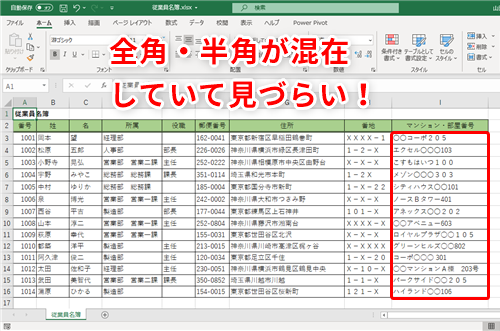
Excelで全角文字を半角文字に変換する関数は「全角半角変換」です。この関数を使用することで、エクセルのセルに入力されている全角文字を半角文字に変換することができます。
全角半角変換関数の使い方
「全角半角変換」関数を使用するには、次の形式で入力します。
- 変換したい文字列を含むセルを選択します。
- 「データ」タブの「テキストの変換」ボタンをクリックします。
- 「全角半角変換」を選択します。
これで、選択したセルの全角文字が半角文字に変換されます。
全角半角変換関数の注意点
「全角半角変換」関数を使用する際には、以下の点に注意してください。
- 変換前と変換後のデータが異なる場合があります。
- 全角文字と半角文字が混在している場合、正確に変換されないことがあります。
- 数値や日付などのデータも変換の対象となるため、意図しない結果になることがあります。
全角半角変換関数の代替方法
「全角半角変換」関数以外にも、全角文字を半角文字に変換する方法があります。
- 「置換」機能を使用して、全角文字を半角文字に一括置換する。
- VBAを使用して、カスタム関数を作成し、全角文字を半角文字に変換する。
- 「テキストを列に分割」機能を使用して、全角文字を半角文字に分割してから再結合する。
これらの方法を活用することで、より柔軟な全角文字の半角変換が可能になります。
Excelで全角数字を半角数字に変換するには?
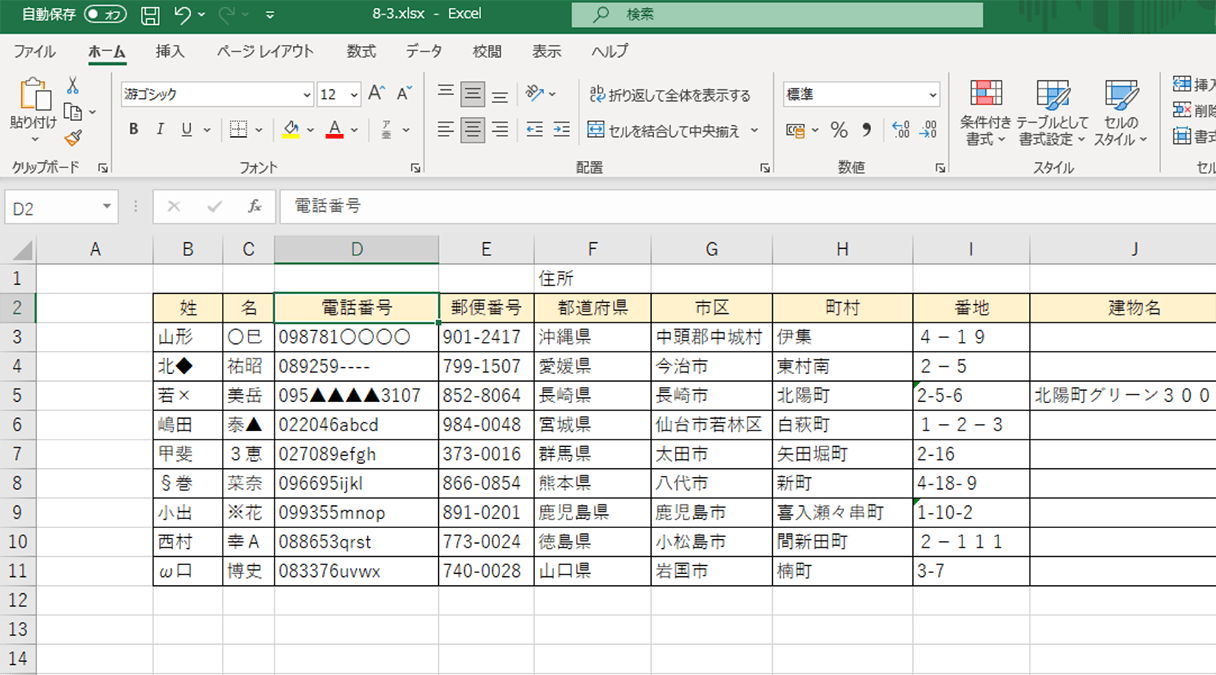
Excelで全角数字を半角数字に変換するには、以下の手順を実行します。
手動で変換する
セルをダブルクリックし、全角数字を直接半角数字に書き換えることができます。この方法は、データが少ない場合には効果的ですが、大量のデータがある場合は時間がかかります。
数式を使用して変換する
数式を使用して全角数字を半角数字に変換する方法があります。以下の手順で行います。
- 全角数字が入力されているセルの隣のセルを選択します。
- 数式 =TEXT(A1,0) を入力します。ここで、A1 は変換したいセルのアドレスです。
- Enterキーを押して数式を完了させます。選択したセルに半角数字が表示されます。
VBAマを使用して変換する
VBAマを使用すると、全角数字を半角数字に自動的に変換することができます。以下の手順で行います。
- Alt + F11 キーを押して、VBAエディタを開きます。
- 挿入>モジュール を選択して、新しいモジュールを作成します。
- 以下のコードを入力します。
Function ZenToHan(ByVal Target As String) As String ZenToHan = StrConv(Target, vbNarrow) End Function - Excelに戻り、数式 =ZenToHan(A1) を使用して、全角数字を半角数字に変換します。ここで、A1 は変換したいセルのアドレスです。
全角文字を半角文字に変換するにはどうすればいいですか?
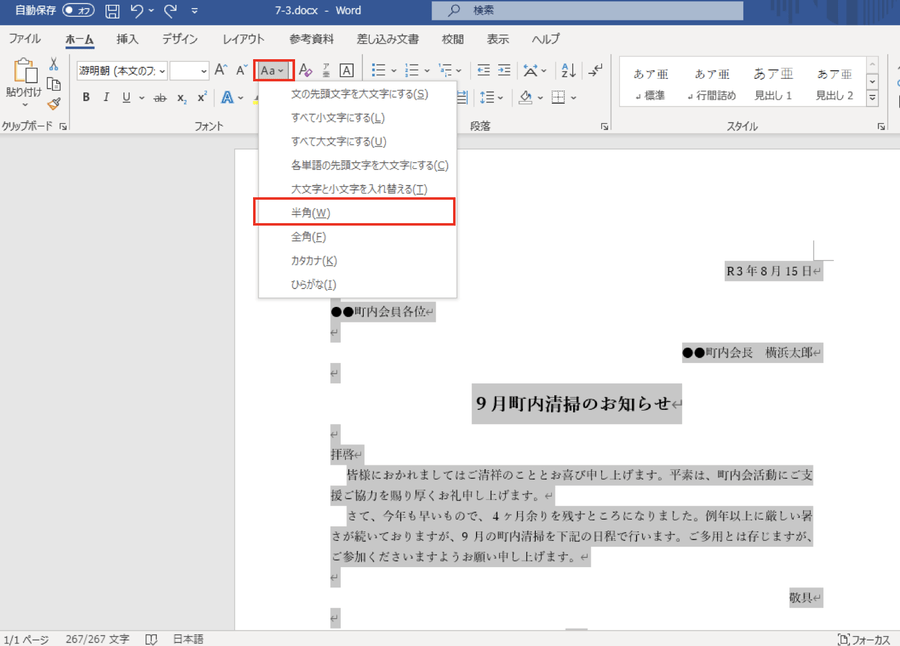
全角文字を半角文字に変換する方法は以下の通りです。
コンピュータの設定を利用する
コンピュータの設定を利用して全角文字を半角文字に変換することができます。以下の手順で設定を行ってください。
- コントロールパネルを開きます。
- 言語と地域の設定を開きます。
- キーと入力方法のタブを開き、全角/半角切り替えキーの設定を変更します。
ワープロソフトの機能を利用する
ワープロソフトの機能を利用して全角文字を半角文字に変換することができます。以下の手順で変換を行ってください。
- 変換したい文字を選択します。
- メニューバーから書式を選択します。
- 文字の幅を選択し、半角を選びます。
オンラインツールを利用する
オンライン上には、全角文字を半角文字に変換するためのツールが多数存在します。以下の手順で利用してください。
- 検索エンジンで「全角 半角 変換 ツール」と検索します。
- 表示されたサイトから好きなツールを選びます。
- 変換したい全角文字を入力し、変換ボタンをクリックします。
Excelで半角に変換するにはどうすればいいですか?
Excelで半角に変換するには、以下の手順に従ってください。
方法1: 「文字の半角/全角」機能を利用する
Excelには、文字の半角/全角を変換する機能が備わっています。この機能を利用するには、以下の手順に従ってください。
- 変換したいセルまたはセル範囲を選択します。
- ホームタブの「編集」グループにある「検索と選択」をクリックし、「置換」を選択します。
- 置換ウィンドウで、「文字の半角/全角」をクリックします。
- 「半角」オプションを選択し、「OK」をクリックします。
方法2: 数式を利用する
Excelの数式を利用して、文字列を半角に変換することもできます。具体的な手順は以下の通りです。
- 変換したい文字列が入力されているセルの隣に、以下の数式を入力します:=TEXT(A1,@)(A1は変換したい文字列が入力されているセルの参照です)
- 数式を入力したセルを選択し、右下のフィルハンドルをドラッグして、変換したい文字列が入力されているセル範囲全体に数式を適用します。
方法3: VBAマを利用する
VBAマを利用して、文字列を半角に変換することもできます。以下の手順に従って、VBAマを作成して実行してください。
- 開発タブが表示されていない場合は、ファイル→オプション→リボンのユーザー設定で「開発」を有効にしてから「OK」をクリックします。
- 開発タブの「コードの視覚化」をクリックして、VBAエディターを開きます。
- 挿入タブの「モジュール」をクリックして、新しいモジュールを作成します。
- 以下のコードを新しいモジュールに入力します。
Sub 半角変換() Dim cell As Range For Each cell In Selection cell.Value = StrConv(cell.Value, vbNarrow) Next cell End Sub - コードを実行すると、選択されているセル範囲の文字列が半角に変換されます。
よくある質問
Excelでの全角文字を半角文字に変換する方法は何ですか?
Excelで全角文字を半角文字に変換するには、「VALUE」関数を使用します。この関数は、文字列を数値に変換する際に、全角文字を半角文字に自動的に変換します。例えば、セルA1に全角で「123」が入力されている場合、=VALUE(A1)と入力することで、半角の「123」に変換されます。
Excelで全角文字を半角文字に変換する以外の方法はありますか?
はい、Excelでは「文字列の置換」機能を使って全角文字を半角文字に変換することもできます。この方法では、Ctrl + Hキーを押して置換ダイアログを開き、「検索する文字列」に全角文字を入力し、「置換後の文字列」に半角文字を入力します。その後、「すべて置換」をクリックすることで、全角文字が半角文字に変換されます。
Excelでの半角文字と全角文字の違いは何ですか?
Excelでは、半角文字と全角文字はその幅が異なります。半角文字は1バイトで表現され、全角文字は2バイトで表現されます。これにより、セル内での表示や印刷時などに、文字の幅が異なることになります。全角文字は主に日本語や中国語などのアジア言語で使用されますが、半角文字は英数字や記号など、主に欧米言語で使用されます。
Excelで半角文字を全角文字に変換する方法はありますか?
はい、Excelでは「TEXT」関数を使用して半角文字を全角文字に変換することができます。この関数では、=TEXT(値, 書式)のように入力します。ここで、「値」に変換したい半角文字を指定し、「書式」に「#,##0」のように全角で指定します。これにより、半角文字が全角文字に変換されます。
Excel全角を半角:全角文字を半角文字に変換する方法 に類似した他の記事を知りたい場合は、Excel 書式設定 カテゴリにアクセスしてください。
関連記事