
Excel列幅自動調整:見やすい幅に自動調整!列幅調整のテクニック
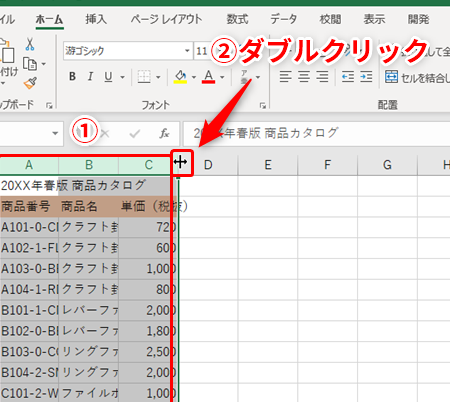
Excelのご利用において、列幅の自動調整はデータの見やすさを大いに向上させる重要な機能です。この記事では、Excel列幅自動調整のテクニックを詳しく解説します。データが見やすい幅に自動的に調整されることで、作業効率の向上やデータの整理が容易になります。また、列幅の調整方法についても紹介し、より効果的なExcelの利用方法を提案します。デフォルトの設定では対応しきれない、大量のデータや複雑な表計算にも対応できるテクニックを学ぶことで、Excelでの作業がよりスムーズになります。
エクセルで幅をちょうどよくするには?
エクセルで幅をちょうどよくするには、以下の方法があります。 自動調整ボタンを使用する
エクセルには、自動的に列幅を調整する機能があります。この機能を使用するには、調整したい列を選択し、ホームタブの「自動調整」ボタンをクリックします。このボタンをクリックすると、エクセルが自動的に列幅を調整し、内容に応じて最適な幅に設定します。
列幅の最適化
列幅を最適化するためには、以下のテクニックを使用することができます。
この記事が役に立つかもしれません。 Excel半角を全角:半角文字を全角文字に変換する方法
- 列の合計幅を計算することで、各列の幅を最適化することができます。
- 内容の長さに基づいて、列幅を調整することができます。
- マージンを設定することで、列幅を調整することができます。
列幅の自動調整の利点
列幅の自動調整には、以下のような利点があります。
- 時間的労力を削減することができます。
- 誤りを減らすことができます。
- ワークシートの見やすさを向上することができます。
列幅調整の注意点
列幅調整には、以下のような注意点があります。
- データの内容に応じて、列幅を調整する必要があります。
- 列の順序を考慮する必要があります。
- マージンを設定する必要があります。
エクセルの列幅が勝手に変わるのはなぜですか?
エクセルでは、列幅を自動調整する機能があります。この機能により、ユーザーが指定した値に基づいて、列幅を自動的に調整します。しかし、場合によっては、エクセルの列幅が勝手に変わることがあります。この現象は、エクセルの列幅自動調整機能の問題や、ユーザーの操作ミスによるものです。
エクセル列幅自動調整機能の問題
エクセルの列幅自動調整機能は、ユーザーが指定した値に基づいて、列幅を自動的に調整します。しかし、この機能にはいくつかの問題があります。
この記事が役に立つかもしれません。 Excel吹き出し:コメントを追加!吹き出しの使い方
- データの種類:エクセルは、データの種類によって、列幅を自動的に調整します。例えば、数字の列では、数字の桁数に基づいて列幅を調整します。一方、文字列の列では、文字列の長さに基づいて列幅を調整します。
- 列の内容:エクセルは、列の内容によって、列幅を自動的に調整します。例えば、列に大量のデータがある場合、エクセルは、列幅を広げて、データを適切に表示します。
- 画面の解像度:エクセルは、画面の解像度によって、列幅を自動的に調整します。例えば、画面の解像度が高い場合、エクセルは、列幅を狭めて、データを適切に表示します。
ユーザーの操作ミス
ユーザーの操作ミスによるエクセル列幅の勝手な変更もあります。
- 列幅の手動変更:ユーザーが誤って、列幅を手動で変更すると、エクセルの列幅が勝手に変わることがあります。
- セルのサイズ変更:ユーザーが誤って、セルのサイズを変更すると、エクセルの列幅が勝手に変わることがあります。
- データのコピーと貼り付け:ユーザーが誤って、データをコピーして貼り付けた場合、エクセルの列幅が勝手に変わることがあります。
エクセル列幅自動調整のテクニック
エクセル列幅自動調整のテクニックを学ぶことで、エクセルの列幅を勝手に変わるのを防ぐことができます。
- 列幅の自動調整の無効化:エクセルの列幅自動調整機能を無効にすることで、エクセルの列幅を勝手に変わるのを防ぐことができます。
- 列幅の固定:エクセルの列幅を固定することで、エクセルの列幅を勝手に変わるのを防ぐことができます。
- データの整形:エクセルのデータを整形することで、エクセルの列幅を勝手に変わるのを防ぐことができます。
エクセルで行幅を自動調整するショートカットは?
エクセルで行幅を自動調整するショートカットは、Alt + D + C です。このショートカットを使用することで、列幅を自動的に調整し、見やすい幅に設定することができます。
エクセル列幅自動調整のメリット
エクセル列幅自動調整には、以下のようなメリットがあります。
この記事が役に立つかもしれません。 Excel図形ずれる:図形の位置を固定する方法
- 時間の節約:行幅を自動的に調整することで、時間的コストを削減できます。
- 視認性の向上:自動調整された列幅は、見やすい幅に設定されるため、視認性が向上します。
- 作業の効率化:エクセル列幅自動調整を使用することで、作業の効率化を図ることができます。
エクセル列幅自動調整の注意点
エクセル列幅自動調整には、以下のような注意点があります。
- データの破損:自動調整された列幅によって、データが破損する場合があります。
- フォーマットの崩れ:自動調整された列幅によって、フォーマットが崩れる場合があります。
- 設定の確認:エクセル列幅自動調整の設定を確認する必要があります。
エクセル列幅自動調整の応用
エクセル列幅自動調整には、以下のような応用があります。
- データ分析:エクセル列幅自動調整を使用して、データ分析を行うことができます。
- レポート作成:エクセル列幅自動調整を使用して、レポートを作成することができます。
- データの可視化:エクセル列幅自動調整を使用して、データを可視化することができます。
Excelの行幅を一括で変更するには?
Excelの行幅を一括で変更するには、複数の方法があります。まず、選択範囲を指定し、ホームタブの「号数」グループにある「列幅」をクリックし、目的の値を指定する方法があります。この方法では、選択範囲の列幅を一括で変更することができます。
選択範囲を指定しての列幅変更
選択範囲を指定しての列幅変更は、最も簡単な方法です。この方法では、変更する列幅を選択し、ホームタブの「号数」グループにある「列幅」をクリックし、目的の値を指定することで、選択範囲の列幅を一括で変更することができます。
この記事が役に立つかもしれません。 Excel図形の中に文字:図形に文字を入力する方法
- 選択範囲を指定する
- ホームタブの「号数」グループにある「列幅」をクリックする
- 目的の値を指定する
マを使用しての列幅変更
マを使用しての列幅変更は、複数の列幅を一括で変更するための強力なツールです。この方法では、VBAエディターを使用して、マを作成し、目的の列幅を変更することができます。
- VBAエディターを開く
- マを作成する
- 目的の列幅を変更する
列幅の自動調整
列幅の自動調整は、ExcelのAutoFit機能を使用して、列幅を自動的に調整する方法です。この方法では、列幅を自動的に調整することで、見やすい幅に調整することができます。
- ホームタブの「号数」グループにある「自動調整」をクリックする
- 目的の列幅を指定する
- 自動的に調整される
Excelで列幅を自動調整する方法
Excelで列幅を自動調整するには、次の手順に従ってください。 1. 自動調整したい列を選択します。 2. 列の境界線にカーソルを合わせ、ダブルクリックします。 これにより、選択した列の幅が自動的に調整され、データが見やすく表示されるようになります。
自動調整の利点
自動調整を使うことで、以下の利点があります。 - データが見やすくなる - 手動で調整する手間が省ける - セルの内容が完全に見えるようになる
自動調整ができない場合
以下の場合は、自動調整ができないことがあります。 - セルに折り返しを設定している場合 - セルの内容が非常に長い場合 - 行の高さが小さい場合 このような場合は、手動で列幅を調整する必要があります。
複数の列を同時に調整する
複数の列を同時に調整するには、以下の手順に従ってください。 1. 調整したい列をすべて選択します。 2. ホームタブの셀形式グループの列幅をクリックします。 3. 表示されるダイアログで、列幅自動調整を選択します。 これで、選択した複数の列が一度に自動調整されます。
列幅をデフォルトに戻す
列幅をデフォルトに戻すには、次の手順に従ってください。 1. 列幅を戻したい列を選択します。 2. ホームタブのセル形式グループの列幅をクリックします。 3. 表示されるダイアログで、標準の列幅を選択します。 これで、選択した列の幅がデフォルトの幅に戻ります。
列幅調整のショートカット
列幅調整には、以下のショートカットを使うこともできます。 - 列幅の自動調整: Alt + H + O + I - 列幅をデフォルトに戻す: Alt + H + O + W これらのショートカットを覚えておくと、列幅調整がさらに効率的になります。
| 操作 | ショートカット |
|---|---|
| 列幅の自動調整 | Alt + H + O + I |
| 列幅をデフォルトに戻す | Alt + H + O + W |
Excelで列の幅を自動調整するにはどうすればいいですか?
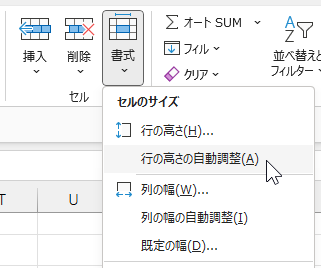
Excelで列の幅を自動調整するには、以下の手順に従ってください。
方法1: マウスを使って列の幅を自動調整する
列の幅を自動調整する最も簡単な方法は、マウスを使って行います。
- 調整したい列の境界線にマウスカーソルを合わせます。
- カーソルが 二重矢印 に変わるので、ダブルクリックします。
- 列の幅が自動的に調整されます。
方法2: キーボードショートカットを使って列の幅を自動調整する
キーボードショートカットを使って列の幅を自動調整することもできます。
- 調整したい列を選択します。
- Alt + H を押して ホーム タブを開きます。
- O を押して セル形式 メニューを開きます。
- I を押して 列の幅を自動調整 を選択します。
方法3: セル形式ダイアログボックスを使って列の幅を自動調整する
セル形式ダイアログボックスを使って列の幅を自動調整することもできます。
- 調整したい列を選択します。
- ホーム タブの セル グループにある セル形式 をクリックします。
- 列 タブを選択します。
- 列の幅を自動調整 をクリックします。
エクセルで見やすい表を作るコツは?
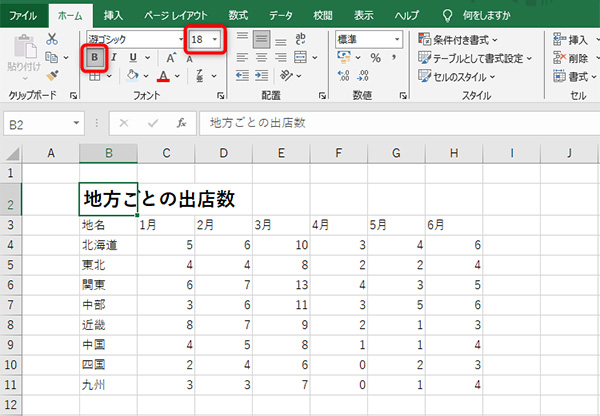
エクセルで見やすい表を作るコツは、以下の通りです。
見やすいフォントとサイズを選ぶ
フォントとサイズは、表の見やすさに大きく影響します。一般的に、明朝体やゴシック体などの標準的なフォントが適しています。また、9~12ポイントのフォントサイズが目に優しいとされます。
- 標準的なフォントを使用する
- 適切なフォントサイズを選ぶ
- 太字や色を使って重要な部分を強調する
ヘッダーと罫線で整理する
ヘッダーは表の内容を理解するための鍵です。明確なヘッダーを設定し、罫線でデータを区切ることで、表の整理感が増します。
- 明確なヘッダーを設定する
- 罫線でデータを区切る
- 必要に応じて色付きの罫線を使う
データをまとめて表示する
データが多い場合は、まとめて表示することで見やすさが向上します。集計や条件付き書式を活用して、重要な情報をわかりやすく提示しましょう。
- データをまとめて表示する
- 集計機能を使って合計や平均を出す
- 条件付き書式でデータの特徴を強調する
表のセル幅を自動で調整する操作方法はどれか?

表のセル幅を自動で調整する操作方法は、マウスでセルを選択し、セル間の境界線にカーソルを合わせます。カーソルが二重矢印に変わると、ダブルクリックしてセル幅を自動調整できます。
セル幅の自動調整のメリット
セル幅の自動調整を行うことで、以下のメリットがあります。
- データの表示が改善され、見やすくなる。
- セルの内容に合わせて幅が調整されるため、余白が減り、効率的な利用が可能になる。
- 手動で調整する手間が省ける。
セル幅の自動調整が適用される場面
セル幅の自動調整は、以下のような場面で特に効果を発揮します。
- データが長い文字列や数値で構成されている場合。
- 複数の列にまたがるデータを一度に表示したい場合。
- 表のフォーマットを整えたい場合。
セル幅の自動調整の補足
セル幅の自動調整には、以下の点に注意してください。
- セルの内容が変更された場合、再度自動調整を行う必要がある。
- 表全体の幅が画面や紙に収まるように、適宜調整が必要。
- 数値や日付形式のデータは、セル幅が自動調整されると表示が変わることがあるので、フォーマット設定を確認する。
Excelで幅を自動調整できないのはなぜですか?

Excelで幅を自動調整できないのは、以下の理由が考えられます。
データの量が多い場合
Excelのセルに大量のデータが入力されていると、自動調整機能が正確に働かないことがあります。この場合、データを適切に整理し、不要な部分を削除することで、自動調整が機能するようになることがあります。
- データの整理: データをカテゴリ別に整理し、不要な情報を削除します。
- テーブルの作成: データをテーブル形式に変換し、見やすく整理します。
- フィルター機能の利用: フィルター機能を使って、必要なデータだけを表示します。
数式や関数を使用している場合
セルに数式や関数が入力されていると、自動調整機能が正常に動作しないことがあります。この場合、数式や関数の結果を値として固定することで、自動調整ができるようになります。
- 値の貼り付け: 数式や関数を使用したセルを選択し、「値」を選択して貼り付けます。
- 数式の簡素化: 複雑な数式を簡素化し、計算結果が適切な範囲内になるように調整します。
- 関数の確認: 使用している関数が適切かどうかを確認し、必要に応じて変更します。
マやVBAを使用している場合
ExcelでマやVBAを使用してセルの幅を調整しようとすると、自動調整機能が働かないことがあります。この場合、マやVBAのコードを修正し、セルの幅を適切に調整できるようにします。
- コードの確認: マやVBAのコードを確認し、セル幅の調整に関連する部分を特定します。
- コードの修正: セル幅の調整に関連するコードを修正し、適切な幅になるように調整します。
- マの無効化: マやVBAを一時的に無効化し、手動でセルの幅を調整します。
よくある質問
Excelの列幅自動調整とは何ですか?
Excelの列幅自動調整は、セルの内容に応じて列の幅を自動的に調整する機能です。この機能を使用すると、データが完全に表示されるよう列の幅が適切に設定され、見やすい表になります。これは、特に長いテキストや数値を含むセルがある場合に便利です。列幅自動調整を利用することで、手動で列の幅を調整する時間と労力が省けます。
列幅自動調整を実行する方法は?
列幅自動調整を実行するには、調整したい列のどこかをクリックして列全体を選択し、列ヘッダーの右端にある線をダブルクリックします。または、選択した列を右クリックし、表示されるメニューから「列の幅を自動調整」を選択する方法もあります。これらの操作を行うことで、Excelが列の内容に応じて最適な幅を自動的に設定します。
すべての列の幅を一度に自動調整する方法は?
すべての列の幅を一度に自動調整するには、ワークシート上の任意の場所をクリックしてセルを選択し、Ctrl + A を押してワークシート全体を選択します。次に、選択した範囲を右クリックし、表示されるメニューから「列の幅を自動調整」を選択します。これにより、ワークシート上のすべての列の幅が自動的に調整されます。
列幅自動調整で調整された幅を元に戻す方法は?
列幅自動調整で調整された幅を元に戻すには、調整を取り消したい列を選択し、ホームタブのセルグループにある書式ボタンをクリックします。表示されるメニューから「列の幅」を選択し、表示されるダイアログボックスでデフォルトの幅を入力して「OK」をクリックします。これにより、選択した列の幅がデフォルトの値に戻ります。
Excel列幅自動調整:見やすい幅に自動調整!列幅調整のテクニック に類似した他の記事を知りたい場合は、Excel 書式設定 カテゴリにアクセスしてください。
関連記事