
Excel列行入れ替え:列と行を入れ替える方法
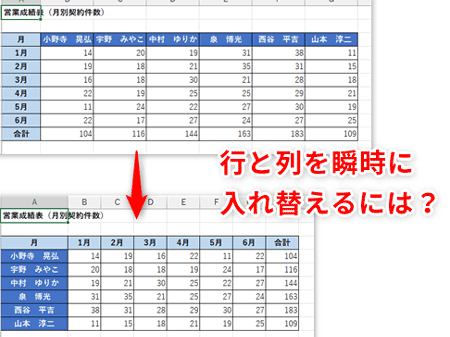
Excelでは、データの分析や表示を効率的に行うために、列と行を入れ替える必要がある場合があります。この操作は、「転置」とも呼ばれ、データの見え方を変更することで、新たな洞察や分析の方法を提供することができます。本記事では、Excelで列と行を入れ替える方法を詳しく解説します。まずは、簡単な方法から始めて、さまざまなシナリオでの応用方法を紹介していきます。Excelの初心者から上級者まで、誰もが使えるテクニックを学ぶことができるでしょう。 xm66
Excel列行入れ替え:列と行を入れ替える方法
Excelでデータを扱う際、列と行を入れ替える必要がある場合があります。この操作は「転置」と呼ばれ、Excelにはこの処理を簡単に行う方法が用意されています。以下では、その方法を詳しく説明します。
転置を行う利点
データの分析や表示のため、列と行を入れ替える必要がある場合があります。例えば、データの集計やグラフ作成において、縦方向と横方向のデータの使い分けが変わることがあります。このような場合、転置を行うことで、データの視覚化や操作が容易になります。
この記事が役に立つかもしれません。 Excel動かない:フリーズした時の対処法!Excelの再起動
手動で転置する方法
1. 転置したいデータを選択します。 2. コピーします(Ctrl+C 又は 右クリックでコピーを選択)。 3. 転置先のセルを選択します。 4. 「ホーム」タブの「貼り付け」>「転置して貼り付け」をクリックします。 この方法で、簡単に列と行を入れ替えることができます。
式を利用した転置
式を利用して、動的な転置を行うこともできます。 1. 転置先のセルに以下の式を入力します:=TRANSPOSE(転置元の範囲) 2. Ctrl + Shift + Enterを押して、配列式として入力します。 この方法で、元のデータに変更があれば自動的に転置先のデータも更新されるようになります。
Power Queryを利用した転置
Power Queryを利用することで、より複雑なデータの転置も可能になります。 1. データを選択し、「データ」タブの「データの取得と変換」>「テーブル/範囲から」をクリックします。 2. Power Queryエディターで、「行列の変換」>「行を列に変換」を選択します。 3. 必要に応じて、列の名前やデータ型の変更を行います。 4. 「ホーム」タブの「閉じて適用」をクリックして、Excelにデータを反映させます。 この方法は、大量のデータを扱う場合や、複数の列や行を同時に転置する必要がある場合に特に便利です。
転置の注意点
転置を行う際には、以下の点に注意しましょう。 - データの形式:元のデータと転置後のデータで形式が変わることがあります。特に日付や数値データについては、転置後に形式を確認し、必要に応じて調整してください。 - データの範囲:転置するデータの範囲を正確に選択しましょう。余分なデータが含まれていると、転置後のデータが意図しない形になることがあります。 - 貼り付け先のセル:転置先のセルを間違えないようにしましょう。既存のデータが上書きされてしまうことがあります。
この記事が役に立つかもしれません。 Excel名前の管理:セルや範囲に名前を付けて管理!名前定義
| 方法 | 特徴 | 注意点 |
|---|---|---|
| 手動で転置 | 簡単・直感的 | データの形式に注意 |
| 式を利用した転置 | 動的な更新が可能 | 配列式の入力に注意 |
| Power Queryを利用した転置 | 複雑なデータへの対応 possível | 操作の理解が必要 |
Excelで行と列を入れ替えるには?
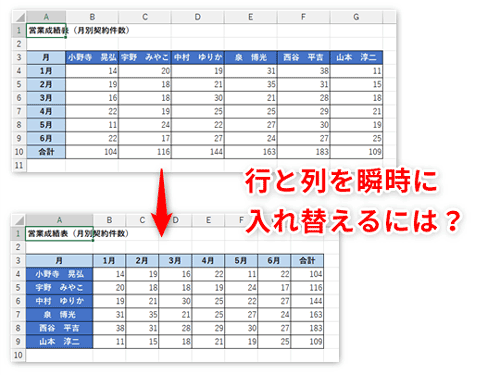
Excelで行と列を入れ替えるには、以下の手順を実行します。
「特殊貼り付け」機能を利用する
Excelでは、「特殊貼り付け」機能を使って行と列を簡単に入れ替えることができます。以下の手順で操作してください。
- 行と列を入れ替えたいデータを選択し、コピーします。
- 行と列を入れ替えたい場所に貼り付けするセルを選択します。
- 「ホーム」タブの「貼り付け」ボタンをクリックし、「特殊貼り付け」を選択します。
- 「貼り付けオプション」で「転置して貼り付け」を選択し、「OK」をクリックします。
「行と列の入れ替え」機能を利用する
Excel 2013 以降のバージョンでは、「行と列の入れ替え」機能を使って、データの行と列を簡単に入れ替えることができます。
この記事が役に立つかもしれません。 Excel名前を付けて保存ショートカット:時短術!名前を付けて保存
- 行と列を入れ替えたいデータが含まれる表全体を選択します。
- 「データ」タブの「データツール」グループで、「行と列の入れ替え」ボタンをクリックします。
- 行と列が入れ替わり、新しい表が作成されます。
「インデックス」関数を利用する
Excelの「インデックス」関数を使って、行と列を入れ替えることもできます。この方法は、より柔軟な入れ替えが可能です。
- 行と列を入れ替えたいデータが含まれる元の表を選択します。
- 新しい場所に、入れ替えたいデータを配置するための空の表を作成します。
- 空の表の最初のセルに、以下のインデックス関数を入力します。
=INDEX(元の表,列番号,行番号) - 関数をコピーして、空の表のすべてのセルに貼り付けます。
行列の行と列を入れ替える関数は?
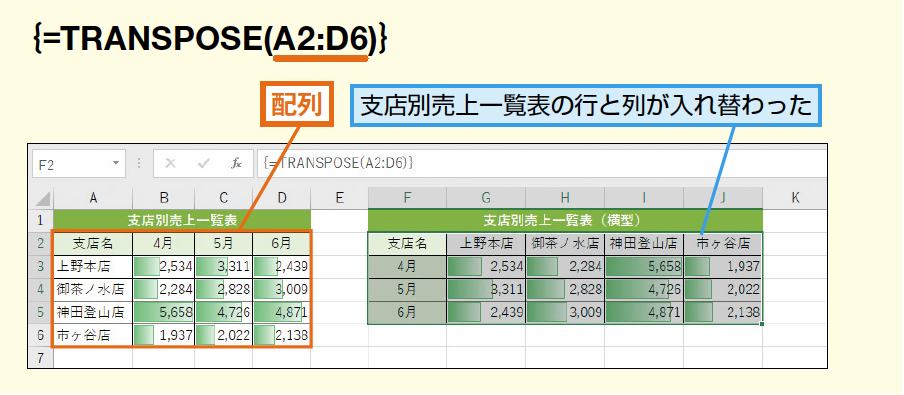
行列の行と列を入れ替える関数は、転置と呼ばれます。転置は、行列の行と列を入れ替える操作であり、数学や線形代数でよく用いられます。転置を行うと、元の行列の行が転置後の行列の列になり、元の行列の列が転置後の行列の行になります。
転置の定義
転置は、行列Aの行と列を入れ替えて新しい行列を作る操作です。転置された行列はATと表記されます。転置を行うと、元の行列の(i, j)成分は転置後の行列の(j, i)成分になります。
この記事が役に立つかもしれません。 Excel問題集:スキルアップ!練習問題でExcelをマスター
転置の性質
転置には以下のような性質があります。
- (AB)T = BTAT
- (AT)T = A
- (kA)T = kAT
転置の応用
転置は線形代数や数学のさまざまな分野で応用されます。例えば、次のようなものがあります。
- 行列の積の計算
- 線形方程式の解法
- 固有値や固有ベクトルの計算
Excelで行ごと移動するにはどうすればいいですか?
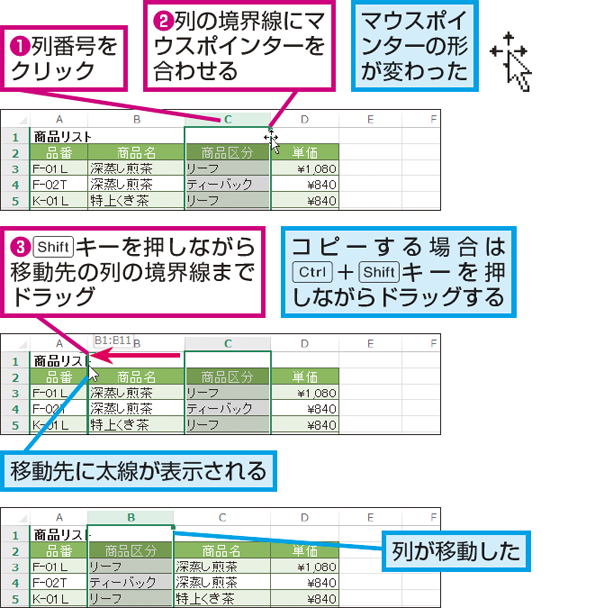
Excelで行ごと移動するには、矢印キーやショートカットキーを利用します。また、行を選択してから移動する方法もあります。以下に具体的な方法を示します。
矢印キーを使用する
最も基本的な方法は、矢印キーを使用して行を移動することです。
- ↑(上向き矢印キー)を押すと、1行上に移動します。
- ↓(下向き矢印キー)を押すと、1行下に移動します。
- ←(左向き矢印キー)や→(右向き矢印キー)を押すと、セル内を移動します。
ショートカットキーを使用する
Excelには、行の移動に便利なショートカットキーも用意されています。
- Ctrl + ↑を押すと、データの先頭行に移動します。
- Ctrl + ↓を押すと、データの最終行に移動します。
- Ctrl + Homeを押すと、シートの先頭行に移動します。
- Ctrl + Endを押すと、シートの最終行に移動します。
行を選択して移動する
行全体を選択してから移動することもできます。
- 行番号をクリックして行を選択します。
- 選択した行をクリックしたまま、ドラッグ&ドロップで目的の位置に移動します。
- 行を選択してCtrl + Xでカットし、移動先の行でCtrl + Vで貼り付けます。
Excelで行列を入れ替えるショートカットは?

Excelで行列を入れ替えるショートカットは、「Ctrl + C」で行または列をコピーし、「右クリック」で貼り付け先を選択し、「特殊貼り付け」を選んで「転置」をチェックして貼り付ける方法があります。
行列を入れ替える方法
Excelでは行と列を入れ替えることができます。これはデータの分析や表示の変更に役立ちます。
- 入れ替えたい行または列を選択します。
- Ctrl + Cを押してコピーします。
- 貼り付け先のセルを右クリックします。
- 「特殊貼り付け」を選択します。
- 「転置」をチェックしてOKを押します。
ショートカットキーの活用
Excelには、作業を効率化するための様々なショートカットキーがあります。
- Ctrl + C:コピー
- Ctrl + V:貼り付け
- Ctrl + Z:元に戻る
特殊貼り付けの使い方
特殊貼り付け機能を利用すると、データの貼り付け方法をカスタマイズできます。
- コピーしたデータを右クリックで貼り付け先を選択します。
- 「特殊貼り付け」をクリックします。
- 必要に応じてオプションを選択します。例えば、「転置」をチェックすると行と列が入れ替わります。
よくある質問
Excelで列と行を入れ替える方法は何ですか?
Excelで列と行を入れ替える方法は、「転置」機能を利用します。この機能を利用することで、表の縦と横のデータを簡単に入れ替えることができます。具体的な手順は、まず入れ替えたいデータを選択し、次にCtrl + Cを押してデータをコピーします。その後、別のセルを選択し、右クリックから「貼り付け特殊」を選択し、「転置(T)」のオプションを選択して貼り付けます。これにより、列と行が入れ替わります。
Excelの「転置」機能を使わずに列と行を入れ替える方法はありますか?
はい、Excelの「転置」機能を使わずに列と行を入れ替える方法があります。それは、一度データをコピーし、空のセルに貼り付ける際に、右クリックで「貼り付け特殊」を選択し、「値」のオプションを選ぶ方法です。その後、手動でデータを縦横に並べ替える必要があります。この方法は少し手間がかかりますが、転置機能が使えない場合の代替方法として有効です。
Excelで列と行を入れ替えるとき、セルの幅や高さは自動的に調整されますか?
いいえ、Excelで列と行を入れ替えるとき、セルの幅や高さは自動的に調整されません。入れ替え後のデータが正常に表示されるように、手動でセルの幅や高さを調整する必要があります。調整は、列や行の境界線にカーソルを合わせ、ドラッグして広げたり狭めたりすることで行えます。また、全体的な調整を行いたい場合は、全ての列や行を選択し、「ホーム」タブの「セルの書式設定」から「列の幅」や「行の高さ」を設定することもできます。
Excelの「転置」機能を使って列と行を入れ替えた後、元に戻す方法はありますか?
はい、Excelの「転置」機能を使って列と行を入れ替えた後、元に戻すことができます。再度転置機能を利用することで、元の状態に戻ります。具体的な手順は、入れ替えられたデータを選択し、Ctrl + Cを押してデータをコピーします。その後、別のセルを選択し、右クリックから「貼り付け特殊」を選択し、「転置(T)」のオプションを選択して貼り付けます。これにより、再び列と行が入れ替わり、元の状態に戻ります。
Excel列行入れ替え:列と行を入れ替える方法 に類似した他の記事を知りたい場合は、Excel 基礎操作 カテゴリにアクセスしてください。
関連記事