
Excel名前の管理:セルや範囲に名前を付けて管理!名前定義
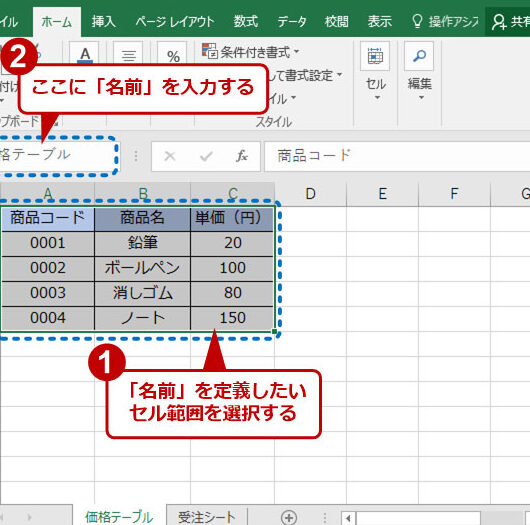
「名前の管理」は、Excelでのデータ管理において非常に便利な機能の一つです。これにより、セルや範囲に名前を付けることで、そのデータを簡単に識別、管理できるようになります。本記事では、Excelにおける「名前定義」機能の使い方や、その効果的な活用方法について詳しく説明します。名前を付けることで、数式の入力が簡潔になり、複雑なデータも直感的に理解しやすくなります。また、名前の管理方法や注意点も解説し、Excelでのデータ管理を効率化するヒントを提供します。
Excelの名前定義:セルや範囲に名前を付けて管理する方法
Excelの名前定義機能を使って、セルや範囲に名前を付けることで、数式の入力が簡単になり、シートの管理が効率的になる。本章では、名前定義の基本的な使い方から、応用的な活用方法まで詳しく解説する。
名前定義とは何か
名前定義とは、Excelでセルや範囲に対して名前をつける機能です。たとえば、A1セルからA10セルまでの範囲を「売上」と名付けることができます。これにより、数式を入力する際に、セル参照ではなく、わかりやすい名前を使って参照できるようになります。
この記事が役に立つかもしれません。 Excel名前を付けて保存ショートカット:時短術!名前を付けて保存
名前定義の基本的な使い方
名前定義を行うには、以下の手順に従います。 1. 名前を付けるセルや範囲を選択する。 2. [数式] タブの [名前定義] グループの [名前の定義] をクリックする。 3. [新しい名前] ダイアログボックスで、[名前] 欄に名前を入力し、[OK] をクリックする。 これで、選択したセルや範囲に名前が付けられます。数式を入力する際は、=SUM(売上) のように、名前を使って参照できます。
名前定義の規則
名前定義には、いくつかのルールがあります。以下の点に注意してください。 1. 名前は、先頭文字に数字を使わないでください。先頭文字は、アルファベットかアンダースコア ( ) にしてください。 2. 名前には、スペースを使わないでください。単語を区切るには、アンダースコア ( ) を使ってください。 3. 名前は、255文字以内にしてください。
名前定義の管理と編集
名前定義を管理したり、編集したりするには、[数式] タブの [名前定義] グループの [名前の管理] をクリックします。[名前の管理] ダイアログボックスで、名前の編集や削除、フィルタリングを行えます。
名前定義の活用例
名前定義を使えば、数式の入力やデータの管理が簡単になります。以下に、名前定義を活用した例を示します。
この記事が役に立つかもしれません。 Excel問題集:スキルアップ!練習問題でExcelをマスター
| 名前 | 範囲 | 説明 |
|---|---|---|
| 売上 | A1:A10 | 1月から10月までの売上データ |
| 支出 | B1:B10 | 1月から10月までの支出データ |
| 利益 | C1:C10 | 売上から支出を引いた利益データ |
このように、名前定義を使ってセルや範囲に名前を付けることで、数式の入力が簡潔になり、データの管理も効率的になります。
Excelで選択範囲から名前を定義するには?
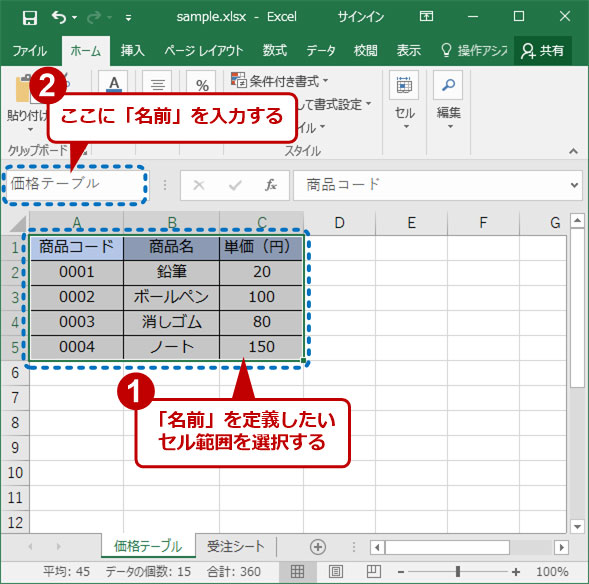
Excelで選択範囲から名前を定義するには、以下の手順に従います。
名前の定義方法
Excelで選択範囲に名前を付けることで、その範囲を簡単に参照できるようになります。名前を定義するには、選択範囲を設定し、[式]タブの[名前の定義]をクリックします。[名前の定義]ダイアログボックスが表示されますので、[名前]欄に任意の名前を入力し[OK]をクリックします。
この記事が役に立つかもしれません。 Excel固定解除:固定した列や行を解除する方法
- 選択範囲を設定する
- [式]タブの[名前の定義]をクリック
- 任意の名前を入力し[OK]をクリック
名前を利用した参照方法
名前を定義した選択範囲を参照するには、=名前という形で入力します。これにより、選択範囲の値を利用することができます。また、名前を利用して数式を入力することも可能です。
- 参照先のセルに=名前と入力
- 数式内で名前を利用する
名前の管理と編集方法
定義した名前を管理したり、編集したりするには、[式]タブの[名前の管理]をクリックします。[名前の管理]ダイアログボックスが表示されますので、必要に応じて名前の編集や削除を行います。
- [式]タブの[名前の管理]をクリック
- 名前の編集や削除を行う
Excelの名前の管理は何ですか?
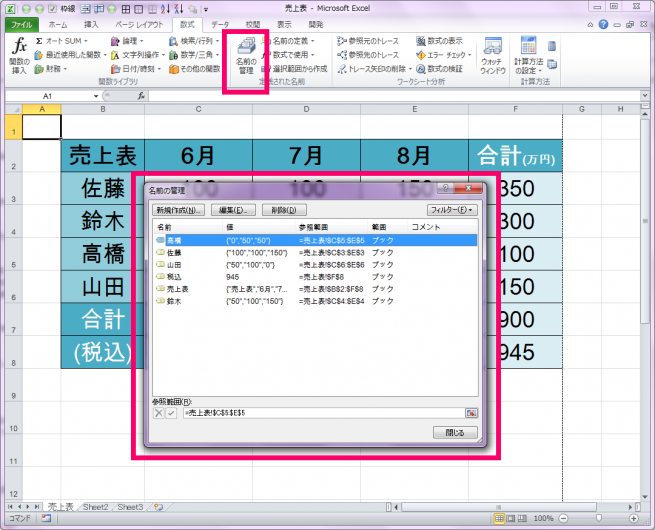
Excelの名前の管理は「名前の管理ルール」です。名前の管理ルールを使用すると、ワークシート内のセルや範囲に意味のある名前を割り当てることができ、数式の中でこれらの名前を使用して簡単に参照できるようになります。
この記事が役に立つかもしれません。 Excel履歴:最近使ったファイルを表示!履歴の確認方法
名前の管理ルールの作成方法
名前の管理ルールを作成するには、次の手順に従ってください。
- 「数式」タブの「名前の管理」グループで、「新しい名前を作成」をクリックします。
- 「名前」のボックスに、名前を入力します。
- 「範囲」のボックスで、名前を適用するセル範囲を指定します。
- 「OK」をクリックして、名前の管理ルールを作成します。
名前の管理ルールの編集方法
名前の管理ルールを編集するには、次の手順に従ってください。
- 「数式」タブの「名前の管理」グループで、「名前の管理」をクリックします。
- 編集する名前を選択し、「編集」ボタンをクリックします。
- 必要な変更を行い、「OK」をクリックして変更を保存します。
名前の管理ルールの削除方法
名前の管理ルールを削除するには、次の手順に従ってください。
- 「数式」タブの「名前の管理」グループで、「名前の管理」をクリックします。
- 削除する名前を選択し、「削除」ボタンをクリックします。
- 確認メッセージが表示されたら、「OK」をクリックして名前を削除します。
Excelの名前の定義の使い方は?
Excelの名前の定義の使い方は、セルやセル範囲に名前を付け、それを数式やマで使用することで、理解しやすくなる機能です。
名前の定義のメリット
名前の定義を利用することで、以下のようなメリットがあります。
- 数式がわかりやすくなる:数式内で直接セル参照をするよりも、名前を使うことで、何のセルなのか一目瞭然になります。
- セル範囲の管理が容易になる:名前を付けることで、特定のデータ範囲を簡単に選択できるようになります。
- マでの参照が簡潔になる:マでセル範囲を参照する際、名前を使うことでコードが簡潔になり、可読性が向上します。
名前の定義の方法
名前の定義は、以下の手順で行います。
- 名前の管理:フォーミュラタブの「名前の定義」グループから「名前の管理」を選択します。
- 新しい名前の作成:「新しい名前」のダイアログボックスで、名前と適用範囲を設定し、参照ボックスにセル範囲を入力します。
- 名前の使用:数式やマで、定義した名前を使用してセルやセル範囲を参照します。
名前の定義の注意点
名前の定義を使う際は、以下の点に注意しましょう。
- 名前の重複:同じ名前を複数定義しないよう注意しましょう。重複すると、どの名前が参照されるか分からなくなります。
- 名前の変更・削除:名前を変更または削除すると、それを参照している数式やマが影響を受けることがありますので、注意が必要です。
- 大文字と小文字:Excelの名前は大文字と小文字を区別しないため、同じ名前は定義できません。
エクセルの名前の定義はどこですか?
エクセルの名前の定義は、名前ボックスと名前マネージャーにあります。
名前ボックス
名前ボックスは、エクセルの上部にある长いバーで、セルのアドレスが表示されています。この名前ボックスを利用して、セルや範囲に名前を付けることができます。
- 名前を付けるセルまたは範囲を選択します。
- 名前ボックスをクリックし、名前を入力します。
- Enterキーを押して名前を確定します。
名前マネージャー
名前マネージャーは、名前の定義、編集、削除を行うための専用のダイアログボックスです。ここでは、名前の範囲や参照先を詳細に設定することができます。
- ホームタブの定義名グループにある名前の定義をクリックします。
- 新しい名前ダイアログボックスで、名前と参照先を設定します。
- OKをクリックして名前を確定します。
名前を使って計算する
名前を定義すると、それを使って数式を簡単に記述することができます。これにより、数式が複雑になっても理解しやすくなります。
- 数式を入力するセルを選択します。
- 数式バーに「=名前」と入力します(名前は定義した名前に置き換えてください)。
- Enterキーを押して数式を確定します。
よくある質問
名前管理とは何ですか?
名前管理とは、Excelでセルや範囲に名前を付けて管理する機能です。名前を付けることで、複雑なセル参照をシンプルにしたり、数式の可読性を向上させたりすることができます。例えば、A1セルからA10セルまでの範囲を「売上」と名付けることで、数式で「売上」と入力するだけでその範囲を参照できるようになります。
名前定義のメリットは何ですか?
名前定義を使うことで、以下のようなメリットがあります。まず、数式の可読性が向上し、複雑な数式でも理解しやすくなります。また、セル参照がシンプルになることで、数式の入力が楽になります。さらに、名前を付けた範囲はExcelの「名前ボックス」からすぐに選択できるため、セルの移動がスピーディーになります。
名前定義はどのようにして作成しますか?
名前定義の作成は簡単です。まず、名前を付けるセルや範囲を選択し、「名前の定義」ダイアログボックスを開きます(「数式」タブの「名前定義」グループにある「名前の定義」をクリック)。次に、「名前」ボックスに任意の名前を入力し、「OK」をクリックします。これで名前定義が作成されます。
名前定義は変更・削除することは可能ですか?
名前定義は変更・削除が可能です。変更する場合には、「数式」タブの「名前定義」グループにある「名前の管理」をクリックし、変更したい名前定義を選択して「編集」をクリックします。削除する場合も同様に「名前の管理」から対象の名前定義を選択し、「削除」をクリックします。これで名前定義の変更・削除が完了します。
Excel名前の管理:セルや範囲に名前を付けて管理!名前定義 に類似した他の記事を知りたい場合は、Excel 基礎操作 カテゴリにアクセスしてください。
関連記事