
Excel履歴:最近使ったファイルを表示!履歴の確認方法
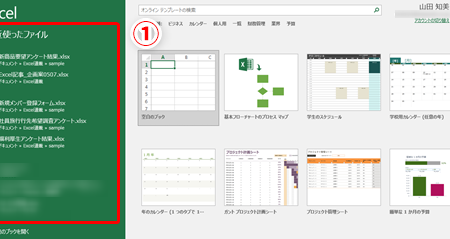
Excelの履歴機能を使って、最近使用したファイルを簡単に表示する方法を紹介します。この機能を使えば、煩わしいファイル探しに時間を割くことなく、効率的に作業を進めることができます。履歴の確認方法は非常にシンプルで、数クリックするだけでできるため、Excelを使うすべての方にぜひおすすめしたい機能です。この記事では、Excelの履歴機能の詳細と、その使い方をわかりやすく解説していますので、是非最後までお読みください。
Excel履歴:最近使ったファイルを表示!履歴の確認方法
Excelでは、最近開いたファイルを簡単に確認することができます。これにより、頻繁に使用するファイルへのアクセスが楽になります。以下に、Excelの履歴機能を最大限に活用する方法を紹介します。
Excelで最近使ったファイルの履歴を表示する方法
Excelでは、ファイルを開く画面から最近使ったファイルの一覧を表示できます。以下の手順で確認してください。
この記事が役に立つかもしれません。 Excel応答なし頻発:原因と解決策!Excelの動作を安定化
- Excelを開く
- 「ファイル」タブをクリック
- 「最近使用したワークブック」セクションを開く
ここには、最近開いたExcelファイルが一覧で表示されています。
履歴に表示されるファイルの数を変更する方法
Excelで表示される最近使ったファイルの数は、設定で変更することができます。以下の手順で設定を変更してください。
- 「ファイル」タブをクリック
- 「オプション」を選択
- 「詳細設定」を選択
- 「表示」のセクションにある「最近使用したファイルの一覧に表示する件数」を変更
特定のファイルを履歴から削除する方法
最近使ったファイルの履歴から特定のファイルを削除するには、以下の手順で操作してください。
- 「ファイル」タブをクリック
- 「最近使用したワークブック」セクションを開く
- 削除したいファイルにカーソルを合わせて右クリック
- 「リストから削除」を選択
クイックアクセスツールバーに「最近使用したファイルを表示」を追加する方法
クイックアクセスツールバーに「最近使用したファイルを表示」を追加することで、さらに素早くファイルにアクセスできるようになります。以下の手順で追加してください。
この記事が役に立つかもしれません。 Excel挿入できない:原因と解決策!セルの挿入
- 「ファイル」タブをクリック
- 「オプション」を選択
- 「クイックアクセスツールバー」を選択
- 「すべてのコマンド」を選択
- 「最近使用したファイルを表示」を選択して「追加」をクリック
Excelの履歴ファイルをバックアップする方法
Excelの履歴ファイルをバックアップして、万が一の場合に備えることが重要です。以下に、手順を示します。
| 手順 | 説明 |
|---|---|
| 1 | 「ファイル」タブをクリック |
| 2 | 「オプション」を選択 |
| 3 | 「セーブ」を選択 |
| 4 | 「自動回復情報を保存する間隔を設定」で、好みの間隔を設定 |
| 5 | 「OK」をクリックして設定を保存 |
これにより、設定した間隔でExcelのデータが自動的に保存されるようになります。これで、Excelの履歴機能を効果的に活用できます。
Excelファイルの使用履歴を確認するには?
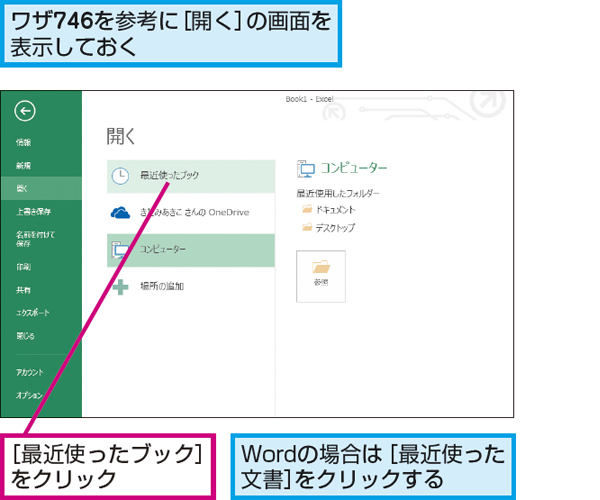
Excelファイルの使用履歴を確認する方法は複数ありますが、以下の3つの方法が一般的です。
この記事が役に立つかもしれません。 Excel数字連番:連続した数字を入力する方法
方法1: エクスプローラーを利用する
エクスプローラーでは、ファイルのプロパティを確認することで、ファイルの作成日時や最終更新日時など、使用履歴に関する情報を得られます。
- エクスプローラーを開き、対象のExcelファイルがあるフォルダーに移動します。
- ファイルを右クリックし、「プロパティ」を選択します。
- 「全般」タブで、ファイルの作成日時や最終更新日時を確認できます。
方法2: Excelの「最近使用した項目」リストを利用する
Excelには、最近開いたファイルの一覧が表示される「最近使用した項目」リストがあります。これを利用して、最近使用したExcelファイルの履歴を確認することができます。
- Excelを起動します。
- 「ファイル」メニューを開き、「最近使用した項目」を選択します。
- ここに表示されるリストから、目的のExcelファイルを探します。
方法3: バージョンの履歴を利用する(OneDrive経由)
OneDriveに保存されているExcelファイルの場合、バージョンの履歴を確認することができます。これにより、ファイルの編集履歴を詳しく確認することが可能です。
- 対象のExcelファイルを開きます。
- 「ファイル」メニューを開き、「情報」を選択します。
- 「バージョンの履歴」をクリックします。
- ここに表示される各バージョンを確認することで、ファイルの編集履歴を追跡できます。
最近使用したファイルをさかのぼって確認するには?

 Excel文字の置き換え:特定の文字を別の文字に置き換える方法
最近使用したファイルをさかのぼって確認する方法は、使用しているオペレーティングシステムやアプリケーションによって異なります。一般的な方法をいくつか紹介します。
Windowsで最近使用したファイルを確認する
Windowsでは、クイックアクセスを利用して最近使用したファイルを確認することができます。
- エクスプローラーを開きます。
- 左側のナビゲーションペインにあるクイックアクセスをクリックします。
- 最近使用したファイルの一覧が表示されます。
Macで最近使用したファイルを確認する
Macでは、DockやFinderを利用して最近使用したファイルにアクセスすることができます。
- DockにあるFinderアイコンをクリックします。
- Finderウィンドウの上部にある最近使った項目をクリックします。
- 最近使用したファイルやフォルダの一覧が表示されます。
Microsoft Officeアプリケーションで最近使用したファイルを確認する
Microsoft Officeアプリケーション(Word、Excel、PowerPointなど)では、最近使用したドキュメントをすぐに開くことができます。
- 該当するOfficeアプリケーションを開きます。
- 左側のナビゲーションペインにある最近使用した項目をクリックします。
- 最近開いたドキュメントの一覧が表示されます。該当するファイルをクリックして開きます。
ファイルのアクセス履歴を調べるには?

ファイルのアクセス履歴を調べる方法は、主に以下の3つがあります。
1. オペレーティングシステムの機能を利用する
WindowsやMac OSには、ファイルのアクセス履歴を確認できる機能が標準で備わっています。たとえば、Windowsの場合、「イベントビューアー」を使用して、ファイルのアクセス履歴を確認することができます。
- イベントビューアーを開く
- セキュリティログを選択する
- 目的のファイルに関するイベントを検索する
2. サードパーティ製のツールを使用する
専門家向けのファイルアクセス履歴解析ツールも多数存在します。例えば、Process MonitorやOpenSaveFilesViewなどがあります。これらのツールは、より詳細な情報を提供してくれることが多いです。
- 適切なツールをダウンロードし、インストールする
- ツールの指示に従って、ファイルのアクセス履歴を調べる
- 必要に応じて、履歴をエクスポートまたは保存する
3. コマンドラインを使用する
コマンドラインツールを使用して、ファイルのアクセス履歴を確認することもできます。たとえば、Windowsの場合はfsutilコマンド、Mac OSの場合はfs_usageコマンドを使用することができます。
- コマンドプロンプトまたはターミナルを開く
- 適切なコマンドを入力してファイルのアクセス履歴を表示する
- 結果を分析し、必要に応じて保存する
Excelの過去の編集履歴を確認するには?

Excelの過去の編集履歴を確認する方法は以下の通りです。
変更履歴の表示
Excelでは、共有ワークブックの変更履歴を確認することができます。以下の手順で変更履歴を表示します。
- 共有ワークブックを開く
- 「レビュー」タブの「変更履歴」をクリックし、「変更履歴の表示」を選択
- 変更履歴パネルが表示され、各セルの変更履歴を日付や変更者とともに確認できる
版の比較
Excelでは、ワークブックの異なる版を比較して、変更点を確認することができます。以下の手順で版を比較します。
- 「ファイル」タブの「情報」を開く
- 「バージョンの管理」をクリックし、比較したい版を2つ選択
- 「比較」をクリックし、変更点がハイライト表示される
アンドゥとリドゥの利用
直近の編集をキャンセルまたはやり直すには、アンドゥとリドゥ機能を利用します。
- 「ホーム」タブの「アンドゥ」をクリックして、直前の編集をキャンセル
- 「ホーム」タブの「リドゥ」をクリックして、キャンセルした編集をやり直す
- 複数の編集を一度に戻すには、「アンドゥ」を連続してクリック
よくある質問
Excelの最近使ったファイル履歴はどこで確認できますか?
Excelで最近使ったファイルの履歴を確認するには、Excelを開いた後に「ファイル」タブをクリックします。その後、「最近使用した項目」を選ぶことで、最近開いたファイルの一覧が表示されます。これにより、効率的に以前に作業していたファイルにアクセスできます。
Excelのファイル履歴はどのくらいまで保存されますか?
Excelでは、標準設定で最後に開いた25件のファイルが履歴に保存されます。しかし、この数は設定で変更が可能です。「ファイル」タブから「オプション」を選び、「詳細設定」を開くことで、最近使用したファイルの一覧に表示する件数を変更できます。
Excelのファイル履歴をクリアする方法はありますか?
はい、Excelのファイル履歴をクリアすることが可能です。「ファイル」タブから「オプション」を選び、「詳細設定」を開きます。その中の「最近使用したファイルの一覧をクリアする」をクリックすることで、ファイル履歴を全て削除できます。これは、プライバシーの保護や履歴の整理に役立ちます。
Excelのファイル履歴には、他のドキュメントやファイルも表示されますか?
Excelのファイル履歴には、Excelで直接開いたファイルのみが表示されます。そのため、WordやPowerPointなどの他のOfficeアプリケーションで開いたファイルは、Excelの履歴には表示されません。それぞれのアプリケーションでは、独立した最近使ったファイルの履歴が管理されています。
Excel履歴:最近使ったファイルを表示!履歴の確認方法 に類似した他の記事を知りたい場合は、Excel 基礎操作 カテゴリにアクセスしてください。
関連記事