
Excel文字の置き換え:特定の文字を別の文字に置き換える方法
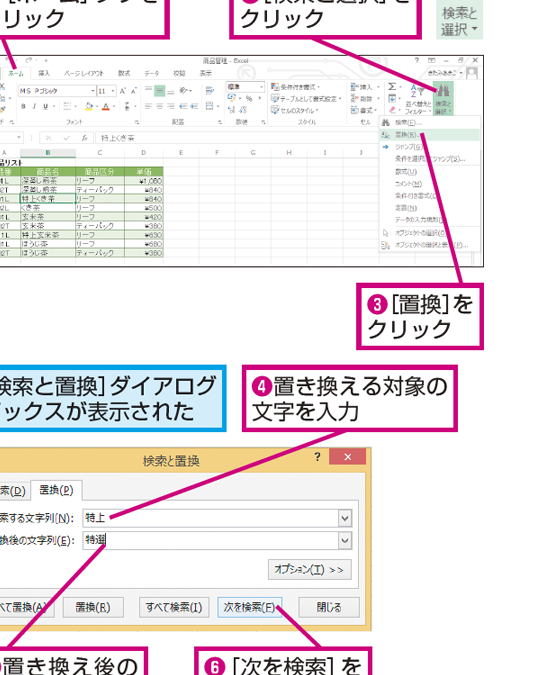
Excelでは、文字の置き換え機能を利用して、ワークシート内の特定の文字や文字列を簡単に別の文字に置き換えることができます。この機能は、データの整理や修正を行う際に非常に便利です。例えば、スペルミスや誤った表記を一括して訂正したり、特定の文字を全て別の文字に置き換えたりすることができます。本記事では、Excelの置き換え機能を使用して特定の文字を別の文字に置き換える方法について詳しく解説します。
ασία) para.
Excel文字の置き換え:特定の文字を別の文字に置き換える方法
Excelで特定の文字を別の文字に置き換える方法について解説します。この機能は、数据のクリーニングや整理にとても役立ちます。
置換機能の使い方
Excelの置換機能を使用して、特定の文字を別の文字に置き換える方法をステップバイステップで説明します。 1. 置換したいセルまたは範囲を選択します。 2. ホームタブの編集グループにある検索と選択をクリックし、置換を選択します。 3. 検索する文字列ボックスに置換したい文字を入力します。 4. 置換後の文字列ボックスに置換先の文字を入力します。 5. すべて置換をクリックすると、選択した範囲内のすべての指定された文字が置換されます。
この記事が役に立つかもしれません。 Excel文字コード確認:文字コードを確認する方法
ワイルドカードを使用した置換
ワイルドカードを使用すると、特定のパターンに一致する文字列を置換することができます。例えば、.ErrorMessageをすべてWarningに置換する場合、検索する文字列に.ErrorMessageと入力し、置換後の文字列にWarningと入力します。
セルの書式を保持しながら文字を置換
置換機能を使用すると、セルの書式は保持されたまま、特定の文字を別の文字に置換することができます。これは、データの整形やクリーニングを行う際に非常に役立ちます。
置換の注意点
置換を行う前に、置換対象のデータが正確であることを確認してください。間違った文字を置換すると、データが破損することがあります。また、置換 前にデータのバックアップを取ることをお勧めします。
置換機能の応用例
置換機能は、データのクリーニングや整理のほかにもさまざまなシチュエーションで使用できます。例えば、メールアドレスのドメイン 部分を一括で変更する場合や、商品名に含まれるスペースを削除する場合などに役立ちます。
この記事が役に立つかもしれません。 Excel文字化けcsv:文字化けを解消!CSVファイルの読み込み
| 機能 | 説明 |
|---|---|
| 置換 | 特定の文字を別の文字に置換する |
| ワイルドカード | 特定のパターンに一致する文字列を置換する |
| 書式保持 | セルの書式を保持しながら文字を置換する |
| 注意点 | 置換前のデータ確認とバックアップの重要性 |
| 応用例 | メールアドレスのドメイン変更や商品名のスペース削除など |
エクセルで文字列の一部を置換するには?
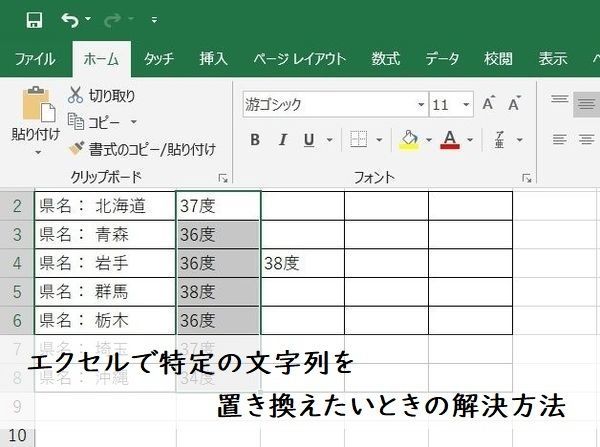
エクセルで文字列の一部を置換する方法は、次の通りです。
まず、置換したい文字列が含まれるセルを選択します。そして、キーボードの「Ctrl」キーと「H」キーを同時に押すか、リボンの「ホーム」タブにある「検索と選択」グループの「置換」ボタンをクリックします。すると、置換ダイアログボックスが表示されます。
置換ダイアログボックスで、「検索する文字列」ボックスに置換したい元の文字列を入力し、「置換後の文字列」ボックスに新しい文字列を入力します。このとき、ワイルドカード文字を使って、特定の文字や文字列を指定することができます。また、「オプション」ボタンをクリックすると、検索範囲や大文字と小文字を区別するかどうかなどの詳細設定を変更できます。
この記事が役に立つかもしれません。 Excel文字置き換え:特定の文字を別の文字に置き換える方法
置換範囲を指定したら、「すべて置換」ボタンをクリックします。すると、指定した範囲内のすべての該当する文字列が置換されます。
置換ダイアログボックスの使い方
置換ダイアログボックスは、次のような機能があります。
- 検索する文字列と置換後の文字列を入力する欄があります。
- ワイルドカード文字を使って、特定の文字や文字列を指定できます。
- オプションボタンで、検索範囲や大文字と小文字の区別などの詳細設定が変更できます。
ワイルドカード文字の使い方
ワイルドカード文字を使うと、特定の文字や文字列を指定して置換することができます。
- アスタリスク()は、任意の文字列に一致します。
- クエスチョンマーク(?)は、任意の1文字に一致します。
- ティルダ(~)は、直後の文字を通常の文字として扱います。
置換の注意点
置換を行う際は、次のような点に注意してください。
この記事が役に立つかもしれません。 Excel昇順:データを昇順に並べ替える方法
- 置換前に、データのバックアップを取っておくことをお勧めします。
- 大文字と小文字を区別するかどうか、適切に設定してください。
- ワイルドカード文字を適切に使い、意図しない置換を防ぎましょう。
エクセルで特定の数字を文字列に変換するには?
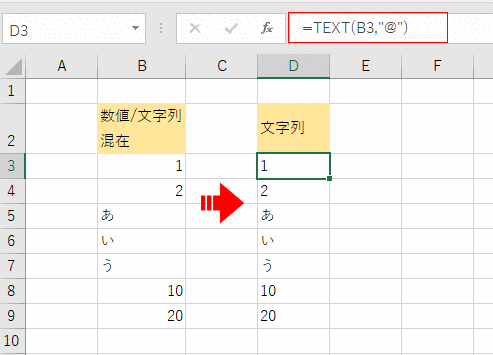
エクセルで特定の数字を文字列に変換するには、 TEXT関数 を使用します。TEXT関数は、指定した書式に従って数字を文字列に変換することができます。
TEXT関数の使い方
TEXT関数の構文は次のとおりです。
- TEXT(数値, 書式)
- 数値: 変換したい数字を指定します。
- 書式: 数字を表示する形式を指定します。例えば、 0.00 や YYYY/MM/DD などです。
具体的な例
たとえば、セルA1に数字「1234」が入力されている場合、次のような数式を使用します。
- =TEXT(A1, 0): 数字をそのまま文字列に変換します。結果は 1234 となります。
- =TEXT(A1, 00000): 数字を5桁の文字列に変換し、不足する桁は0で埋めます。結果は 01234 となります。
- =TEXT(A1, ,0): 数字を3桁ごとにカンマで区切った文字列に変換します。結果は 1,234 となります。
その他の書式指定
TEXT関数では、さまざまな書式を指定できます。以下に、いくつかの例を示します。
- 0.00: 少数第2位まで表示し、不足する桁は0で埋めます。
- 0.: 少数第2位まで表示し、不足する桁は表示しません。
- YYYY/MM/DD: 日付を YYYY/MM/DD の形式で表示します。
Excelでテキストを置換するには?
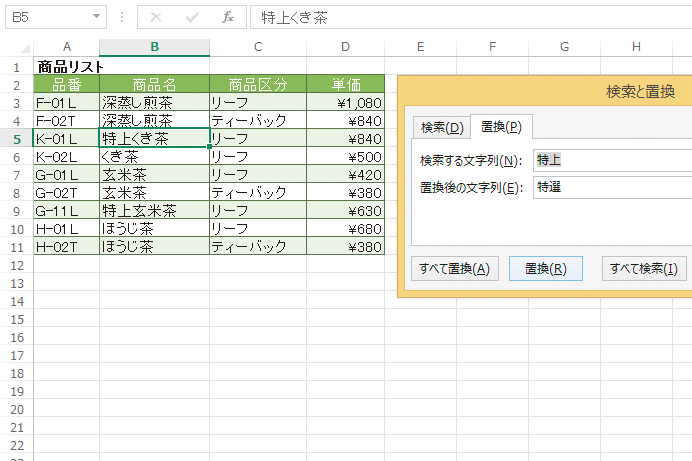
Excelでテキストを置換する方法は、以下の通りです。
置換機能を使用する
Excelでは、置換機能を使用して、ワークシート内の特定のテキストを別のテキストに置き換えることができます。
- ホームタブの編集グループにある検索と選択ボタンをクリックします。
- 置換を選択して、置換ダイアログボックスを開きます。
- 検索するテキストボックスに、置換したいテキストを入力します。
- 置換後のテキストボックスに、置換後のテキストを入力します。
- 次を置換ボタンをクリックして、検索結果を1件ずつ置換します。あるいは、すべて置換ボタンをクリックして、すべての検索結果を一括して置換します。
ワイルドカードを使用した高度な置換
Excelの置換機能では、ワイルドカードを使用して、特定のパターンに一致するテキストを検索し、置換することができます。
- 置換ダイアログボックスを開きます。
- 検索するテキストボックスで、ワイルドカード文字(例:や?)を使用して、検索するパターンを指定します。
- 置換後のテキストボックスで、置換後のテキストを指定します。ワイルドカードで検索された部分を保持するには、1、2などの表記を使用します。
- 次を置換またはすべて置換ボタンをクリックして、置換を実行します。
数式を使用した置換
Excelでは、数式を使用して、特定の条件を満たすセル内のテキストを置換することができます。
- 置換するテキストを含むセルを選択します。
- 数式バーに、=SUBSTITUTE(A1, 置換前テキスト, 置換後テキスト)のような数式を入力します(A1はセルの参照です)。
- Enterキーを押して、数式を適用し、テキストを置換します。
- 必要に応じて、数式を他のセルにコピーして、同様の置換を適用します。
エクセルで範囲を指定して文字列の置換をするには?
エクセルで範囲を指定して文字列の置換をするには、次の手順を実行します。
置換機能を使用する
置換機能を使用して、指定した範囲内の文字列を一括で置換することができます。
- 置換したい範囲を選択します。
- Ctrl + Hキーを押すか、ホームタブの検索と選択グループにある置換をクリックします。
- 検索する文字列を「検索」ボックスに、置換後の文字列を「置換」ボックスに入力します。
- すべて置換ボタンをクリックして、範囲内の一致するすべての文字列を置換します。
ワイルドカードを使用した置換
ワイルドカードを使用すると、特定のパターンに一致する文字列を置換することができます。
- 置換ダイアログボックスを開き、オプションをクリックします。
- ワイルドカードチェックボックスをオンにします。
- 検索ボックスにワイルドカードを使用してパターンを指定します。例えば、文と入力すると、「日本語」と「英語」のように「文」を含む文字列が置換されます。
- 置換ボックスに置換後の文字列を入力し、すべて置換ボタンをクリックします。
VBAを使用した置換
VBAマを使用して、複雑な条件やロジックに基づいて文字列を置換することができます。
- 開発タブのVisual Basicをクリックして、VBAエディタを開きます。
- 挿入メニューからモジュールを選択して、新しいモジュールを作成します。
- 次のようなVBAコードを記述して、範囲内の文字列を置換します。
Sub 置換マ()
    Dim rng As Range
    Set rng = Range(A1:A10) '置換対象の範囲
    rng.Replace What:=置換前文字列, Replacement:=置換後文字列, LookAt:=xlPart, MatchCase:=False
End Sub
よくある質問
Excelで特定の文字を別の文字に置き換える方法は?
Excelで特定の文字を別の文字に置き換えるには、「検索と置換」機能を利用します。この機能は、Ctrl + Hを押すことで呼び出すことができます。置換したい文字を「検索する文字列」に入力し、置換後の文字を「置換後の文字列」に入力します。そして、「すべて 置換」をクリックすると、指定した文字が全て置換されます。
Excelで複数の文字を一括で置き換える方法はありますか?
はい、あります。Excelでは、ワイルドカードを利用することで、複数の文字を一括で置き換えることができます。例えば、「」を使用すると、任意の文字列を表すことができます。これを利用して、特定のパターンに一致する文字列を一括で置き換えることができます。
Excelで置換機能を使って条件を指定して置き換える方法は?
条件を指定して文字を置き換える場合、「条件付き書式」と「検索と置換」を組み合わせて使用します。まず、条件付き書式を使って、特定の条件に一致するセルを選択します。その後、検索と置換機能を使用して、選択されているセルの文字を置き換えます。これにより、特定の条件に一致するセルのみ、文字が置換されます。
Excelでセル内の特定の位置の文字だけを置き換える方法は?
セル内の特定の位置の文字だけを置き換える場合、「MID」関数と「CONCATENATE」関数を組み合わせて使用します。「MID」関数で置換したい位置の文字を抽出し、「CONCATENATE」関数で、それ以外の部分と置換後の文字を結合します。これにより、セル内の特定の位置の文字だけを置き換えることができます。
Excel文字の置き換え:特定の文字を別の文字に置き換える方法 に類似した他の記事を知りたい場合は、Excel 基礎操作 カテゴリにアクセスしてください。
関連記事