
Excel文字コード確認:文字コードを確認する方法
Excelでの文字コードの確認方法について、本記事では詳しく解説します。Excelで文字コードを確認することは、データの整理や分析において重要な手順であり、文字化けのトラブルを回避するために役立ちます。この記事では、Excelで文字コードを確認するための基本的な手順や、文字コードに関する理解を深めるためのポイントを紹介します。また、文字コードの確認に役立つ便利な機能やツールも紹介しますので、ぜひご活用ください。
Excel文字コード確認:文字コードを確認する方法
Excelで文字コードを確認する方法を詳しく解説します。文字コードは、コンピュータが文字を認識するための数値であるため、その確認方法を知っておくことは重要です。
Excelで文字コードを確認する目的
Excelで文字コードを確認する主な目的は、データの整合性を確保することです。異なる文字コードを使ってデータを入力すると、データの移動や処理で問題が発生する可能性があります。したがって、文字コードを確認し、適切なものを使用することが重要です。
この記事が役に立つかもしれません。 Excel文字化けcsv:文字化けを解消!CSVファイルの読み込み
| 目的 | 説明 |
|---|---|
| データの整合性を確保 | 異なる文字コードを使ってデータを入力すると、問題が発生する可能性があります。 |
文字コードとは何か
文字コードは、コンピュータが文字を認識するための数値です。各文字には、対応する特定の数値が割り当てられています。文字コードは、文字を数値に変換し、コンピュータが理解できる形式でデータを保存・処理できるようにします。
| 用語 | 説明 |
|---|---|
| 文字コード | コンピュータが文字を認識するための数値。 |
Excelで文字コードを確認する方法
Excelで文字コードを確認するには、次の手順に従います。 1. 対象のセルを選択します。 2. 「挿入」タブにある「関数」をクリックします。 3. 「テキスト」カテゴリから「CODE」関数を選択します。 4. 「テキスト」フィールドに、文字コードを確認したい文字を入力します。 5. 「Enter」キーを押すと、文字コードが表示されます。
| 手順 | 説明 |
|---|---|
| 1. セルの選択 | 文字コードを確認したいセルを選択します。 |
| 2. 関数の選択 | 「挿入」タブから「関数」をクリックし、「CODE」関数を選択します。 |
| 3. 文字の入力 | 「テキスト」フィールドに、文字コードを確認したい文字を入力します。 |
| 4. 文字コードの表示 | 「Enter」キーを押すと、文字コードが表示されます。 |
よく使用される文字コード
Excelでよく使用される文字コードには、以下のようなものがあります。 - ASCII:7ビットの文字コードで、英数字と記号を表します。 - Shift JIS:日本語文字を表すために開発された文字コードです。 - UTF-8:Unicodeを元にした可変長文字コードで、世界中の文字を表すことができます。
| 文字コード | 説明 |
|---|---|
| ASCII | 7ビットの文字コードで、英数字と記号を表します。 |
| Shift JIS | 日本語文字を表すために開発された文字コードです。 |
| UTF-8 | Unicodeを元にした可変長文字コードで、世界中の文字を表すことができます。 |
文字コードの変換方法
Excelで文字コードを変換するには、「TEXT」関数を使用します。この関数を使用することで、指定した書式に従って文字列を変換できます。例えば、数値を文字列に変換する場合や、日付を特定の書式で表示する場合に役立ちます。
この記事が役に立つかもしれません。 Excel文字置き換え:特定の文字を別の文字に置き換える方法
| 関数 | 説明 |
|---|---|
| TEXT | 指定した書式に従って文字列を変換します。 |
文字のコードを調べる方法はありますか?

文字のコードを調べる方法はいくつかあります。最も一般的な方法は次のとおりです。
1. 文字コード表を使用する
文字コード表は、各文字とその対応するコードが一覧になっている表です。これを参照することで、特定の文字のコードを調べることができます。
- 文字コード表を探す(インターネット上に多数あります)
- 調べたい文字を表で探す
- その文字に対応するコードを確認する
2. プログラミング言語やエディタの機能を利用する
プログラミング言語やエディタには、文字のコードを調べるための関数や機能が備わっていることがあります。これを利用することで、簡単に文字のコードを調べることができます。
この記事が役に立つかもしれません。 Excel昇順:データを昇順に並べ替える方法
- 該当の言語やエディタで文字コードを調べる関数や機能を探す
- 調べたい文字を引数や入力として与える
- 返される文字コードを確認する
3. オンラインツールを活用する
文字コードを調べるためのオンラインツールが多数存在します。これらを利用することで、手軽に文字のコードを調べることができます。
- 文字コードを調べるオンラインツールを探す
- 調べたい文字を入力する
- 表示される文字コードを確認する
Excelで文字コードを調べる関数は?
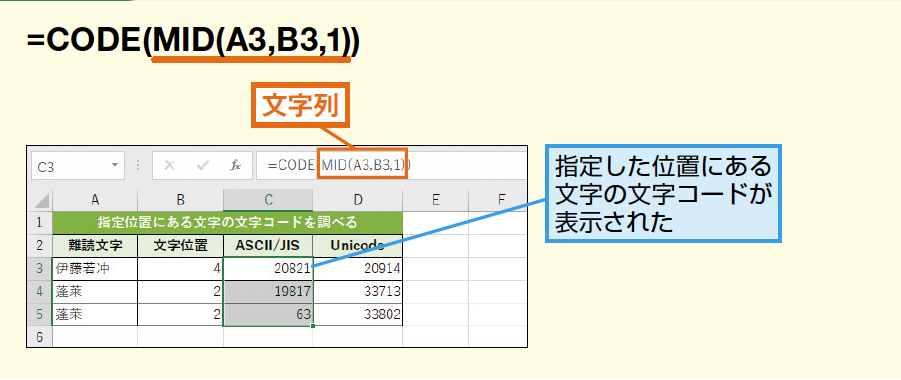
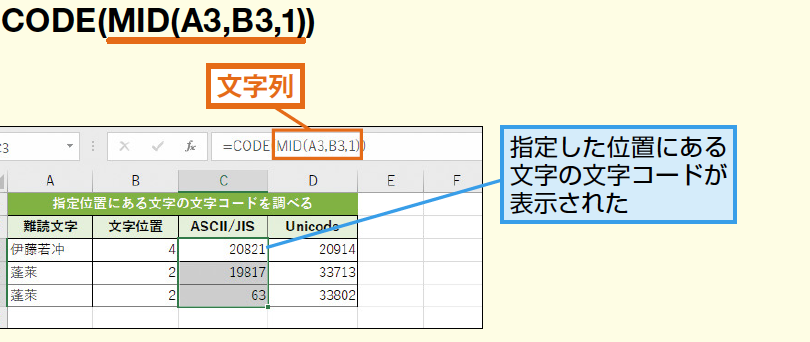
Excelで文字コードを調べる関数は「CODE」です。この関数を使用することで、指定した文字の文字コード(数字)を取得することができます。
CODE関数の使い方
CODE関数は、以下の書式で使用します。
この記事が役に立つかもしれません。 Excel本おすすめ:初心者から上級者まで!おすすめの本を紹介
- セルに「=CODE(」と入力します。
- 文字コードを調べたい文字を入力するか、または参照するセルを指定します。
- 「)」を入力して、Enterキーを押します。
これで、指定した文字の文字コードが返されます。
CODE関数の注意点
CODE関数を使用する際には、以下の点に注意してください。
- CODE関数は、最初の文字の文字コードしか返しません。複数の文字を指定しても、最初の文字の文字コードのみが返されます。
- CODE関数で取得できる文字コードは、Unicodeに準拠しています。
- 半角と全角で同じ文字でも、文字コードは異なりますので、注意が必要です。
CODE関数の活用例
CODE関数は、以下のようなシーンで活用できます。
- 特定の文字が含まれているかどうかを調べる。
- 文字列から特定の文字を検索・抽出する。
- 全角と半角の文字を区別して処理する。
これらの活用方法を利用することで、Excelでの文字列操作が効率化できます。
文字列の文字コードを調べるには?
文字列の文字コードを調べる方法
文字列の文字コードを調べるには、いくつかの方法があります。大まかに分けると、プログラミング言語の関数やライブラリを利用する方法と、専用のツールやソフトウェアを使用する方法があります。
- Pythonを使用する場合: chardetというライブラリを利用すると、文字列の文字コードを推定することができます。
- JavaScriptを使用する場合: Encoding APIを使用し、TextEncoderやTextDecoderオ objectを利用できます。
- 専用のツールを使用する場合: Notepad++や、文字コードを検出できるテキストエディタ、ファイルビューアなどのソフトウェアを利用することができます。
Pythonで文字コードを調べる方法
Pythonでは、chardetというライブラリを利用して文字列の文字コードを調べることができます。
- まず、chardetライブラリをインストールします。これは、pipコマンドを使用して行います。
- 次に、chardet.detect()関数を使用して、文字列の文字コードを推定します。
- 推定結果は、辞書型で返されます。encodingキーに文字コードが格納されています。
JavaScriptで文字コードを調べる方法
JavaScriptでは、Encoding APIを使用して文字列の文字コードを調べることができます。
- TextEncoderオブジェクトを使用して、文字列をUTF-8にエンコードします。
- TextDecoderオブジェクトを使用して、エンコードされたデータをデコードします。この際、コンストラクタに渡すパラメータでデコードに使用する文字コードを指定できます。
- これにより、指定した文字コードでデコードされた文字列を取得することができます。
文字コードのUnicodeを調べるには?
文字コードのUnicodeを調べるには、いくつかの方法があります。大まかに分けると、次の3つの方法が考えられます。
オンラインツールを利用する
インターネット上には、文字コードのUnicodeを調べるためのオンラインツールが多数あります。これらのツールを利用することで、簡単に文字のUnicodeを調べることができます。
- 文字を入力する: まず、調べたい文字を入力欄に記入します。
- 結果を確認する: 入力した文字のUnicodeが表示されるので、それを確認します。
- コピーして利用する: 必要に応じて、表示されたUnicodeをコピーして利用します。
プログラミング言語を利用する
PythonやJavaScriptなどのプログラミング言語を利用して、文字のUnicodeを調べることができます。
- プログラムを書く: 文字のUnicodeを調べるためのプログラムを書きます。たとえば、Pythonでは
ord()関数を利用できます。 - プログラムを実行する: プログラムを実行して、調べたい文字のUnicodeを表示します。
- 結果を利用する: 表示されたUnicodeを利用します。
文字コード表を参照する
Unicodeの文字コード表を参照することも、一つの方法です。
- 文字コード表を探す: Unicodeの文字コード表が掲載されているウェブサイトや書籍を探します。
- 調べたい文字を探す: 文字コード表の中から、調べたい文字を探します。
- Unicodeを確認する: 文字に対応するUnicodeを確認します。
よくある質問
Excelで文字コードを確認する方法は何がありますか?
Excelで文字コードを確認する方法は、基本的に以下の通りです。手動で確認する方法とVBAマを使用する方法があります。手動で確認する場合、「データ」タブの「テキストの変換」を使用して文字コードを変更しながら確認することができます。また、VBAマを使用する場合は、ActiveCell.Characters.Textプロパティを使用してセルの文字列から文字コードを取得できます。
Excelで文字コードを変更するにはどうしたらよいですか?
Excelで文字コードを変更するには、「データ」タブにある「テキストの変換」機能を使用します。この機能を使用すると、Shift-JIS、UTF-8などのさまざまな文字コードに変換することができます。変換したいデータを選択し、「テキストの変換」をクリックして、目的の文字コードを選択するだけです。
Excelで文字コードの異なるデータを読み込む方法はありますか?
Excelで文字コードの異なるデータを読み込む場合、「データ」タブの「外部データの取得」機能を使用します。この機能を使用すると、テキストファイルやCSVファイルなど、さまざまな形式のデータを読み込むことができます。データを読み込む際に、ファイルの文字コードを指定することができるので、文字化けを防ぐことができます。
VBAマを使用してExcelの文字コードを取得する方法を教えてください。
VBAマを使用してExcelの文字コードを取得するには、ActiveCell.Characters.Textプロパティを使用します。具体的なコードは以下の通りです。 vb Sub GetCharCodeAtSelection() Dim cell As Range Dim i As Long For Each cell In Selection For i = 1 To Len(cell.Value) Debug.Print セルアドレス: & cell.Address & 文字位置: & i & 文字コード: & Asc(Mid(cell.Value, i, 1)) Next i Next cell End Sub このマを実行すると、選択されているセルの各文字の文字コードが表示されます。
Excel文字コード確認:文字コードを確認する方法 に類似した他の記事を知りたい場合は、Excel 基礎操作 カテゴリにアクセスしてください。
関連記事