
Excel文字化けcsv:文字化けを解消!CSVファイルの読み込み
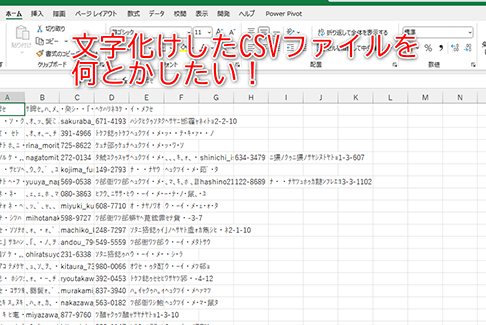
ExcelでCSVファイルを読み込む際、文字化けが発生することはよくあります。この問題は、データの文字コードとExcelの文字コード設定が一致していないことが原因です。本記事では、ExcelでCSVファイルの文字化けを解消する方法を詳しく解説します。文字コードの変換方法、Excelの設定変更、また、外部ツールを使った文字化け解消法など、さまざまな解決策を紹介します。これらの方法を活用することで、ExcelでのCSVファイルの読み込み時に文字化けの問題を回避し、スムーズなデータ処理が可能になります。
Excel文字化けcsv:文字化けを解消!CSVファイルの読み込み
ExcelでCSVファイルを読み込む際、文字化けが発生することがあります。これは、CSVファイルの文字エンコーディングがExcelで期待されるものと異なることが原因です。文字化けを解消し、正確にCSVファイルを読み込む方法を紹介します。
文字化けの原因
文字化けの主な原因は、文字エンコーディングの違いでしょう。CSVファイルは基本的にテキストファイルであり、さまざまな文字エンコーディングで保存できます。ExcelでCSVファイルを読み込む際、Excelはシステムのロケール設定に基づいて文字エンコーディングを推測します。ただし、この推測が必ずしも正しいわけではなく、結果として文字化けが発生することがあります。
この記事が役に立つかもしれません。 Excel文字置き換え:特定の文字を別の文字に置き換える方法
文字エンコーディングの変更
ExcelでCSVファイルを開く前に、適切な文字エンコーディングに変更することが重要です。たとえば、UTF-8でエンコードされたCSVファイルの場合、Excelで開く前にUTF-8に変更しておくと文字化けが解消されます。この変更は、テキストエディタを使用して行うことができます。
Excelのインポート機能を利用する
Excelには、CSVファイルをインポートする機能があります。この機能を利用することで、文字エンコーディングを指定してCSVファイルを読み込むことが可能です。[データ]リボンから[テキスト/CSVから]を選択し、インポートするCSVファイルを指定します。次に、[ファイルの種類]で[テキストファイル]を選択し、[インポート]ボタンをクリックします。インポートウィザードで、適切な文字エンコーディングを選択すれば、文字化けなくCSVファイルを読み込めます。
マを使った読み込み
ExcelのVBAマを使用して、CSVファイルを読み込むこともできます。マを使えば、文字エンコーディングを指定してCSVファイルを開くことができるため、文字化けの問題を回避できます。
| 方法 | 手順 |
|---|---|
| 文字エンコーディングの変更 | 1. テキストエディタでCSVファイルを開く 2. 文字エンコーディングを適切なものに変更する 3. 変更を保存し、Excelで開く |
| Excelのインポート機能を利用する | 1. [データ]リボンから[テキスト/CSVから]を選択 2. インポートするCSVファイルを指定する 3. [ファイルの種類]で[テキストファイル]を選択し、[インポート]ボタンをクリック 4. インポートウィザードで適切な文字エンコーディングを選択する |
| マを使った読み込み | 1. VBAマを使用してCSVファイルを読み込む 2. 文字エンコーディングを指定してCSVファイルを開く |
注意点
いずれの方法でも、文字エンコーディングを正確に指定することが重要です。指定が間違っていると、文字化けが発生することがあります。また、CSVファイルの作成時には、できるだけ広く対応されている文字エンコーディング(例:UTF-8)を使用することが望ましいです。
この記事が役に立つかもしれません。 Excel昇順:データを昇順に並べ替える方法
よくある質問
ExcelでCSVファイルを開いたら文字化けしました。どうすれば良いですか?
CSVファイルを開く際に文字化けが発生した場合、文字エンコーディングの設定が原因である可能性が高いです。ExcelでCSVファイルを開くときは、データタブの「テキストファイルから」を選択し、ファイルを読み込みます。その際、「ファイルの種類」で「CSV」を選択し、「文字コード」のドロップダウンリストから適切な文字エンコーディング(例:Shift-JISやUTF-8)を選択します。これにより、文字化けの問題が解決されるはずです。
Excelで文字化けしたCSVファイルを正しく表示する方法はありますか?
文字化けしたCSVファイルを正しく表示するために、Excelのインポート機能を利用することができます。まず、Excelを開き、データタブの「テキストファイルから」を選択して、対象のCSVファイルを選択します。次に、「ファイルの種類」で「CSV」を選択し、「文字コード」で適切な文字エンコーディングを選択します。これにより、CSVファイルの内容が正しく表示されるはずです。
CSVファイルの文字化けを防ぐために何ができますか?
CSVファイルの文字化けを防ぐためには、ファイルを保存する際に適切な文字エンコーディングを選択することが重要です。一般的に、日本語を含むCSVファイルはShift-JISやUTF-8で保存することが推奨されます。また、Excel以外のソフトウェアでCSVファイルを作成する場合でも、文字エンコーディングに注意して、適切な設定を選択することが大切です。
Excelで文字化けしたCSVファイルを他のアプリケーションで開く方法はありますか?
Excelで文字化けしたCSVファイルを他のアプリケーションで開く場合、まずExcelで文字エンコーディングを変換することが望ましいです。CSVファイルを開いた後、データタブの「テキストファイルから」を選択し、適切な文字エンコーディングを選択してファイルを再度保存します。これにより、他のアプリケーションでも文字化けなしでCSVファイルを開くことができるでしょう。
この記事が役に立つかもしれません。 Excel本おすすめ:初心者から上級者まで!おすすめの本を紹介
Excel文字化けcsv:文字化けを解消!CSVファイルの読み込み に類似した他の記事を知りたい場合は、Excel 基礎操作 カテゴリにアクセスしてください。
関連記事