
Excel文字数字変換:文字と数字を相互に変換する方法
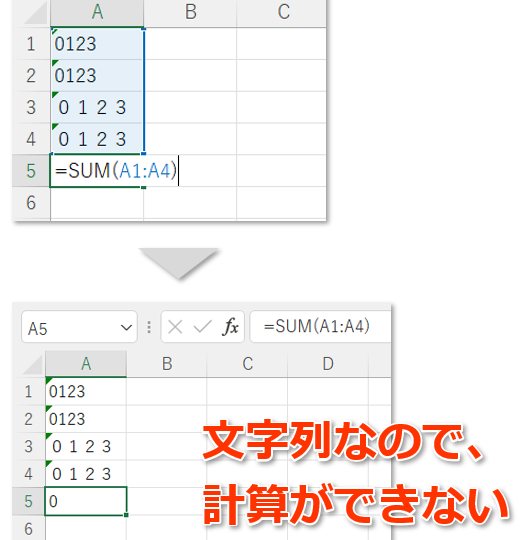
Excelはビジネスや研究、日常生活など、さまざまな場面で利用される表計算ソフトウェアです。その中でも、文字と数字の相互変換は、データの整理や分析において非常に重要な機能です。この記事では、Excelにおいて文字を数字に、数字を文字に変換する方法を詳しく解説します。また、変換 process の中で気を付けるべきポイントや、変換に伴うエラーの対処法も紹介します。 Excel を使いこなして、より効率的な作業ができるようになるため、この記事を参考にぜひ試してみてください。
Excelで数値を文字列に変換する関数は?
Excelで数値を文字列に変換する関数はTEXT関数やFORMAT関数、VALUE関数など複数あります。TEXT関数は、指定された形式に基づいて数値を文字列に変換します。一方、FORMAT関数は、指定された形式に基づいて数値を文字列に変換し、結果を返します。VALUE関数は、文字列を数値に変換する反対の操作を行います。
TEXT関数の使用例
TEXT関数は、以下のような形式で使用します。
この記事が役に立つかもしれません。 Excel日にち自動:今日の日付を自動入力する方法
- TEXT(A1,yyyy/mm/dd) : 日付を「yyyy/mm/dd」形式に変換
- TEXT(A1,¥,0) : 数値を通貨形式に変換
- TEXT(A1,0.00%) : 数値をパーセント形式に変換
FORMAT関数の使用例
FORMAT関数は、以下のような形式で使用します。
- FORMAT(A1,General) : 数値を一般形式に変換
- FORMAT(A1,Currency) : 数値を通貨形式に変換
- FORMAT(A1,Percentage) : 数値をパーセント形式に変換
VALUE関数の使用例
VALUE関数は、以下のような形式で使用します。
- VALUE(123) : 文字列「123」を数値に変換
- VALUE(123.45) : 文字列「123.45」を数値に変換
- VALUE(2022/01/01) : 文字列「2022/01/01」を日付に変換
エクセルで文字数字を数字に変換するには?
エクセルで文字数字を数字に変換するには、数値関数やテキスト関数を使用することができます。数値関数では、VALUE関数やINT関数を使用して、文字列を数字に変換することができます。一方、テキスト関数では、TEXT関数やNUMBERVALUE関数を使用して、数字を文字列に変換することができます。
文字列を数字に変換する方法
エクセルで文字列を数字に変換するには、次の方法があります。
この記事が役に立つかもしれません。 Excel時刻足し算:時刻を足し算する方法
- VALUE関数を使用する:=VALUE(A1)のように、A1セルにある文字列を数字に変換します。
- INT関数を使用する:=INT(A1)のように、A1セルにある文字列を整数に変換します。
- N関数を使用する:=N(A1)のように、A1セルにある文字列を数字に変換します。
数字を文字列に変換する方法
エクセルで数字を文字列に変換するには、次の方法があります。
- TEXT関数を使用する:=TEXT(A1,0000)のように、A1セルにある数字を文字列に変換します。
- NUMBERVALUE関数を使用する:=NUMBERVALUE(A1,jaJP)のように、A1セルにある数字を文字列に変換します。
- FORMAT関数を使用する:=FORMAT(A1,0000)のように、A1セルにある数字を文字列に変換します。
注意点
エクセルで文字数字を変換する際には、注意すべき点があります。
- 文字列と数字の区別:エクセルでは、文字列と数字を区別して扱うため、適切な関数を使用する必要があります。
- 形式の指定:文字列や数字を変換する際には、適切な形式を指定する必要があります。
- エラーの対処:文字数字の変換を行う際には、エラーが発生する可能性があるため、適切に対処する必要があります。
Excelで数値に変換するとき、まとめてはどうすればいいですか?
Excelでは、文字列を数値に変換する必要がある場合があります。那麼、まとめて文字列を数値に変換する方法を紹介します。
方法1:TEXT TO COLUMN機能を使用する
TEXT TO COLUMN機能を使用すると、複数の文字列を一度に数値に変換することができます。
この記事が役に立つかもしれません。 Excel時間24時間以上:24時間を超える時間の計算方法
- 対象のセル範囲を選択します。
- 「データ」タブの「データツール」グループで、「テキストから列」ボタンをクリックします。
- 「テキストから列」ダイアログボックスで、「 delimiter 」を指定し、「次へ」ボタンをクリックします。
方法2:数値関数を使用する
数値関数を使用すると、個々の文字列を数値に変換することができます。
- 対象のセルに数値関数を入力します。例えば、=VALUE(A1)。
- 数値関数を入力したセルを選択し、「Enter」キーを押します。
- 複数のセルに数値関数を適用するには、=VALUE(A1:A10)のように範囲を指定します。
方法3:VBAマを使用する
VBAマを使用すると、複数の文字列を一度に数値に変換することができます。
- VBAエディターを開き、新しいモジュールを作成します。
- 以下のコードを入力し、「実行」ボタンをクリックします。Sub ConvertTextToNumber()
For Each cell In Range(A1:A10)
cell.Value = Val(cell.Value)
Next cell
End Sub。 - マを実行すると、対象のセル範囲の文字列が数値に変換されます。
Excelでテキストを数値に変換するには?
Excelでテキストを数値に変換するには、次のような方法があります。
数値として認識される形式
数値として認識される形式には、自動変換や数値関数を使用する方法があります。
この記事が役に立つかもしれません。 Excel最大値を探す:データの中から最大値を見つける方法
- 自動変換:Excelは、自動的にテキストを数値に変換します。例えば、「123」などの数値形式のテキストを入力すると、自動的に数値に変換されます。
- 数値関数:TEXT TO COLUMN機能やVALUE関数を使用することで、テキストを数値に変換できます。
- 数値フォーマット:セルのフォーマットを数値に設定することで、テキストを数値に変換できます。
テキストを数値に変換する関数
テキストを数値に変換する関数には、VALUE関数やINT関数などがあります。
- VALUE関数:テキストを数値に変換するための関数です。例えば、「=VALUE(A1)」とすることで、A1セルのテキストを数値に変換できます。
- INT関数:小数点以下を切り捨てることで、テキストを整数に変換する関数です。
- N関数:テキストを数値に変換するための関数です。例えば、「=N(A1)」とすることで、A1セルのテキストを数値に変換できます。
注意点
テキストを数値に変換する際には、注意する点がいくつかあります。
- フォーマットの設定:セルのフォーマットを数値に設定する必要があります。
- エラーの回避:テキストを数値に変換する際には、エラーが生じる場合があります。そのため、エラーの回避するためにIFERROR関数を使用することがあります。
- データの形式:テキストの形式によっては、数値に変換できない場合があります。そのため、データの形式を数値に対応する必要があります。
Excel文字数字変換:文字と数字を相互に変換する方法
Excelでは、文字と数字を相互に変換することができます。この機能は、データの処理や分析において非常に便利です。ここでは、Excelでの文字数字変換の方法を詳しく解説します。
1. TEXT関数を使った数字から文字への変換
TEXT関数は、数字を指定した書式の文字列に変換することができます。例えば、日付や時刻、金額などを任意の書式で表示したい場合に便利です。関数の書式は以下の通りです。 TEXT(数値, 書式) 数値には変換したい数字を、書式には変換後の表示形式を指定します。例えば、金額を円表示にする場合、書式に「¥,0」などと指定します。
2. VALUE関数を使った文字から数字への変換
VALUE関数は、文字列を数字に変換することができます。数値が文字列として入力されている場合に、計算を行うために数値に変換するのに使います。関数の書式は以下の通りです。 VALUE(文字列) 文字列には変換したい文字列を指定します。例えば、「100」という文字列を数値100に変換することができます。
3. チェックボックスを使った数字と文字の切り替え
チェックボックスを使って、セルの値を数字と文字とで切り替えることができます。例えば、チェックボックスがオンの場合は1、オフの場合は0を表示するような設定が可能です。 チェックボックスを挿入し、リンク先のセルを設定します。その後、IF関数を使って、チェックボックスの状態に応じて表示を切り替えるようにします。
| チェックボックスの状態 | 表示 |
|---|---|
| オン | 1 |
| オフ | 0 |
4. VLOOKUP関数を使った数字と文字の対応付け
VLOOKUP関数を使って、数字と文字との対応表を作成し、数字から対応する文字を取得することができます。例えば、従業員番号から従業員名を取得するような場合に便利です。 対応表を作成し、VLOOKUP関数で数字を検索キーとして対応する文字を取得します。関数の書式は以下の通りです。 VLOOKUP(検索キー, 対応表, 列番号, 完全一致/部分一致) 検索キーには数字を、対応表には数字と文字の対応表の範囲を、列番号には取得したい文字が格納されている列の番号を指定します。
5. 数字と文字の変換の注意点
Excelでの文字数字変換を行う際には、いくつかの注意点があります。
- 変換時に元のデータが失われることがあるため、元のデータは別の場所に保存しておくことが重要です。
- 文字列に数値以外の文字が含まれている場合、VALUE関数でエラーが発生することがあります。数値部分のみを抜き出す必要があります。
- 大きな数値を文字列に変換する場合、エラーが発生することがあります。数値の範囲に注意してください。
これらの点に注意して、Excelでの文字数字変換を効果的に活用しましょう。
よくある質問
Excelで文字を数字に変換する方法は何ですか?
Excelでは、文字を数字に変換するのに、VALUE関数を使用します。この関数は、文字列を数値に変換します。例えば、セルA1に「100」という文字が入っていた場合、=VALUE(A1)と入力することで、 数値の100に変換されます。
Excelで数字を文字に変換する方法は何ですか?
Excelで数字を文字に変換するには、TEXT関数を使用します。この関数は、数値を指定した書式の文字列に変換します。例えば、セルA1に数字の100が入っていた場合、=TEXT(A1, 0)と入力することで、「100」という文字列に変換されます。
ExcelのVALUE関数を使ったときにエラーが発生した場合は、どうすればよいですか?
VALUE関数を使用して文字を数字に変換しようとしたときにエラーが発生する場合は、元の文字列が数字に変換できる形式であるかを確認してください。例えば、セルに「100円」というような文字列が入っていた場合、VALUE関数では変換できません。こういった場合は、置換関数などを使用して、数字以外の文字を除去してから変換を行ってください。
ExcelのTEXT関数で数値を特定の書式に変換する方法は何ですか?
TEXT関数で数値を特定の書式に変換するには、第二引数で書式を指定します。例えば、セルA1に数字の3.14が入っていた場合、=TEXT(A1, 0.00)と入力することで、「3.14」という文字列に変換されます。また、=TEXT(A1, 0%)と入力することで、「314%」という文字列に変換されます。
Excel文字数字変換:文字と数字を相互に変換する方法 に類似した他の記事を知りたい場合は、Excel 関数 カテゴリにアクセスしてください。
関連記事