
Excel時間24時間以上:24時間を超える時間の計算方法
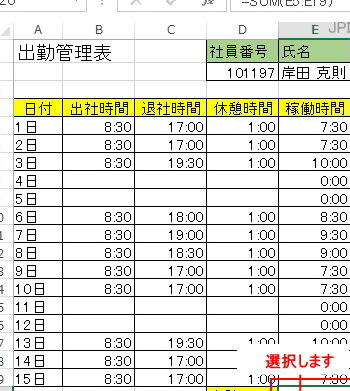
Excelでの時間の計算は、通常24時間以内の範囲で行われます。しかし、24時間を超える時間の計算も必要となる場面はあります。本記事では、「」について詳しく解説します。具体的な手順を通じて、24時間を超える時間の計算を効率的に行う方法を学ぶことができます。また、Excelの時間関数の使い方や、時間の形式設定についても触れていますので、Excelでの時間計算に困っている方にとっては非常に役立つ内容となっています。
エクセルで24時間を超える時間計算するには?
エクセルで24時間を超える時間計算するには、時間形式を指定する必要があります。エクセルでは、デフォルトの時間形式が24時間以内に設定されているため、24時間を超える時間を計算するには、特別な形式を指定する必要があります。
時間形式の指定
時間形式を指定するには、セルに時間を入力し、右クリックして「数字の形式」を選択します。次に、「時間」を選択し、「[h]:mm:ss」形式に変更します。この形式では、24時間を超える時間を計算することができます。
この記事が役に立つかもしれません。 Excel最大値を探す:データの中から最大値を見つける方法
時間の計算方法
時間の計算方法は、通常の時間計算と同じです。ただし、24時間を超える時間を計算するには、時間の単位を指定する必要があります。例えば、25時間を計算するには、「25:00」ではなく、「1:01」形式で入力する必要があります。また、時間の加算や減算を行う場合は、時間の単位を考慮する必要があります。
注意点
エクセルで24時間を超える時間を計算する場合、注意点がいくつかあります。
- 時間形式を指定する必要があります。
- 時間の単位を指定する必要があります。
- 時間の加算や減算を行う場合は、時間の単位を考慮する必要があります。
これらの注意点に気をつけることで、エクセルで24時間を超える時間を正確に計算することができます。
Excelで24時間以上の時間計算するには?
Excelでは、24時間以上の時間を計算するために、特別な方法を用いる必要があります。通常、Excelの時間形式は24時間制で、24時間以上の時間を表現することができません。この問題を解消するために、以下の方法を用いることができます。
この記事が役に立つかもしれません。 Excel最小値:データの中から最小値を見つける方法
方法1:時間を分割して計算する
時間を分割して計算する方法は、24時間以上の時間を分割して、通常の時間形式で計算する方法です。この方法では、時間を日単位、時間単位、分単位、秒単位に分割し、それぞれの単位で計算します。
- 時間を日単位に分割する:=INT(A1/24)
- 時間を時間単位に分割する:=MOD(A1,24)
- 時間を分単位に分割する:=MOD(MOD(A1,24)60,60)
- 時間を秒単位に分割する:=MOD(MOD(MOD(A1,24)60,60)60,60)
方法2:時間を積み上げて計算する
時間を積み上げて計算する方法は、24時間以上の時間を積み上げて、通常の時間形式で計算する方法です。この方法では、時間を積み上げて、合計時間を計算します。
- 時間を積み上げる:=A1+B1
- 積み上げた時間を24時間制に変換する:=MOD(A1,24)
- 積み上げた時間を日単位に変換する:=INT(A1/24)
方法3:時間関数を使用して計算する
時間関数を使用して計算する方法は、24時間以上の時間を計算するために、時間関数を使用する方法です。この方法では、時間関数を使用して、時間を計算します。
- 時間関数: TIME関数を使用して時間を計算する:=TIME(A1,B1,C1)
- 時間関数: HOUR関数を使用して時間を計算する:=HOUR(A1)
- 時間関数: MINUTE関数を使用して時間を計算する:=MINUTE(A1)
エクセルで24時間以上の残業時間をどのように表示しますか?
24時間以上の残業時間をエクセルで計算するには、時間を秒単位に変換し、24時間を超える部分を別途計算する必要があります。具体的には、A列に時間を入力し、B列に以下の式を入力します。 =A1246060 この式では、A1セルに入力された時間を秒単位に変換しています。次に、C列に以下の式を入力します。 =IF(B1>86400,B186400,B1) この式では、B1セルに計算された秒数が86400(24時間相当)を超える場合、超える部分を計算し、それ以外の場合はそのまま秒数を返しています。最後に、D列に以下の式を入力します。 =C1/86400 この式では、C1セルに計算された秒数を時間単位に戻しています。
この記事が役に立つかもしれません。 Excel最終行:データの最終行を取得する方法
時間の計算方法:秒単位変換
時間を秒単位に変換するには、時間を秒単位の数値に変換する必要があります。
- 時間を秒単位に変換する式:=A1246060
- 時間を秒単位に変換する理由:24時間以上の残業時間を計算するために必要
- 時間を秒単位に変換するメリット:24時間以上の残業時間を正確に計算できる
24時間以上の時間の計算方法:IF関数使用
24時間以上の時間を計算するには、IF関数を使用する必要があります。
- IF関数の使用例:=IF(B1>86400,B186400,B1)
- IF関数の効果:24時間以上の時間を正確に計算できる
- IF関数の注意点:計算結果が実際の時間と異なる場合がある
時間の表示方法:時間単位変換
時間を時間単位に表示するには、秒単位の数値を時間単位に戻す必要があります。
- 時間単位変換の式:=C1/86400
- 時間単位変換の理由:24時間以上の残業時間を正確に表示するために必要
- 時間単位変換のメリット:24時間以上の残業時間を正確に表示できる
エクセルで24時間以上の時間を入力すると数式バーに表示されますが、?
エクセルでは、24時間以上の時間を入力すると、数式バーに「NAME?」というエラーメッセージが表示される場合があります。この問題は、エクセルの時間形式が24時間以内に限定されているため、24時間を超える時間を正しく計算できないことが原因です。
この記事が役に立つかもしれません。 Excel条件合計:特定の条件を満たすデータの合計を求める方法
時間の計算方法
エクセルでは、時間を計算するために、TIME関数やDATEDIF関数を使用することができます。ただし、24時間以上の時間を計算するには、特別な方法を使用する必要があります。
- 時間を分割する方法:24時間以上の時間を、24時間以内の時間に分割することができます。例えば、30時間を25時間と5時間に分割することができます。
- 時間を日単位に換算する方法:24時間以上の時間を、日単位に換算することができます。例えば、30時間を1.25日として計算することができます。
- マを使用する方法:マを使用して、24時間以上の時間を計算することができます。ただし、マの使用には注意する必要があります。
エラーメッセージの解決方法
エラーメッセージ「NAME?」が表示された場合、時間の計算方法を変更する必要があります。
- 時間の形式を変更する:時間の形式を変更することで、エラーメッセージを解消することができます。
- 計算式を変更する:計算式を変更することで、エラーメッセージを解消することができます。
- マを使用する:マを使用して、エラーメッセージを解消することができます。
注意点
エクセルでの時間の計算には、注意点がいくつかあります。
- 時間の形式:時間の形式を正しく設定する必要があります。
- 計算式:計算式を正しく設定する必要があります。
- マの使用:マの使用には注意する必要があります。
Excel時間24時間以上:24時間を超える時間の計算方法
Excelで24時間以上の時間を計算することは、シフト勤務やプロジェクト管理など、多くの業務で必要となることがあります。しかし、Excelの標準的な時間形式は24時間を超える値をサポートしていません。この問題を解決するためには、特別な手順を踏む必要があります。
1. 時間を数値として扱う
Excelでは、時間は実際には数値として保存されています。つまり、1日は1、1時間は1/24(0.04167)、1分は1/1440(0.000694)として表されます。24時間以上の時間を計算するためには、この数値を利用します。 例えば、30時間を数値で表すには、30÷24 = 1.25となります。これをExcelのセルに入力し、[時間]形式に設定すると、30時間が正しく表示されます。
2. [日時]形式を利用する
24時間を超える時間を表示するもう一つの方法は、[日時]形式を利用することです。この形式では、日付と時間が同時に表示されるため、24時間を超える時間も問題なく扱えます。 例えば、1900年1月1日から30時間後の時間を表示するには、以下の式を使用します。 =DATE(1900,1,1) + TIME(30,0,0) これにより、1900年1月1日の30時間後の日時が計算されます。
3. TIME()関数を利用する
TIME()関数を利用すると、時間、分、秒を指定して時間を生成できます。この関数を使用することで、24時間を超える時間も簡単に計算できます。 例えば、30時間を表示するには、以下の式を使用します。 =TIME(30,0,0) これにより、30時間が正しく表示されます。
4. TEXT()関数を利用する
TEXT()関数を利用することで、数値を任意の形式で表示できます。これを利用して、24時間を超える時間を任意の形式で表示することができます。 例えば、30時間を「30:00」の形式で表示するには、以下の式を使用します。 =TEXT(30/24, [h]:mm) これにより、30時間が「30:00」の形式で表示されます。
5. DATEDIF()関数を利用する
DATEDIF()関数は、二つの日付の間の時間を計算するためのものですが、24時間を超える時間の計算にも利用できます。 例えば、1900年1月1日から30時間後の時間を表示するには、以下の式を使用します。 =DATEDIF(DATE(1900,1,1), DATE(1900,1,1) + TIME(30,0,0), h) これにより、1900年1月1日から30時間後の時間が計算されます。
| 関数 | 説明 |
|---|---|
| DATE(1900,1,1) + TIME(30,0,0) | 1900年1月1日から30時間後の日時を計算 |
| TIME(30,0,0) | 30時間を表す時間を生成 |
| TEXT(30/24, [h]:mm) | 30時間を「30:00」の形式で表示 |
| DATEDIF(DATE(1900,1,1), DATE(1900,1,1) + TIME(30,0,0), h) | 1900年1月1日から30時間後の時間を計算 |
よくある質問
Excelで24時間以上の時間を計算する方法は?
Excelで24時間以上の時間を計算するには、時間の差を求める方法を使います。この方法では、終了時刻から開始時刻を引くことで、経過時間を計算します。例えば、始業時間が9:00、終業時間が18:00の場合、=18:00-9:00と入力することで、経過時間として9:00が得られます。この計算は、24時間を超える時間にも適用できます。ただし、表示形式を適切に設定する必要があります。
Excelで24時間を超える時間を正しく表示するには?
Excelで24時間を超える時間を正しく表示するには、セル形式を変更する必要があります。セルを選択し、右クリックして「セルの書式設定」を選びます。次に「数値」タブから「カスタム」を選択し、タイプとして「[h]:mm:ss」を入力します。これにより、24時間を超える時間が正しく表示されるようになります。
Excelで24時間以上の勤務時間を計算する方法は?
Excelで24時間以上の勤務時間を計算するには、開始時刻と終了時刻の差を計算します。例えば、始業時間が9:00、終業時間が翌日1:00の場合、=1:00-9:00と入力します。ただし、この場合でもセル形式を「[h]:mm:ss」に設定しておく必要があります。これで、16:00(16時間)という結果が得られます。
Excelで24時間を超える時間を使った計算で、誤った結果が出るのはなぜですか?
Excelで24時間を超える時間を使った計算で、誤った結果が出る主な理由は、セル形式が適切に設定されていないことです。デフォルトの設定では、Excelは24時間未満の時間を想定しています。そのため、24時間を超える時間は正しく表示されない場合があります。この問題を解決するには、セルの書式設定で「カスタム」を選択し、タイプとして「[h]:mm:ss」を入力してください。これにより、24時間を超える時間も正確に計算できるようになります。
Excel時間24時間以上:24時間を超える時間の計算方法 に類似した他の記事を知りたい場合は、Excel 関数 カテゴリにアクセスしてください。
関連記事