
Excel時刻足し算:時刻を足し算する方法
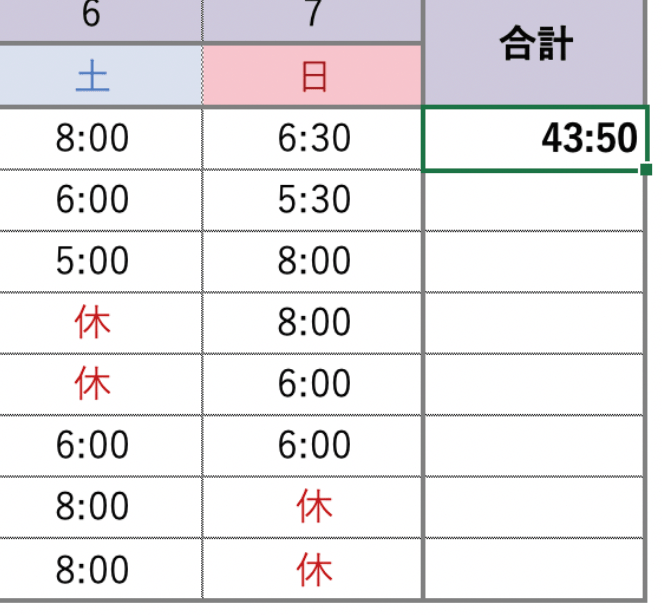
Excelを使用して時刻の足し算を行う方法について解説します。Excelでは、時刻を数値として扱うことができるため、簡単な式を使用して時刻の足し算が可能です。この記事では、Excelの基本的な時刻足し算の方法から、より複雑な計算方法までを詳しく説明します。時刻の足し算に関する問題を効率的に解決できるようになり、Excelでの作業がスムーズになることでしょう。
エクセルで勤務時間の合計を計算するには?
エクセルで勤務時間の合計を計算するには、時刻足し算の機能を使用することができます。時刻足し算とは、指定された時間帯の合計時間を計算する機能です。この機能を使用することで、勤務時間の合計を簡単に計算することができます。
基本的な時刻足し算の方法
時刻足し算を使用するためには、まず、時刻を記入する列を作成する必要があります。この列には、開始時刻と終了時刻を記入します。次に、=SUM(A1:A10)の如く、時刻足し算の式を記入します。この式では、A1:A10の中にある時刻を合計します。
この記事が役に立つかもしれません。 Excel時間24時間以上:24時間を超える時間の計算方法
- 時刻を記入する列を作成する
- 時刻足し算の式を記入する
- 合計時間を確認する
時刻足し算のオプション
時刻足し算には、様々なオプションがあります。例えば、指定された時間帯でのみ合計時間を計算することができます。また、休憩時間を除いた合計時間を計算することもできます。これらのオプションを使用することで、より細やかに勤務時間の合計を計算することができます。
- 指定された時間帯でのみ合計時間を計算する
- 休憩時間を除いた合計時間を計算する
- 合計時間を細やかに計算する
時刻足し算の注意点
時刻足し算には、注意点もあります。例えば、時刻の形式が異なる場合、合計時間が正しく計算されない場合があります。また、時刻足し算の式に誤りがある場合、合計時間が誤って計算される場合があります。これらの注意点に気を付けることで、正しく勤務時間の合計を計算することができます。
- 時刻の形式を統一する
- 時刻足し算の式を正しく記入する
- 合計時間を確認する
エクセルで時刻の引き算は関数でできますか?
エクセルでは、時刻の引き算を実現するために、異なる方法があります。関数を使用する方法や、計算式を使用する方法があります。
時刻の引き算の基本
時刻の引き算を行うためには、基本的に、時刻を数値に変換する必要があります。エクセルでは、時刻を数値に変換するために、TIMEVALUE 関数を使用できます。例えば、A1セルに「12:30」、B1セルに「1:45」という時刻がある場合、次の式で時刻の引き算を実現できます。
この記事が役に立つかもしれません。 Excel最大値を探す:データの中から最大値を見つける方法
- =(A1B1)
- =TIMEVALUE(A1)TIMEVALUE(B1)
- =A1TIMEVALUE(B1)
時刻の引き算の応用
時刻の引き算には、様々な応用があります。例えば、作業時間の計算や、休日を除いた日数の計算などです。エクセルでは、WORKDAY 関数や NETWORKDAYS 関数を使用することで、休日を除いた日数を計算できます。
- =WORKDAY(A1,B1)
- =NETWORKDAYS(A1,B1)
- =A1B1WEEKDAY(A1)
時刻の引き算の注意点
時刻の引き算を行う際には、注意する点があります。例えば、時刻の形式が異なる場合、計算結果が異なる場合があります。また、時刻の引き算を行う際には、24時間制 を使用する必要があります。
- 時刻の形式を統一する必要があります
- 計算結果を確認する必要があります
- 24時間制 を使用する必要があります
Excelで時刻を数値に変換するには?
Excelで時刻を数値に変換するには、以下の方法があります。
時刻を数値に変換する理由
時刻を数値に変換する理由はいくつかあります。
この記事が役に立つかもしれません。 Excel最小値:データの中から最小値を見つける方法
- 計算の簡単化:時刻を数値に変換することで、計算を簡単に行うことができます。
- データの統合:時刻を数値に変換することで、異なる形式のデータを統合することができます。
- 可読性の向上:時刻を数値に変換することで、データの可読性を向上させることができます。
時刻を数値に変換する方法
時刻を数値に変換する方法はいくつかあります。
- TIME関数:TIME関数を使用して、時刻を数値に変換することができます。
- TEXT関数:TEXT関数を使用して、時刻を数値に変換することができます。
- 数値軸:数値軸を使用して、時刻を数値に変換することができます。
時刻を数値に変換する注意点
時刻を数値に変換する際には、以下の点に注意する必要があります。
- 形式の統一:時刻の形式を統一する必要があります。
- 計算の誤り:計算の誤りに注意する必要があります。
- データの整合性:データの整合性を確保する必要があります。
エクセルで時間計算するには?
エクセルで時間計算するには、時間を足し算する方法を知っておく必要があります。エクセルでは、時間を足し算するために、時間形式を指定する必要があります。時間形式は、`HH:MM:SS`や`HH:MM`などの形式で指定することができます。
時間形式の指定
エクセルで時間計算するには、まず時間形式を指定する必要があります。時間形式は、セルの形式を指定することで実現できます。
この記事が役に立つかもしれません。 Excel最終行:データの最終行を取得する方法
- セルを選択し、「ホーム」タブの「数字」グループにある「セル形式」ボタンをクリックします。
- 「セル形式」ダイアログボックスで、「時間」カテゴリを選択し、「時間形式」を指定します。
- 時間形式を指定したら、「OK」ボタンをクリックします。
時間の足し算
エクセルで時間を足し算するには、時間を足し算する関数を使用します。この関数は、`TIME`関数や`HOUR`関数、`MINUTE`関数、`SECOND`関数などを使用します。
- 時間を足し算するには、`TIME`関数を使用します。例えば、`A1`セルに`08:00:00`、`B1`セルに`02:00:00`という値が入っている場合、`A1+B1`と入力すると、`10:00:00`という結果が得られます。
- `HOUR`関数や`MINUTE`関数、`SECOND`関数を使用して、時間を足し算することもできます。
- 時間を足し算するときには、24時間制や12時間制を指定する必要があります。
時間の計算例
エクセルで時間計算するには、様々な計算例があります。
- 勤務時間の計算:エクセルで勤務時間を計算するには、出勤時間と退勤時間を足し算します。
- 所要時間の計算:エクセルで所要時間を計算するには、開始時間と終了時間を足し算します。
- 総勤務時間の計算:エクセルで総勤務時間を計算するには、個々の勤務時間を足し算します。
Excel時刻足し算:時刻を足し算する方法
Excelでの時刻の足し算は、時間を効率的に管理するのに非常に役立ちます。ここでは、その方法とヒントを詳しく説明します。
Excelでの時刻の表記方法
Excelでは、時刻は「HH:MM:SS」の形式で表記されます。HHは時、MMは分、SSは秒を表します。例えば、1時30分は「01:30:00」と表記されます。
| 時刻 | 表記 |
|---|---|
| 1時30分 | 01:30:00 |
| 12時45分30秒 | 12:45:30 |
時刻の足し算に役立つ関数:TIME
Excelでは、TIME関数を使用して時刻を足し算することができます。この関数を使用することで、時、分、秒を個別に指定して時刻を生成できます。
時刻の足し算の基本的な方法
時刻を足し算するには、単純にセルに時刻を入力し、+記号を使用して足し算を行います。例えば、A1セルに「01:30:00」、B1セルに「02:45:00」と入力し、C1セルに「=A1+B1」と入力すると、結果として「04:15:00」が表示されます。
時刻と日付の同時足し算
時刻と日付を同時に足し算することもできます。この場合、日付はExcelの日付形式で表記されます。例えば、2023年1月1日は「2023/01/01」と表記されます。
時刻の足し算で考慮すべきポイント
時刻の足し算を行う際には、24時間以上の時間を扱う場合に注意が必要です。Excelでは、24時間を超える時刻は翌日の時刻として表示されます。これを回避するには、MOD関数を使用して24時間以内の時刻に変換します。
よくある質問
Excelで時刻の足し算をする方法は?
Excelで時刻の足し算を行うには、TIME関数を使用します。例えば、セルA1に「1:30」、セルB1に「2:45」という時刻が入力されている場合、「=A1+B1」と入力することで、両者の時刻を足し合わせることができます。また、TIME関数を利用して、「=TIME(1, 30, 0)+TIME(2, 45, 0)」と入力することも可能です。
Excelで時刻を足すと結果が正しく表示されないのはなぜ?
Excelで時刻を足すと、結果が「24:00」を超える場合、日付として表示されることがあります。これは、Excelが日付と時刻をシリアル値として扱っているためです。正しく表示させるには、セルの書式設定を変更します。セルを選択し、「ホーム」タブの「数値」グループにある「時刻」という書式を選べば、正しい結果が表示されます。
Excelで時刻の足し算で小数点以下を考慮する方法は?
Excelで時刻の足し算で小数点以下を考慮するには、TIME関数を利用します。例えば、1時間30分と2時間45分の足し算で、小数点以下を考慮する場合、「=TIME(1, 30, 0)+TIME(2, 45, 0)」と入力します。これにより、結果は「4:15」となります。この結果を分単位で表示したい場合は、「=HOUR(結果)60+MINUTE(結果)」と入力して、分単位での合計を求めます。
Excelで時刻の足し算で負の値が発生した場合はどうするか?
Excelで時刻の足し算で負の値が発生した場合、IF関数を利用して条件分岐を行います。例えば、「=IF(結果<0, エラー, 結果)」と入力することで、負の値が発生した場合に「エラー」と表示させることができます。また、負の値を正の時刻として表示させたい場合、MOD関数を利用して、「=MOD(結果, 1)」と入力することで、24時間以内の時刻に調整できます。
Excel時刻足し算:時刻を足し算する方法 に類似した他の記事を知りたい場合は、Excel 関数 カテゴリにアクセスしてください。
関連記事