
Excel昇順:データを昇順に並べ替える方法
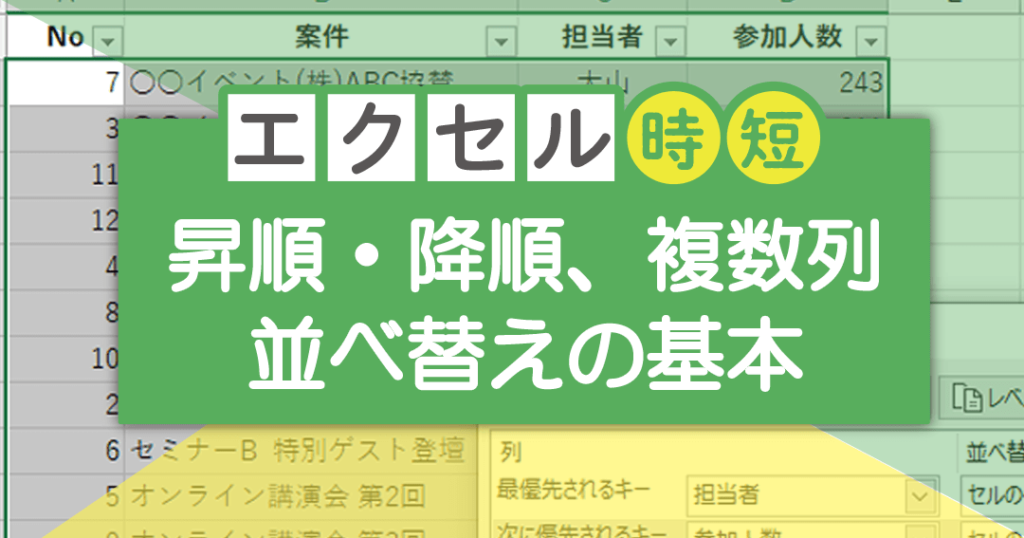
Excelの昇順機能は、データを簡単に整理し、分析を効率化するための重要なツールです。この機能を使うことで、数値や文字列、日付などさまざまなタイプのデータを小さい順または大きい順に並べ替えることができます。本記事では、Excelでデータを昇順に並べ替える方法を詳しく解説します。ステップバイステップの手順を順を追って説明することで、初心者でも簡単に昇順ソートをマスターできるようにします。また、昇順ソートを使いこなすことで、データの分析やレポート作成がよりスムーズに行えるようになるメ49614004利も紹介します。
Excelのデータを効率的に並べ替えるためのテクニック
Excelでデータを扱う際、データを昇順に並べ替えることは非常に重要な作業の一つです。データを昇順に並べ替えることで、データの整理や分析が容易になります。この記事では、Excelでデータを昇順に並べ替える方法を詳しく解説します。
データを選択する
まず、並べ替えたいデータを選択する必要があります。データがテーブル形式で表示されている場合は、テーブルのヘッダーをクリックして全体を選択できます。また、特定の範囲を選択したい場合は、範囲をドラッグして選択します。
この記事が役に立つかもしれません。 Excel本おすすめ:初心者から上級者まで!おすすめの本を紹介
並べ替え機能を使用する
データを選択したら、リボンメニューの「データ」タブにある「並べ替え」をクリックします。これにより、並べ替えダイアログボックスが表示されます。
| 並べ替え項目 | 説明 |
|---|---|
| 列 | 並べ替えに使用する列を選択します。 |
| 並べ替えの種類 | 昇順や降順を選択します。 |
| 順序 | 数字や文字列の順序を指定します。 |
条件を指定して並べ替える
条件を指定して並べ替えることができます。例えば、特定の列の値が一定の範囲内にある行のみを並べ替えることができます。これにより、より柔軟なデータの並べ替えが可能になります。
複数の列を基準に並べ替える
複数の列を基準に並べ替えることができます。これは、プライマリキーとフォーリンキーの関係を持つデータを並べ替える際に非常に便利です。並べ替えダイアログボックスで「レベルの追加」をクリックして、複数の列を指定できます。
マを使用して並べ替えを自動化する
Excelのマ機能を使用して、データの並べ替えを自動化することができます。これは、定期的に同じような並べ替えを行う場合に非常に便利です。マの記録機能を使用して、並べ替えの手順を記録し、ボタンをクリックするだけで並べ替えを実行できるようにします。 以上が、Excelでデータを昇順に並べ替える方法です。これらのテクニックを活用して、Excelでのデータの整理や分析を効率化しましょう。
この記事が役に立つかもしれません。 Excel横スクロール:横にスクロールする方法
よくある質問
Excelでデータを昇順に並べ替える方法は?
Excelでデータを昇順に並べ替えるには、まず並べ替えたいデータが含まれているセル範囲を選択します。その後、データタブにある並べ替えボタンをクリックし、昇順を選択します。これで、選択したデータが昇順に並べ替えられます。
Excelで複数の列を同時に昇順に並べ替えることは可能ですか?
はい、Excelでは複数の列を同時に昇順に並べ替えることができます。まず、並べ替えたいデータを含むすべての列を選択し、データタブの並べ替えボタンをクリックします。その後、カスタム並べ替えを選択し、列を選択して昇順を指定します。これで、選択した列が同時に昇順に並べ替えられます。
日付データを昇順に並べ替える方法は?
日付データを昇順に並べ替えるためには、まず日付が入力されているセル範囲を選択します。その後、データタブにある並べ替えボタンをクリックし、昇順を選択します。ただし、日付が適切な形式で入力されていることを確認してください。もし日付が文字列として入力されている場合、並べ替えが正確に行われないことがあります。
数値データを昇順に並べ替えるときに注意すべき点はありますか?
数値データを昇順に並べ替える際には、数値が数値形式で入力されていることを確認してください。もし数値が文字列形式で入力されている場合、並べ替え結果が期待通りにならないことがあります。そのため、並べ替えを行う前に数値が適切な形式で入力されていることを確認し、必要に応じて数値形式に変換してください。
この記事が役に立つかもしれません。 Excel消えた:ファイルが消えた場合の復元方法
Excel昇順:データを昇順に並べ替える方法 に類似した他の記事を知りたい場合は、Excel 基礎操作 カテゴリにアクセスしてください。
関連記事