
Excel日付になってしまう:日付として認識されない場合の対処法
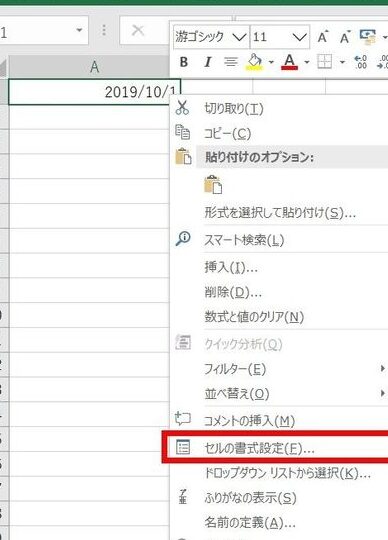
Excelを使用していると、日付が正しく認識されず、予期しない形式で表示されることがあります。特に、データの入力や編集を行う際には、日付の形式が変わってしまうトラブルは frecuente に発生します。本記事では、Excelで日付が正しく認識されない場合の対処法を詳しく解説します。データの入力方法やセルの形式設定、さらに数式を利用した日付の変換方法など、さまざまな解決策を紹介します。Excelでの日付の扱いについて不安を持っている方にとって、ぜひ参考にしてください。
Excelで日付を認識させる方法はありますか?
日付として認識されない場合、Excelでは自動認識や手動入力による方法で日付を認識させることができます。
自動認識による日付認識
自動認識による日付認識では、Excelが標準の日付形式であるYYYY/MM/DDやYYYYMMDDなどの形式の日付を自動的に認識します。この方法では、日付を入力する際には特に設定する必要はありません。
この記事が役に立つかもしれません。 Excel書式:セルの表示形式を設定!書式設定
- Excelで新しいシートを作成します。
- 日付を入力するセルを選択します。
- 入力された日付が自動的に認識されることを確認します。
手動入力による日付認識
手動入力による日付認識では、日付を明示的に指定する必要があります。この方法では、日付を入力する際には特定の形式であるYYYY/MM/DDやYYYYMMDDなどの形式で入力する必要があります。
- Excelで新しいシートを作成します。
- 日付を入力するセルを選択します。
- 日付を明示的に指定して入力します。
日付認識のトラブルシューティング
日付認識のトラブルシューティングでは、日付が認識されない場合の対処法を学習します。この方法では、日付の形式を確認し、文字列から日付へ変換する必要があります。
- 日付の形式を確認します。
- 文字列から日付へ変換するために、TEXT TO COLUMN機能を使用します。
- 変換された日付が認識されることを確認します。
Excelで日付が反映されないのはなぜですか?
Excelで日付が反映されない場合、データの形式や設定の問題が考えられます。日付のフォーマットが適切でない場合や、セルの形式がテキストとして設定されている場合、日付として認識されません。
日付のフォーマットの問題
日付のフォーマットが適切でない場合、Excelは日付として認識しません。
この記事が役に立つかもしれません。 Excel書式のみコピー:書式だけをコピーする方法
- 日付のフォーマットを確認し、必要に応じて変更します。
- 数値形式で日付を入力している場合は、日付のフォーマットを選択してください。
- 半角文字列での日付入力の場合は、半角文字列を日付に変換する必要があります。
セルの形式の問題
セルの形式がテキストとして設定されている場合、日付として認識されません。
- セルの形式を確認し、必要に応じて変更します。
- 数値形式や日付形式に変更することで、日付として認識されます。
- セルの形式を変更する際は、数値形式や日付形式を選択してください。
他の要因
他の要因でも日付が反映されない場合があります。
- データのインポートやエクスポートの際のフォーマットの問題。
- システムの設定や言語設定の問題。
- Excelのバージョンの問題や、addinの影響も考えられます。
Excelで日付になってしまうのはなぜですか?
Excelでの日付は、自動認識機能によって日付形式に変換されるため、意図しない日付形式になる場合があります。この機能は、 Excelが日付を認識するために使用するアルゴリズムに基づいており、入力した値が日付形式に該当すると思われる場合、自動的に日付形式に変換されます。
Excelの自動認識機能の仕組み
Excelの自動認識機能は、入力された値を分析し、日付形式に該当するかどうかを判断します。この判断は、以下の要素に基づいて行われます。
この記事が役に立つかもしれません。 Excel有効数字:有効数字を設定する方法
- 入力された値の形式:YYYYMMDDやYYYY/MM/DDなどの形式で入力された値は、日付形式に該当すると思われます。
- 入力された値の内容:数字や文字列が含まれている値は、日付形式に該当すると思われます。
- セルの設定:セルの形式やスタイルが日付形式に設定されている場合、自動的に日付形式に変換されます。
日付として認識されない場合の対処法
日付として認識されない場合、以下の対処法があります。
- テキスト形式で入力:日付形式に変換されないように、テキスト形式で入力します。
- 文字列に変換:日付を文字列に変換し、TEXT関数を使用して日付形式に変換します。
- セルの設定変更:セルの形式やスタイルを変更し、日付形式に設定しないようにします。
自動認識機能を無効にする方法
自動認識機能を無効にする方法は、以下の通りです。
- オプションの設定:Excelのオプションで自動認識機能を無効にする設定を行います。
- セルの設定変更:セルの形式やスタイルを変更し、自動認識機能を無効にする設定を行います。
- VBAマを使用:VBAマを使用して自動認識機能を無効にするプログラムを作成します。
スプレッドシートで日付として認識されないのはなぜですか?
スプレッドシートでは、日付を正しく認識するために、特定の形式に従って日付を入力する必要があります。ただし、日付の入力形式が不適切な場合、スプレッドシートは日付として認識せずに、文字列として扱ってしまう場合があります。
不適切な日付の入力形式
スプレッドシートで日付として認識されない主な理由の一つは、不適切な日付の入力形式です。yyyy/mm/ddやyyyymmddなどの標準的な日付形式に従っていない場合、スプレッドシートは日付として認識しません。
この記事が役に立つかもしれません。 Excel条件付き書式if:条件に応じてセルの書式を変更!
- yyyy/mm/dd形式が使用できない場合、yyyymmdd形式やdd/mm/yyyy形式などを使用してみてください。
- 日付の入力形式を統一することで、スプレッドシートで日付として認識される確率を高めることができます。
- スプレッドシートの設定で、日付の入力形式を指定することもできます。
文字列としての日付の入力
スプレッドシートで日付として認識されないもう一つの理由は、文字列としての日付の入力です。「2022年1月1日」や「1月1日」などの形式で日付を入力すると、スプレッドシートは文字列として扱ってしまう場合があります。
- 文字列としての日付の入力を避けるため、標準的な日付形式に従って日付を入力してください。
- スプレッドシートの数式を使用して、文字列を日付に変換することもできます。
- スプレッドシートの設定で、文字列を日付に自動変換する機能を有効にすることもできます。
地域設定の影響
スプレッドシートで日付として認識されないもう一つの理由は、地域設定の影響です。日本の地域設定では、yyyy/mm/dd形式が標準的ですが、アメリカの地域設定では、mm/dd/yyyy形式が標準的です。
- 地域設定によって、日付の入力形式が異なるため、スプレッドシートの設定で地域設定を指定する必要があります。
- 地域設定に応じて、日付の入力形式を変更する必要があります。
- スプレッドシートの数式を使用して、地域設定に応じて日付を変換することもできます。
Excelで日付が文字列として認識される問題の解決方法
Excelで日付が文字列として認識されてしまう問題は、データの入力や処理でよく遭遇する課題です。この問題が発生すると、日付に関連する計算や並べ替えが正しく 行えないため、煩雑な作業が必要となってしまいます。この記事では、Excelで日付が文字列として認識されてしまう問題の対処法を詳しく解説します。
問題の原因
Excelで日付が文字列として認識されてしまう主な原因は、以下の通りです。 1. 日付の形式がExcelの認識可能な形式と異なる 2. セルの形式が「文字列」に設定されている 3. データの入力時にアポストロフィ(')が付与されている
対処法1: 日付の形式を変換する
Excelで認識される日付の形式は、YYYY/MM/DDやYYYY年MM月DD日などです。データがこれらの形式と異なる場合、TEXT関数を利用して、日付の形式を変換します。 例: =TEXT(A1, YYYY/MM/DD)
対処法2: セルの形式を変更する
セルの形式が「文字列」に設定されている場合、日付が文字列として認識されます。セルの形式を「日付」に変更することで、問題を解決できます。 1. 対象のセルを選択 2. 「ホーム」タブの「数値」グループで、「日付」を選ぶ
対処法3: アポストロフィを削除する
データの入力時にアポストロフィ(')が付与されていると、Excelはそれを文字列として認識します。数値を直接入力するか、VALUE関数を利用して、アポストロフィを削除します。 例: =VALUE(RIGHT(A1, LEN(A1)-1))
対処法4: テキストインポートウィザードを利用する
CSVファイルなどからデータをインポートする際には、テキストインポートウィザードを利用して、日付の形式を指定できます。 1. データをインポートする際に「テキストインポートウィザード」を起動 2. 「区切り文字付き」または「固定幅」を選択 3. 日付の列を選択し、「列のデータ形式」を「日付」に設定
| 対処法 | 適用場面 |
|---|---|
| 対処法1: 日付の形式を変換する | 日付の形式がExcelの認識可能な形式と異なる場合 |
| 対処法2: セルの形式を変更する | セルの形式が「文字列」に設定されている場合 |
| 対処法3: アポストロフィを削除する | データの入力時にアポストロフィ(')が付与されている場合 |
| 対処法4: テキストインポートウィザードを利用する | CSVファイルなどからデータをインポートする際 |
これらの対処法を活用することで、Excelで日付が文字列として認識されてしまう問題を解決し、効率的なデータ処理が可能となります。適切な方法を選択し、日付データを正しく扱うことが重要です。
よくある質問
Excelで入力した日付が文字列として認識される理由は何ですか?
Excelで入力した日付が文字列として認識される主な理由は、日付の形式がExcelの認識できる形式と異なることです。たとえば、2023/05/01という日付を2023-05-01や2023年5月1日のように入力すると、Excelはこれを日付として認識しません。この問題を解決するには、日付の入力をExcelが認識できる形式に変更するか、「日付」フォーマットを適用する必要があります。
Excelで日付として認識されないデータを日付形式に変換する方法は?
Excelで日付として認識されないデータを日付形式に変換するには、次の手順を実行します。 1. 変換対象のセルを選択します。 2. 「ホーム」タブの「数値」グループにある「日付」ドロップダウンリストから、適切な日付形式を選択します。 3. セルに正しく日付が表示されない場合は、「テキストから列」機能を使用して、データを日付形式に変換します。この機能は、「データ」タブの「データツール」グループにあります。
Excelで日付の入力時にスラッシュやハイフンが自動的に変換される問題を解決する方法は?
Excelで日付の入力時にスラッシュやハイフンが自動的に変換される問題を解決するには、次の手順を実行します。 1. 「ファイル」タブをクリックし、「オプション」を選択します。 2. 「詳細設定」カテゴリを選択します。 3. 「編集オプション」セクションで、「Excelが日付をシステムの短い日付形式に自動的に変換する」のチェックを外します。 4. 「OK」をクリックして変更を適用します。これにより、Excelは日付の入力時にスラッシュやハイフンを自動的に変換しなくなります。
Excelで日付の計算を行う際に遭遇することのある問題と解決方法は?
Excelで日付の計算を行う際に遭遇することのある問題は、日付が文字列として認識されていることです。これにより、日付間の計算や日付関数の使用が正しく行えないことがあります。この問題を解決するには、次の手順を実行します。 1. 変換対象のセルを選択します。 2. 「日付」フォーマットを適用します。 3. 必要に応じて、「テキストから列」機能を使用してデータを日付形式に変換します。これにより、Excelは日付を正しく認識し、日付の計算や日付関数を問題なく使用できるようになります。
Excel日付になってしまう:日付として認識されない場合の対処法 に類似した他の記事を知りたい場合は、Excel 書式設定 カテゴリにアクセスしてください。
関連記事