
Excel書式のみコピー:書式だけをコピーする方法
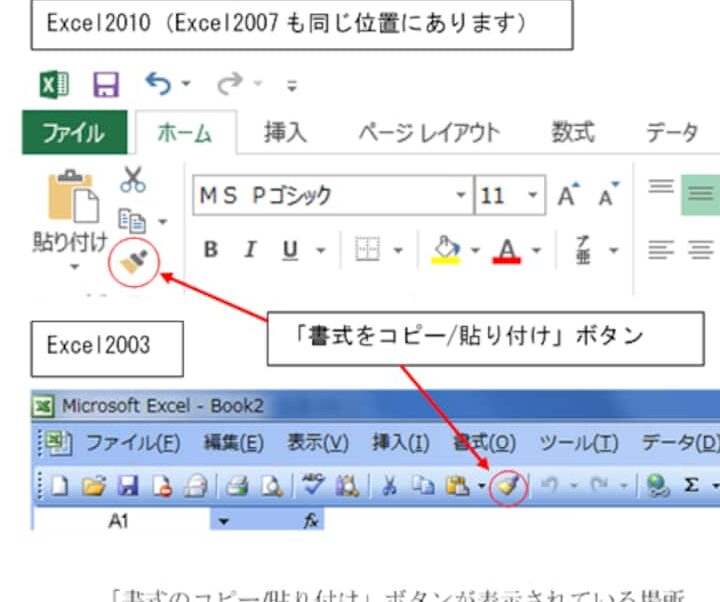
Excelでの作業において、セルの書式だけをコピーして別のセルに適用したいというニーズがあります。しかし、多くの方がその方法を知らず戸惑っています。この記事では、Excelで書式のみをコピーする方法を詳しく解説します。書式コピーの基本操作から、特別なケースでの応用まで、わかりやすく説明しますので、ぜひ参考にしてください。
Excelで書式だけをコピーするにはどうすればいいですか?
Excelの書式をコピーするには、複数の方法があります。まず、コピーする範囲を選択し、「ホーム」タブの「コピー」ボタンをクリックしていませんか?しかし、この方法では、値やフォーマット情報も一緒にコピーされてしまうため、書式だけをコピーすることができません。
書式コピーの基本
まず、書式コピーの基本的な方法を紹介します。
この記事が役に立つかもしれません。 Excel有効数字:有効数字を設定する方法
- コピーする範囲を選択
- 「ホーム」タブの「コピー」ボタンをクリック
- 「貼り付け」ボタンをクリックし、「書式のみ」を選択
書式コピーのショートカット
ショートカットキーを使用することで、書式コピーを高速化することができます。
- コピーする範囲を選択
- Ctrl + C キーを押下
- Alt + E + S キーを押下し、「書式のみ」を選択
書式コピーの公式方法
Excel公式の方法では、「Format Painter」ツールを使用することができます。
- コピーする範囲を選択
- 「ホーム」タブの「Format Painter」ボタンをクリック
- 貼り付け先を選択し、書式を適用
書式だけをコピペするにはどうすればいいですか?
Excel書式のみコピー:書式だけをコピーする方法 Excelで書式をコピーする場合、通常はセル範囲を選択して、Ctrl+Cを押すことでコピーできます。しかし、書式のみをコピーするには、特殊な方法が必要です。
書式コピーの基本
書式コピーの基本は、 Format Painter を使用することです。Format Painterは、選択したセルの書式をコピーし、他のセルに適用するためのツールです。Format Painterを使用するには、まず選択したセルを右クリックし、コンテキストメニューから「Format Painter」を選択します。次に、コピー先のセルを選択し、Format Painterを適用します。
この記事が役に立つかもしれません。 Excel条件付き書式if:条件に応じてセルの書式を変更!
書式コピーのショートカット
書式コピーのショートカットとして、Ctrl+Shift+Cを使用する方法があります。このショートカットを使用することで、選択したセルの書式をコピーし、クリップボードに保存します。次に、コピー先のセルを選択し、Ctrl+Shift+Vを押すことで、書式を適用します。
書式コピーの注意点
書式コピーには注意点があります。
- 書式コピーでは、数式や値はコピーされません。
- 書式コピーでは、セルのサイズや位置もコピーされません。
- 書式コピーでは、 CONDITIONAL FORMATTING もコピーされません。
書式のみコピー(フィル)するにはどうすればいいですか?
書式のみコピー(フィル)するにはどうすればいいですか? Excelの書式のみをコピーするためには、以下の方法があります。まず、コピーしたい書式の範囲を選択し、Ctrl+Cを押すか、右クリックして「コピー」を選択します。次に、貼り付けるセルを選択し、Ctrl+Vを押すか、右クリックして「貼り付け」を選択します。しかし、この方法では値も一緒にコピーされてしまうため、書式のみをコピーするためには、別の方法が必要です。
書式のみコピーの方法
書式のみをコピーするためには、 Paste Special を使用します。まず、コピーしたい書式の範囲を選択し、Ctrl+Cを押すか、右クリックして「コピー」を選択します。次に、貼り付けるセルを選択し、Ctrl+Alt+Vを押すか、右クリックして「貼り付けのオプション」を選択し、「値を除外して貼り付け」を選択します。
この記事が役に立つかもしれません。 Excel横書き:横書きで入力する方法
- コピーしたい書式の範囲を選択
- Ctrl+Cを押すか、右クリックして「コピー」を選択
- 貼り付けるセルを選択し、Ctrl+Alt+Vを押すか、右クリックして「貼り付けのオプション」を選択
書式のみコピーのショートカット
書式のみをコピーするショートカットとして、Ctrl+Shift+Vを使用できます。このショートカットを使用することで、 Paste Special の「値を除外して貼り付け」を一発で実行できます。
- コピーしたい書式の範囲を選択
- Ctrl+Cを押すか、右クリックして「コピー」を選択
- 貼り付けるセルを選択し、Ctrl+Shift+Vを押す
書式のみコピーのTips
書式のみをコピーする際には、範囲の選択が重要です。範囲を選択する際には、書式を適用したセル全体を選択する必要があります。また、 Paste Special のオプションを使用することで、書式のみをコピーすることができます。
- 範囲を選択する際には、書式を適用したセル全体を選択
- Paste Special のオプションを使用
- 値を除外して貼り付けを選択
条件付き書式だけをコピーするにはどうすればいいですか?
Excelには、書式のみをコピーする機能がありません。しかし、以下の方法で条件付き書式だけをコピーすることができます。
方法1:コピー範囲指定
指定された範囲内でのみ、条件付き書式をコピーすることができます。以下の手順で行います:
この記事が役に立つかもしれません。 Excel点線:点線で罫線を引く方法
- 条件付き書式を適用したセル範囲を選択します。
- 「ホーム」タブの「コピー」ボタンをクリックし、「コピー範囲指定」を選択します。
- 「コピー範囲指定」ダイアログボックスで、条件付き書式を適用した範囲を指定します。
方法2:パスタースペシャル
「パスタースペシャル」を使用して、条件付き書式だけをコピーすることができます。以下の手順で行います:
- 条件付き書式を適用したセル範囲を選択します。
- 「ホーム」タブの「貼り付け」ボタンをクリックし、「パスタースペシャル」を選択します。
- 「パスタースペシャル」ダイアログボックスで、「書式」だけを選択します。
方法3:VBAマ
VBAマを使用して、条件付き書式だけをコピーすることができます。以下の手順で行います:
- 条件付き書式を適用したセル範囲を選択します。
- VBAエディターを開き、新しいモジュールを作成します。
- 以下のコードを入力し、実行します。Range(A1:A10).Copy Selection.PasteSpecial xlPasteFormats
Excel書式のみコピー:書式だけをコピーする方法
Excelでデータを扱う際、書式だけをコピーして別のセルに適用したいことがよくあります。この記事では、Excelで書式のみをコピーする方法を詳しく説明します。
パステルの書式刷り機能を使う
Excelでは、「書式刷り」機能を使って、書式だけをコピーすることができます。この機能を利用することで、数値やテキストを変更することなく、セルの書式(色、フォント、罫線など)をコピーできます。
書式刷り機能の使い方
1. コピー元のセルを選択します。 2. ホームタブの「書式刷り」アイコンをクリックします。 3. コピー先のセルを選択します。 4. 書式がコピーされます。
複数のセルに書式をコピーする
書式刷り機能を使って、複数のセルに一度に書式をコピーすることもできます。コピー先のセルを範囲選択することで、複数のセルに書式を適用できます。
キーボードショートカットを使う
Excelでは、キーボードショートカットを使って書式をコピーすることもできます。「Ctrl + C」でセルをコピーし、「Alt + E + S + T + Enter」を押すと、書式のみをペーストできます。
マを使って書式をコピーする
Excelのマ機能を使って、書式のコピーを自動化することもできます。マを記録し、書式コピーの手順を繰り返すことができます。
| 方法 | 手順 |
|---|---|
| 書式刷り | 1. コピー元のセルを選択 2. 「書式刷り」アイコンをクリック 3. コピー先のセルを選択 |
| キーボードショートカット | 1. 「Ctrl + C」でコピー 2. 「Alt + E + S + T + Enter」で書式をペースト |
| マ | 1. マの記録を開始 2. 書式コピーの手順を実行 3. マの記録を停止 |
これらの方法を使って、Excelで簡単に書式だけをコピーすることができます。データの整理や見やすさを向上させるために、ぜひ活用してください。
よくある質問
Excelで書式だけをコピーする方法は?
Excelで書式だけをコピーするには、まずコピー元のセルを選択し、コピーをクリックします。その後、コピー先のセルを選択し、貼り付けのオプションから書式の貼り付けを選択します。これにより、数値や式ではなく、書式だけがコピーされます。
複数のセルの書式を一度にコピーする方法は?
複数のセルの書式を一度にコピーするには、まずコピーしたいセル範囲を選択します。その後、コピーをクリックし、コピー先のセル範囲を選択して、貼り付けのオプションから書式の貼り付けを選択します。これにより、選択した複数のセルの書式が一度にコピーされます。
コピーした書式を複数のシートに貼り付ける方法は?
コピーした書式を複数のシートに貼り付けるには、まず書式をコピーします。その後、書式を貼り付けるシートを選択し、貼り付け先のセルをクリックして、貼り付けのオプションから書式の貼り付けを選択します。これを繰り返すことで、複数のシートに同じ書式を貼り付けることができます。
書式をコピーする際に、条件付き書式も含めてコピーする方法は?
書式をコピーする際に条件付き書式も含めてコピーするには、まずコピー元のセルを選択し、コピーをクリックします。その後、コピー先のセルを選択し、貼り付けのオプションから書式の貼り付けを選択すると、条件付き書式も含めて書式がコピーされます。ただし、条件付き書式のルールはコピー元とコピー先で同じにならない場合がありますので、ご注意ください。
Excel書式のみコピー:書式だけをコピーする方法 に類似した他の記事を知りたい場合は、Excel 書式設定 カテゴリにアクセスしてください。
関連記事