
Excel書式:セルの表示形式を設定!書式設定
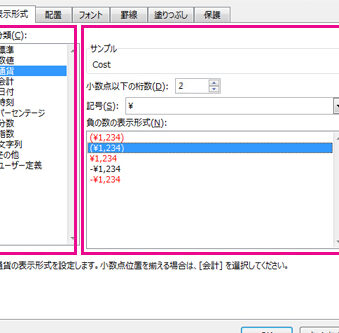
Excelのセル表示形式設定は、データの見やすさや意味を伝えるために重要な機能です。デフォルトの設定では数値や日付、文字列などが適切に表示されない場合があり、読み手への伝達が困難になることがあります。この記事では、Excelのセル書式設定について詳しく解説し、効果的なデータ表示方法を紹介します。数値の桁数や表示形式の変更、条件付き書式設定、日付や時刻の表示形式の設定方法などを学ぶことで、Excelでのデータの見せ方が大きく向上します。さらに、便利な書式設定のヒントや秘訣も紹介するため、Excelの操作が得意な方から初心者まで、誰でも役立つ情報が盛りだくさんです。是非、今後のExcelでの作гл(GUIÓN DE RÉPLICA)
業に活かしてみてください。
Excelの表示形式の設定方法は?
Excelの表示形式の設定方法は、セルの書式設定を通じて実現できます。セルの書式設定を行うことで、数値、日時、通貨など、各種のデータを適切に表示することができます。
数値の表示形式の設定
数値の表示形式の設定は、「ホーム」タブの「数字」グループにある「数字形式」ボタンより行います。以下は、数値の表示形式の設定例です。
この記事が役に立つかもしれません。 Excel書式のみコピー:書式だけをコピーする方法
- 整数:,0
- 小数:,0.00
- パーセント:0.00%
日時の表示形式の設定
日時の表示形式の設定は、「ホーム」タブの「数字」グループにある「日時形式」ボタンより行います。以下は、日時の表示形式の設定例です。
- yyyy/mm/dd
- yyyymmdd
- mm/dd/yyyy
通貨の表示形式の設定
通貨の表示形式の設定は、「ホーム」タブの「数字」グループにある「通貨形式」ボタンより行います。以下は、通貨の表示形式の設定例です。
- ¥,0
- $,0.00
- €,0.00
エクセルでセルの書式設定はどうやるの?
エクセルでセルの書式設定を行うには、まずはセルを選択して、「ホーム」タブの「数字」グループにある「書式」ボタンをクリックします。そこでは、さまざまな書式設定オプションが用意されています。例えば、数値の形式、日付の形式、通貨の形式などを設定することができます。
数字の書式設定
数字の書式設定を行うには、まずはセルを選択して、「ホーム」タブの「数字」グループにある「書式」ボタンをクリックします。そこでは、さまざまな数字の書式設定オプションが用意されています。
この記事が役に立つかもしれません。 Excel有効数字:有効数字を設定する方法
- 一般:一般的な数字の形式を設定することができます。
- 数値:小数点以下の桁数を設定することができます。
- 通貨:通貨の形式を設定することができます。
日付の書式設定
日付の書式設定を行うには、まずはセルを選択して、「ホーム」タブの「数字」グループにある「書式」ボタンをクリックします。そこでは、さまざまな日付の書式設定オプションが用意されています。
- 長い日付:日付を「YYYY年M月D日」形式で表示することができます。
- 短い日付:日付を「YY/MM/DD」形式で表示することができます。
- 時刻:時刻を「HH:MM:SS」形式で表示することができます。
文字列の書式設定
文字列の書式設定を行うには、まずはセルを選択して、「ホーム」タブの「文字列」グループにある「書式」ボタンをクリックします。そこでは、さまざまな文字列の書式設定オプションが用意されています。
- 一般:一般的な文字列の形式を設定することができます。
- 太字:文字列を太字で表示することができます。
- 斜体:文字列を斜体で表示することができます。
エクセルのセルの表示設定は?
エクセルのセルの表示設定は、数値、日付、時間、通貨などの形式で設定することができます。これにより、データの視覚性を高めることができ、より効率的にデータを分析することができます。
数値の表示形式
一般、整数、小数、科学記数法、通貨などの形式で数値を表示することができます。
この記事が役に立つかもしれません。 Excel条件付き書式if:条件に応じてセルの書式を変更!
- 一般:小数点以下の桁数を指定することができます。
- 整数:小数点以下を切り捨てることができます。
- 小数:小数点以下の桁数を指定することができます。
日付と時間の表示形式
短い日付、長い日付、短い時間、長い時間などの形式で日付と時間を表示することができます。
- 短い日付:年月日を簡単に表示します。
- 長い日付:年月日時分秒を詳細に表示します。
- 短い時間:時間を簡単に表示します。
文字列の表示形式
一般、左揃え、中央揃え、右揃えなどの形式で文字列を表示することができます。
- 一般:左揃えで文字列を表示します。
- 左揃え:文字列を左揃えで表示します。
- 中央揃え:文字列を中央揃えで表示します。
セルの表示形式とは何ですか?
セルの表示形式は、Excelのセル内に格納されるデータの見た目を制御するための設定です。数値、日付、時間、通貨、パーセントなど、さまざまな型のデータを表示するために、適切な表示形式を設定することができます。例えば、통貨形式では、¥記号を付けて千万円単位で表示することができます。一方、日付形式では、YYYY/MM/DDやMM/DD/YYYYなどの形式で表示することができます。
表示形式の種類
セルの表示形式には、以下のような種類があります。
この記事が役に立つかもしれません。 Excel横書き:横書きで入力する方法
- 一般形式:標準的な数字や文字列を表示するための形式です。
- 数値形式:数値を指定された桁数や小数点以下の桁数で表示するための形式です。
- 日付形式:日付を指定された形式で表示するための形式です。
表示形式の設定方法
セルの表示形式を設定する方法はいくつかあります。
- ホームタブ:ホームタブの「数字」グループにある「数字形式」ボタンより、表示形式を選択することができます。
- セル形式ダイアログボックス:セルを選択して、右クリックメニューの「セル形式」を選択すると、表示形式を設定することができます。
- ショートカットキー:ショートカットキー「Ctrl + 1」を押すと、一般形式に切り替わります。
表示形式の活用例
セルの表示形式を適切に設定することで、データの分析や可読性を向上させることができます。
- 財務データの分析:通貨形式やパーセント形式を設定することで、財務データの分析をより簡単にできます。
- 日付データの整理:日付形式を設定することで、日付データを整理しやすくなります。
- 数据の可視化:適切な表示形式を設定することで、データをよりわかりやすく可視化することができます。
Excelのセル表示形式の設定方法と書式設定のポイント
Excelでデータを入力する際、セルの表示形式を適切に設定することで、データの見やすさや分析の効率化が期待できます。この記事では、Excelのセルの表示形式の設定方法と、書式設定のポイントについて詳しく解説します。
表示形式の種類とその使い分け
Excelでは、数値、日付、時間、パーセント、通貨など、様々な表示形式が用意されています。データの種類や目的によって、適切な表示形式を選ぶことが重要です。
| 表示形式 | 用途 |
|---|---|
| 一般 | 標準の表示形式。数値や文字列をそのまま表示します。 |
| 数値 | 数値データを表示する際に使用。小数点以下の桁数や千単位区切りを設定可能です。 |
| 通貨 | 通貨値を表示する際に使用。通貨記号や小数点以下の桁数を設定可能です。 |
| 会計 | 通貨形式と同様ですが、デフォルトで通貨記号がセルの左寄せになります。 |
| 日付 | 日付データを表示する際に使用。yyyy/mm/ddなどの形式を選択できます。 |
| 時間 | 時間データを表示する際に使用。hh:mm:ssなどの形式を選択できます。 |
| パーセント | 割合を表示する際に使用。数値に100を掛けて%表示します。 |
カスタム書式を利用した柔軟な表示設定
Excelでは、カスタム書式を使用することで、表示形式を自由にカスタマイズできます。例えば、セルに特定の条件を満たすと特定の色で表示するなど、視覚的に情報を伝えることが可能です。
条件付き書式を活用したデータの見やすさ向上
条件付き書式を利用することで、セルの値に応じて色やフォントを変えることができます。これにより、データの特徴や傾向を一目で把握しやすくなります。
セルの保護とロック機能によるデータの安全性確保
データの入力ミスや意図しない変更を防ぐために、セルの保護とロック機能を活用しましょう。重要な数式やデータを含むセルを保護することで、誤操作によるデータの破損を防止できます。
書式設定のコピーと貼り付けによる効率的な適用
書式設定を効率的に適用するには、書式コピーと書式貼り付け機能を活用します。これにより、一度設定した書式を他のセルや範囲に簡単に適用できます。
よくある質問
Excel書式:セルの表示形式を設定!書式設定
Q1: Excelでセルの表示形式を変更する方法は?
A1: Excelでセルの表示形式を変更するには、まず変更したいセルを選択します。次に、ホームタブの数値グループにある書式設定ボタンをクリックします。これにより、書式設定ダイアログボックスが開かれ、数値タブで様々な表示形式を選択できます。例えば、通貨、会計、日付、時間などが選べます。目的の表示形式を選んで、OKをクリックすると、セルの表示形式が変更されます。
Q2: セルの書式設定を他のセルに適用する方法は?
A2: セルの書式設定を他のセルに適用するには、まず書式設定をコピーしたいセルを選択します。次に、ホームタブのクリップボードグループにある書式コピーツールをクリックします。これにより、マウスカーソルがペイントブラシのアイコンに変わります。次に、書式設定を適用したいセルを選択します。これで、選択したセルの書式設定が新しいセルに適用されます。
Q3: セルの背景色や文字色を変更する方法は?
A3: セルの背景色や文字色を変更するには、変更したいセルを選択し、ホームタブのフォントグループにある塗りつぶし色または文字色のボタンをクリックします。これにより、色のパレットが表示され、好みの色を選択できます。選択した色が適用され、セルの背景や文字の色が変更されます。
Q4: セルの境界線を設定する方法は?
A4: セルの境界線を設定するには、境界線を設定したいセルを選択し、ホームタブのフォントグループにある境界線ボタンをクリックします。これにより、境界線のオプションが表示されます。例えば、外枠、内側の罫線、斜線などを選ぶことができます。また、境界線の色や罫線のスタイルも選択できます。目的の境界線の設定を選ぶと、セルの境界線が設定されます。
Excel書式:セルの表示形式を設定!書式設定 に類似した他の記事を知りたい場合は、Excel 書式設定 カテゴリにアクセスしてください。
関連記事