
Excel日にち自動:今日の日付を自動入力する方法
Excelの日にち自動入力機能は、ビジネスや日常生活で大きな役割を果たしています。この機能を使えば、毎日手動で日付を入力する手間が省けるため、作業の効率化が期待できます。本記事では、Excelでの今日の日付の自動入力方法を詳しく説明します。GuidId
Excelで今日の日付を自動入力するには?
Excelで今日の日付を自動入力するには、以下の方法があります。
方法1:TODAY関数を使用する
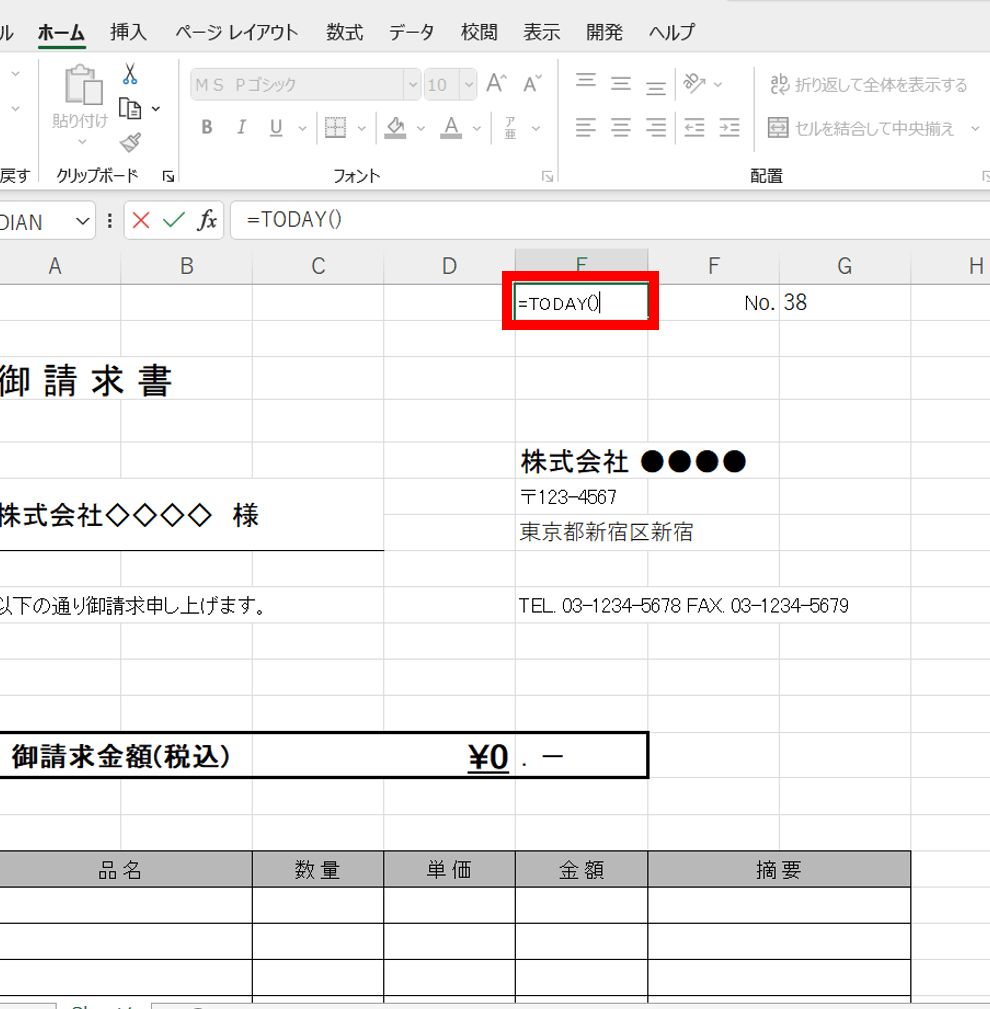
TODAY関数を使用することで、現在の日付を自動入力することができます。TODAY関数は、現在の日付を返す関数です。具体的には、セルに=TODAY()と入力することで、現在の日付が自動入力されます。
この記事が役に立つかもしれません。 Excel時刻足し算:時刻を足し算する方法
- =TODAY()と入力する
- Enterキーを押す
- 現在の日付が自動入力される
方法2:NOW関数を使用する
NOW関数を使用することで、現在の日時を自動入力することができます。_NOW関数_は、現在の日時を返す関数です。具体的には、セルに=NOW()と入力することで、現在の日時が自動入力されます。
- =NOW()と入力する
- Enterキーを押す
- 現在の日時が自動入力される
方法3:自動更新する設定をする
自動更新する設定を行うことで、現在の日付を自動入力することができます。自動更新_を行うことで、現在の日付が自動的に更新されます。具体的には、ファイルのプロパティーで自動更新する設定を行うことができます。
- ファイルのプロパティーを開く
- 自動更新する設定を行う
- 現在の日付が自動的に更新される
Excelで日付を自動で入れたいのですが?
Excelには、今日の日付を自動で入力する方法がいくつかあります。まず、最も簡単な方法は、`=TODAY()`という関数を使用することです。これをセルに入力し、Enterキーを押すと、現在の日付が自動で入力されます。また、`=NOW()`という関数も同様の効果がありますが、こちらは時刻も含まれるため、日付だけを入力する場合は`=TODAY()`を使用することをお勧めします。
方法1:TODAY関数を使用する
`=TODAY()`関数を使用する方法は非常に簡単です。
この記事が役に立つかもしれません。 Excel時間24時間以上:24時間を超える時間の計算方法
- =TODAY()と入力し、Enterキーを押す
- 現在の日付が自動で入力される
- 必要に応じて、日付のフォーマットを変更することができます
方法2:NOW関数を使用する
`=NOW()`関数を使用する方法もありますが、こちらは時刻も含まれるため、日付だけを入力する場合は注意が必要です。
- =NOW()と入力し、Enterキーを押す
- 現在の日付と時刻が自動で入力される
- 日付だけを入力する場合は、LEFT関数やRIGHT関数を使用して、日付部分を抽出する必要があります
方法3:自動入力するマを使用する
マを使用する方法もあります。これにより、自動で日付が入力されるようになります。
- マエディターを開き、新しいモジュールを作成する
- 「Sub Auto_Open()」と入力し、Enterキーを押す
- 「Range(A1).Value = Date」と入力し、Enterキーを押す
Excelで今日の日付を挿入するには?
Excelで今日の日付を挿入するには、以下の方法があります。
自動日付の挿入
Excelのセルに自動で今日の日付を挿入するには、`=TODAY()`という関数を使用します。TODAY()関数は、現在の日付を返す関数です。例えば、A1セルに`=TODAY()`と入力し、Enterキーを押すと、現在の日付が挿入されます。
この記事が役に立つかもしれません。 Excel最大値を探す:データの中から最大値を見つける方法
- =TODAY()関数を使用する
- 現在の日付が挿入される
- 日付の形式を変更することも可能
ショートカットキーでの挿入
ショートカットキーを使用して、今日の日付を挿入することもできます。Ctrl+;というショートカットキーを押すと、現在の日付が挿入されます。この方法は、頻繁に日付を挿入する場合には便利です。
- Ctrl+;というショートカットキーを押す
- 現在の日付が挿入される
- 頻繁に日付を挿入する場合には便利
自動更新される日付の挿入
Excelのワークシートに自動で更新される日付を挿入するには、`=NOW()`という関数を使用します。NOW()関数は、現在の日時を返す関数です。例えば、A1セルに`=NOW()`と入力し、Enterキーを押すと、現在の日時が挿入されます。ただし、この方法では、日時が自動更新されるため、注意して使用してください。
- =NOW()関数を使用する
- 現在の日時が挿入される
- 自動更新されるため、注意して使用
エクセルで2024年の日付を自動で表示するには?
エクセルで2024年の日付を自動で表示するには、以下の方法があります。
自動日付の設定
エクセルで自動日付を設定するためには、セルに以下の式を入力する必要があります。TODAY()関数は、現在の日付を返します。これを使用することで、自動的に日付が更新されます。
この記事が役に立つかもしれません。 Excel最小値:データの中から最小値を見つける方法
- セルに=TODAY()と入力します。
- Enterキーを押すと、現在の日付が表示されます。
- ファイルを保存すると、自動的に日付が更新されます。
フォーマットの設定
自動日付を設定した後、フォーマットを設定する必要があります。日付形式を指定することで、日付の表示形式を変更できます。
- セルを選択し、ホームタブの「数字」グループにある「日付」ボタンをクリックします。
- 「日付形式」ダイアログボックスで、希望の形式を選択します。
- OKボタンをクリックすると、フォーマットが適用されます。
自動日付の活用
自動日付を設定することで、様々な活用方法があります。自動日付を使用することで、記録や計算を簡単にすることができます。
- 自動日付を使用して、記録用の表を作成します。
- 自動日付を使用して、期限管理を行います。
- 自動日付を使用して、計算や分析を行います。
Excel日にち自動:今日の日付を自動入力する方法
Excelで今日の日付を自動的に入力する方法について、以下のステップを参考にしてください。
現在の日付を入力する関数
Excelには、現在の日付を自動的に挿入するための関数があります。その関数はTODAY関数です。この関数を使用すると、毎日自動的に更新される現在の日付をセルに入力することができます。
TODAY関数の使い方
TODAY関数を使用するには、まず目的のセルを選択し、=TODAY()と入力します。入力後、Enterキーを押すことで、現在の日付が自動的に挿入されます。この関数は、ファイルを開くたびに日付が自動更新されるため、常に最新の日付を表示することができます。
日付の表示形式を変更する
日付の表示形式を変更するには、まず日付が入力されたセルを選択し、右クリックして「セルの書式設定」を選択します。次に、「数値」タブ内の「日付」カテゴリを選択し、希望の日付形式を選択します。最後に「OK」をクリックすると、選択した日付形式で表示されます。
静的な日付を入力する
日付を自動的に更新したくない場合は、静的な日付を入力することができます。そのためには、Ctrl + ;を押すと、現在の日付が静的に挿入されます。この方法で挿入された日付は、ファイルを開いても自動的に更新されません。
ショートカットキーを使って今日の日付を入力する
Excelには、今日の日付を素早く入力できるショートカットキーが用意されています。Ctrl + ;を押すことで、現在の日付が即座に入力されます。このショートカットキーを利用することで、手動で日付を入力する手間を省くことができます。
| 関数/ショートカット | 説明 |
|---|---|
| =TODAY() | 現在の日付を自動的に挿入する関数 |
| Ctrl + ; | 静的な現在の日付を挿入するショートカットキー |
よくある質問
Excelで今日の日付を自動入力する方法は何ですか?
Excelで今日の日付を自動入力するには、コントロール+セミコロンのショートカットを利用します。このショートカットを押すことで、現在のセルに今日の日付が自動的に入力されます。また、=TODAY()という関数を使用することもできます。この関数をセルに入力すると、常に今日の日付が表示されます。
Excelで日付を自動更新する方法は?
Excelで日付を自動更新するには、=TODAY()関数を使用します。この関数をセルに入力すると、いつでもそのセルを開くたびに今日の日付が表示されます。しかし、この関数は実行されるたびに日付が更新されるので、過去の特定の日付を保持するためには適していません。その場合は、Ctrl+;のショートカットを使用して固定の日付を入力することをお勧めします。
Excelで特定の日付を自動入力する方法は?
Excelで特定の日付を自動入力するには、その日付を直接セルに入力します。例えば、2023/04/01と入力すると、その日付がセルに表示されます。もしくは、DATE(2023,4,1)という関数を使用して特定の日付を入力することもできます。この関数は、年、月、日を引数として取り、指定された日付を返します。
Excelで日付の計算を行う方法は?
Excelで日付の計算を行うには、まず日付を数値として扱う必要があります。Excelでは、日付は実際には1900年1月1日から数えた連続した番号として保存されています。これを利用して、例えば二つの日付の差を計算するには、単純にそれらのセルを引き算するだけです。また、DATEDIF関数を使用して、二つの日付の間の年数、月数、日数を計算することができます。
Excel日にち自動:今日の日付を自動入力する方法 に類似した他の記事を知りたい場合は、Excel 関数 カテゴリにアクセスしてください。
関連記事