
Excel方眼紙設定:セルを方眼紙のように表示する方法
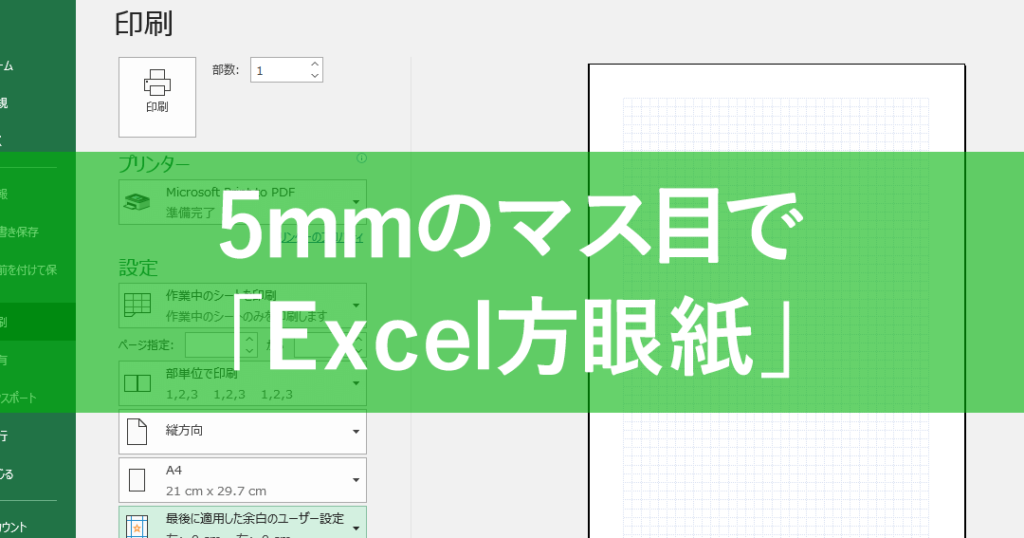
Excel方眼紙設定は、セルを方眼紙のように表示することで、データの入力や編集を行いやすくする機能です。この機能を利用することで、セルの縦横の線が目立つようになり、視覚的に区別が容易になります。この記事では、Excel方眼紙設定を有効にする方法や、その使い方について詳しく解説していきます。
エクセルで方眼紙みたいにするにはどうすればいいですか?
Excelで方眼紙のように表示するには、セルの罫線を設定する必要があります。まず、セルを選択し、ホームタブのボーダーボタンをクリックします。次に、罫線スタイルを選択し、罫線の色を設定します。
罫線スタイルの選択
- 罫線スタイルを選択することで、横罫線、縦罫線、斜め罫線などの異なるスタイルを適用できます。
- 罫線スタイルによって、セルの罫線の太さや色を変えることができます。
- 罫線スタイルを適用することで、方眼紙のように 罫線を表示することができます。
罫線の色の設定
- 罫線の色を設定することで、セルの罫線の色を変更することができます。
- 罫線の色には、黒、赤、青などの色を選択することができます。
- 罫線の色を設定することで、方眼紙のように 罫線を表示することができます。
罫線の太さの設定
- 罫線の太さを設定することで、セルの罫線の太さを変更することができます。
- 罫線の太さには、細い、普通、太いなどの太さを選択することができます。
- 罫線の太さを設定することで、方眼紙のように 罫線を表示することができます。
エクセルで方眼を表示するには?
エクセルで方眼を表示するには、セルを設定する必要があります。まず、Excelを開き、新しいブックを作成します。次に、ホームタブのセルスタイルグループにある条件付き書式ボタンをクリックします。
この記事が役に立つかもしれません。 Excel日付になってしまう:日付として認識されない場合の対処法
方眼紙のパターン設定
エクセルで方眼を表示するには、パターンを設定する必要があります。以下は、方眼紙のパターン設定の手順です。
- ホームタブのセルスタイルグループにあるパターンボタンをクリックします。
- パターンダイアログボックスで、方眼を選択します。
- OKボタンをクリックして、パターンを適用します。
サイズの設定
エクセルで方眼を表示するには、サイズを設定する必要があります。以下は、サイズの設定の手順です。
- ホームタブのセルスタイルグループにあるサイズボタンをクリックします。
- サイズダイアログボックスで、高さと幅を設定します。
- OKボタンをクリックして、サイズを適用します。
方眼紙のカスタマイズ
エクセルで方眼を表示するには、カスタマイズすることができます。以下は、方眼紙のカスタマイズの手順です。
- ホームタブのセルスタイルグループにあるフォーマットボタンをクリックします。
- フォーマットダイアログボックスで、背景色や罫線を設定します。
- OKボタンをクリックして、カスタマイズを適用します。
Excel方眼紙がダメな理由は?
Excel方眼紙がダメな理由は、何か不足している機能や設定の不具合に起因する場合があります。特に、セルを方眼紙のように表示する方法においては、以下のような問題に遭遇することがあります。
この記事が役に立つかもしれません。 Excel書式:セルの表示形式を設定!書式設定
設定不足による問題
設定不足による問題として、方眼紙のグリッドサイズやラインスタイル、色などを適切に設定できていない場合、正しく方眼紙のように表示できません。
- グリッドサイズの設定ミス:グリッドサイズを適切に設定できていない場合、セルが不規則に配置される。
- ラインスタイルの設定ミス:ラインスタイルを適切に設定できていない場合、線の太さや色が不適切になる。
- 色の設定ミス:色を適切に設定できていない場合、方眼紙の色が不適切になる。
機能不足による問題
Excel方眼紙においては、特に機能不足による問題として、セル内の文字を中心揃えにする機能や、線の太さを設定する機能などが不足している場合、方眼紙のように表示することができません。
- 文字中心揃えの機能不足:セル内の文字を中心揃えにする機能が不足している場合、文字が不規則に配置される。
- 線の太さ設定の機能不足:線の太さを設定する機能が不足している場合、線の太さを適切に設定できません。
- 背景色設定の機能不足:背景色を設定する機能が不足している場合、方眼紙の背景色を適切に設定できません。
バージョンによる問題
Excel方眼紙においては、特にバージョンによる問題として、古いバージョンのExcelでは方眼紙機能が不足している場合や、最新バージョンでは方眼紙機能が変更されている場合、方眼紙のように表示することができません。
- 古いバージョンのExcelでは方眼紙機能が不足:古いバージョンのExcelでは方眼紙機能が不足している場合、方眼紙のように表示することができません。
- 最新バージョンでは方眼紙機能が変更:最新バージョンでは方眼紙機能が変更されている場合、方眼紙のように表示することができません。
- 互換性の問題:古いバージョンのExcelと最新バージョンのExcel間での互換性の問題により、方眼紙のように表示することができません。
エクセルで正方形のセルを作るには?
エクセルで正方形のセルを作るには、セルサイズを調整する必要があります。具体的には、行の高さと列の幅を同じサイズにする必要があります。
この記事が役に立つかもしれません。 Excel書式のみコピー:書式だけをコピーする方法
方法1:行の高さと列の幅を手動で設定する
この方法では、行の高さと列の幅を手動で設定します。まず、セル範囲を選択し、ホームタブのセルサイズグループで行の高さと列の幅を設定します。
- セル範囲を選択します。
- ホームタブのセルサイズグループで行の高さを設定します。
- ホームタブのセルサイズグループで列の幅を設定します。
方法2:セルをコピーして貼り付ける
この方法では、正方形のセルをコピーして貼り付けることで、正方形のセルを作成します。まず、正方形のセルを作成し、コピーします。次に、貼り付け先のセル範囲を選択し、貼り付けします。
- 正方形のセルを作成します。
- 正方形のセルをコピーします。
- 貼り付け先のセル範囲を選択し、貼り付けします。
方法3:マを使用する
この方法では、マを使用して正方形のセルを作成します。まず、マを作成し、セルサイズを設定するコードを書き込みます。次に、マを実行します。
- マを作成します。
- セルサイズを設定するコードを書き込みます。
- マを実行します。
Excel方眼紙設定:セルを方眼紙のように表示する方法
Excelでは、セルを方眼紙のように表示することができます。これにより、データの入力や編集がしやすくなります。以下の手順を参考にして、方眼紙設定を行ってください。
この記事が役に立つかもしれません。 Excel有効数字:有効数字を設定する方法
方眼紙設定の手順
方眼紙設定を行う手順は以下の通りです。
- Excelを開き、方眼紙設定を行いたいワークシートを選択します。
- 「ページレイアウト」タブをクリックします。
- 「シートオプション」グループの「方眼紙の表示」をクリックします。
これで、セルが方眼紙のように表示されるようになります。
方眼紙の彩色
方眼紙の彩色を変更することで、視認性を向上させることができます。彩色の設定は以下の通りです。
- 方眼紙設定を行ったワークシートを選択します。
- 「ホーム」タブの「フォント」グループの「塗りつぶし」アイコンをクリックします。
- 任意の色を選択します。
方眼紙の線の太さ変更
方眼紙の線の太さを変更する方法は以下の通りです。
- 方眼紙設定を行ったワークシートを選択します。
- 「ページレイアウト」タブの「シートオプション」グループの「方眼紙の罫線」アイコンをクリックします。
- 線の太さを選択します。
方眼紙の表示・非表示
方眼紙の表示・非表示を切り替える方法は以下の通りです。
- 方眼紙設定を行ったワークシートを選択します。
- 「ページレイアウト」タブの「シートオプション」グループの「方眼紙の表示」をクリック・解除します。
方眼紙設定のメリット
方眼紙設定には以下のようなメリットがあります。
- データの入力・編集がしやすくなる
- 見やすくなる
- 整理ができる
| 項目 | 説明 |
|---|---|
| 方眼紙設定 | セルを方眼紙のように表示する設定 |
| 彩色 | 方眼紙の背景色を変更すること |
| 線の太さ変更 | 方眼紙の罫線の太さを変更すること |
| 表示・非表示 | 方眼紙の表示状態を切り替えること |
よくある質問
Excel方眼紙設定とは何ですか?
Excel方眼紙設定とは、Excelのセルを方眼紙のように表示する機能です。この機能を利用することで、セルの枠線が目立つようにすることができ、データの入力や編集がしやすくなります。また、印刷する際にも方眼紙風のデザインで出力することができます。
Excel方眼紙設定を有効にする方法は?
Excel方眼紙設定を有効にするには、以下の手順を実行します。
1. Excelを開き、方眼紙設定を行いたいシートを選択します。
2. [表示]メニューを開き、[セルの枠線]をクリックします。
3. [枠線の設定]ダイアログボックスで、[すべての枠線]を選択し、[枠線の種類]として[实线]を選択します。それ以外の枠線設定は必要に応じて調整してください。
4. [OK]をクリックして設定を適用します。これで、Excelのセルが方眼紙のように表示されるようになります。
Excel方眼紙設定を行っても、印刷時に方眼紙風に表示されないのはなぜですか?
方眼紙設定を行ったにもかかわらず、印刷時に方眼紙風に表示されない場合は、印刷設定が原因である可能性があります。印刷する際には、[ページレイアウト]メニューの[シートのオプション]から、[枠線]を[表示する]に設定してください。これにより、印刷時に方眼紙風のデザインで出力されるようになります。
Excel方眼紙設定を無効にする方法は?
Excel方眼紙設定を無効にするには、以下の手順を実行します。
1. 方眼紙設定を解除したいシートを選択します。
2. [表示]メニューを開き、[セルの枠線]をクリックします。
3. [枠線の設定]ダイアログボックスで、[枠線の種類]として[なし]を選択します。
4. [OK]をクリックして設定を適用します。これで、Excelのセルの方眼紙設定が解除され、通常の表示に戻ります。
Excel方眼紙設定:セルを方眼紙のように表示する方法 に類似した他の記事を知りたい場合は、Excel 書式設定 カテゴリにアクセスしてください。
関連記事