
Excel文字置き換え:特定の文字を別の文字に置き換える方法
Excelを使用していると、データの整理や編集のために、特定の文字を別の文字に置き換えたい場面がしばしばあります。この記事では、Excelの「文字置き換え」機能を使用して、シート内の特定の文字を簡単に別の文字に置き換える方法を紹介します。この機能を使えば、データの入力ミスや整合性のない表記を迅速に修正することが可能です。また、特定の文字列を完全一致または部分一致で検索して置き換える方法や、ワイルドカードを利用して複数の文字を一度に置き換えるなどのテクニックも説明します。これらの方法をマスターすることで、Excelでのデータ整理作業が効率化されるでしょう。
Excel文字置き換え:特定の文字を別の文字に置き換える方法
Excelでは、文字列の中の特定の文字や文字列を別の文字や文字列に置き換えることができます。これは、データのクリーニングや整形において非常有用な機能です。以下に、Excelで文字置き換えを行う方法を詳しく説明します。
置換機能を使用する
「検索と置換」ダイアログボックスを開く
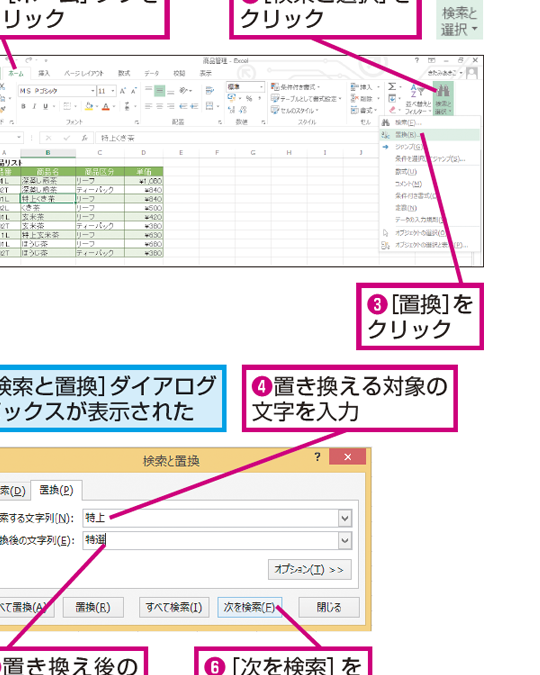
置換機能は、「検索と置換」ダイアログボックスからアクセスできます。このダイアログボックスを開くには、[ホーム]タブの[検索と選択]グループにある[置換]をクリックします。
この記事が役に立つかもしれません。 Excel昇順:データを昇順に並べ替える方法
置換する文字列を指定する
「検索と置換」ダイアログボックスでは、「検索」テキストボックスに置換したい文字列を、「置換」テキストボックスに置換後の文字列を入力します。
置換オプションを設定する
また、オプションとして「大文字と小文字を区別する」や「セル内の全てを検索」などを設定できます。
置換を実行する
置換を実行するには、「置換」ボタンをクリックします。1件ずつ置換する場合は「次を検索」ボタンをクリックしてから「置換」ボタンをクリックします。すべて置換する場合は「すべて置換」ボタンをクリックします。
| 機能 | 説明 |
|---|---|
| 検索 | 置換したい文字列を指定します |
| 置換 | 置換後の文字列を指定します |
| 次を検索 | 次の置換候補に移動します |
| 置換 | 現在の置換候補を置換します |
| すべて置換 | すべての置換候補を置換します |
よくある質問
Excelで特定の文字を別の文字に置き換えるにはどうすればよいですか?
Excelで特定の文字を別の文字に置き換えるには、「検索と置換」機能を使用します。この機能は、ワークシート内の特定の文字や文字列を検索し、別の文字や文字列に置き換えることができます。置換機能は、ホームタブの編集グループにある検索と選択ドロップダウンメニューからアクセスできます。
この記事が役に立つかもしれません。 Excel本おすすめ:初心者から上級者まで!おすすめの本を紹介
Excelで複数のシートで一度に文字を置き換える方法を教えてください。
複数のシートで一度に文字を置き換えるには、まず置換を行いたいすべてのシートを選択する必要があります。シートを選択するには、Ctrlキーを押しながら各シートのタブをクリックします。すべてのシートが選択されたら、ホームタブの編集グループにある検索と選択ドロップダウンメニューから置換を選択します。この操作で開かれる置換ダイアログボックスを使用して、検索文字列と置換文字列を入力し、すべて置換をクリックします。
Excelで文字を置き換える際に、大文字小文字を区別する方法はありますか?
はい、Excelの置換機能では、大文字小文字を区別して文字を置き換えることができます。置換ダイアログボックスを開いた後、オプションをクリックして詳細設定を表示します。その中にある大文字と小文字を区別するチェックボックスにチェックを入れることで、大文字小文字を区別した置換が可能になります。
Excelの置換機能を使って、特定の文字を削除する方法を教えてください。
Excelの置換機能を使用して特定の文字を削除するには、置換ダイアログボックスの検索する文字列フィールドに削除したい文字を入力し、置換後の文字列フィールドは空のままにしておきます。その後、すべて置換をクリックすると、指定した文字が削除されます。この方法を用いれば、ワークシートから不要な文字を効率的に削除することが可能です。
この記事が役に立つかもしれません。 Excel横スクロール:横にスクロールする方法
Excel文字置き換え:特定の文字を別の文字に置き換える方法 に類似した他の記事を知りたい場合は、Excel 基礎操作 カテゴリにアクセスしてください。
関連記事