
Excel文字列を数値に変換:文字列を数値に変換する方法
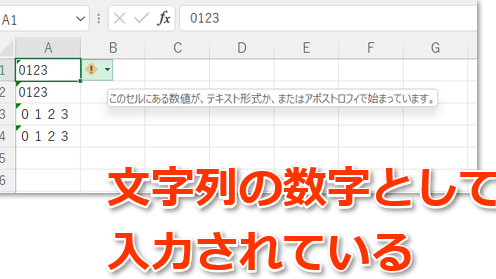
Excelで文字列を数値に変換する方法を探しているあなたに、この記事は最適です。Excelを使ってデータを扱う際、文字列で表される数値を計算に使いたいことが往々にしてあります。しかし、そのままでは計算ができない場合があります。この記事では、Excelで文字列を数値に変換するためのさまざまな方法を紹介します。これらの方法をマスターすれば、データの計算や分析が格段に効率的になります。
エクセルで数字の文字列を数値に変換するには?
エクセルで数字の文字列を数値に変換するには、複数の方法があります。その中の一つが、数値関数を使用して文字列を数値に変換する方法です。この方法では、VALUE関数やINT関数、FLOAT関数を使用して、文字列を数値に変換できます。
文字列を数値に変換する方法
エクセルで文字列を数値に変換する方法はいくつかあります。その中の一つが、数値関数を使用して文字列を数値に変換する方法です。
この記事が役に立つかもしれません。 Excel文字数字変換:文字と数字を相互に変換する方法
- VALUE関数を使用して文字列を数値に変換する
- INT関数を使用して文字列を整数に変換する
- FLOAT関数を使用して文字列を小数に変換する
エラーを避けるための注意点
エクセルで文字列を数値に変換する際には、エラーを避けるために注意する必要があります。特に、文字列が空白や特殊文字を含んでいる場合には、エラーが発生する可能性があります。
- 文字列が空白の場合には、エラーになるため、CHECK IF関数を使用して空白をチェックする
- 文字列が特殊文字を含んでいる場合には、REPLACE関数を使用して特殊文字を削除する
- 文字列が日付形式の場合には、DATEVALUE関数を使用して日付形式に変換する
文字列を数値に変換するためのショートカット
エクセルで文字列を数値に変換する際には、ショートカットを使用することで、効率的に変換することができます。
- Ctrl + Shift + ~を押すことで、文字列を数値に変換する
- 文字列を選択して、ホームタブの「数値」ボタンをクリックする
- 文字列を選択して、右クリックメニューの「数値に変換」を選択する
Excelで文字列を数値として認識させるにはどうすればいいですか?
文字列を数値に変換する方法はいくつかあります。まず、TEXT TO COLUMN機能を使用する方法があります。この機能を使用することで、文字列を数値に簡単に変換することができます。また、VALUE関数を使用する方法もあります。この関数を使用することで、文字列を数値に変換することができます。
方法1:TEXT TO COLUMN機能を使用する
TEXT TO COLUMN機能を使用することで、文字列を数値に簡単に変換することができます。この方法では、対象のセル範囲を選択し、データタブの「データツール」グループにある「テキストから列」ボタンをクリックします。次に、「テキストから列」ウィザードを開き、設定を行います。
この記事が役に立つかもしれません。 Excel日にち自動:今日の日付を自動入力する方法
- 対象のセル範囲を選択します。
- データタブの「データツール」グループにある「テキストから列」ボタンをクリックします。
- 「テキストから列」ウィザードを開き、設定を行います。
方法2:VALUE関数を使用する
VALUE関数を使用することで、文字列を数値に変換することができます。この関数は、文字列を数値に変換するために使用されます。この方法では、対象のセルに(VALUE(A1))という形式で入力します。
- 対象のセルに(VALUE(A1))という形式で入力します。
- エンターキーを押下します。
- 文字列が数値に変換されます。
方法3:数値フォーマットを使用する
数値フォーマットを使用することで、文字列を数値に変換することができます。この方法では、対象のセルに数値フォーマットを適用します。この方法では、数値フォーマットを適用することで、文字列を数値に変換することができます。
- 対象のセルを選択します。
- ホームタブの「数字」グループにある「数字形式」ボタンをクリックします。
- 数値フォーマットを適用します。
文字列を数字に変換する関数は?
文字列を数字に変換する関数は、ExcelにはVALUE関数やINT関数、FLOAT関数などがあります。これらの関数を使用することで、文字列を数字に変換することができます。
文字列を数字に変換する方法
文字列を数字に変換する方法はいくつかあります。
この記事が役に立つかもしれません。 Excel時刻足し算:時刻を足し算する方法
- VALUE関数を使用する方法
- INT関数やFLOAT関数を使用する方法
- 計算式を使用する方法
VALUE関数の使い方
VALUE関数は、文字列を数字に変換するための基本的な関数です。
- 文字列を指定する
- VALUE関数に文字列を入力する
- 結果として数字が返される
例えば、「123」という文字列を数字に変換するには、`=VALUE(123)`という式を使用します。
INT関数やFLOAT関数の使い方
INT関数やFLOAT関数は、文字列を整数や小数に変換するための関数です。
- 文字列を指定する
- INT関数やFLOAT関数に文字列を入力する
- 結果として整数や小数が返される
例えば、「123.45」という文字列を小数に変換するには、`=FLOAT(123.45)`という式を使用します。
この記事が役に立つかもしれません。 Excel時間24時間以上:24時間を超える時間の計算方法
Excel文字列を数値に変換:文字列を数値に変換する方法
Excelで文字列を数値に変換する方法は、データの処理や計算を行う上で非常に重要です。この記事では、Excelで文字列を数値に変換するためのさまざまな方法を紹介します。
VALUE関数を使用する
VALUE関数は、文字列を数値に変換するための最も基本的な方法です。以下の書式で使用します。 VALUE(文字列) 例えば、A1セルに「100」という文字列が入力されている場合、=VALUE(A1)と入力することで、数値の100に変換されます。
TEXT関数を使用する
TEXT関数は、指定した書式で文字列を表示するための関数ですが、数値に変換する際にも使用できます。以下の書式で使用します。 TEXT(数値, 0) 例えば、A1セルに「100」という文字列が入力されている場合、=TEXT(A1, 0)と入力することで、数値の100に変換されます。
数式を使用する
数式を使用して文字列を数値に変換することもできます。以下の書式で使用します。 =文字列+0 例えば、A1セルに「100」という文字列が入力されている場合、=A1+0と入力することで、数値の100に変換されます。
数値に変換するための特殊なケース
Excelでは、以下のような特殊なケースにおいても文字列を数値に変換できます。 1. 日付の文字列を日付の数値に変換: DATE関数を使用します。例: =DATE(2023,1,1) 2. 時間の文字列を時間の数値に変換: TIME関数を使用します。例: =TIME(12,0,0)
文字列を数値に変換するためのヒント
Excelでは、以下のようなヒントを利用して文字列を数値に変換することができます。 1. 数値が前置ゼロを含む場合: 前置ゼロを保持したい場合は、セルを文字列形式に設定します。 2. 数値が小数点を含む場合: 小数点を含む数値は、Excelのロケール設定に応じて解析されます。必要に応じて、TEXT関数を使用して小数点の位置を指定できます。
| 関数 | 説明 |
|---|---|
| VALUE | 文字列を数値に変換します。 |
| TEXT | 指定した書式で文字列を表示し、数値に変換します。 |
| DATE | 日付の文字列を日付の数値に変換します。 |
| TIME | 時間の文字列を時間の数値に変換します。 |
Excelで文字列値を数値に変換するには?
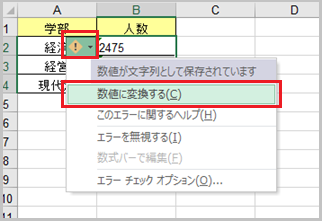
Excelで文字列値を数値に変換するには、いくつかの方法があります。
数値変換関数を使う
数値変換関数を使って、文字列を数値に変換できます。最もよく使われる関数は、VALUE関数です。この関数は、文字列を数値に変換し、数値として返します。
- VALUE(文字列): 文字列を数値に変換します。
計算式を使う
数値と文字列を計算式で組み合わせることで、文字列を数値に変換することができます。例えば、文字列を0で乗算すると、Excelは自動的にその文字列を数値に変換しようとします。
- =A11: A1のセルに文字列が含まれている場合、それを数値に変換します。
- =A1+0: A1のセルに文字列が含まれている場合、それを数値に変換します。
貼り付け特殊を使う
貼り付け特殊機能を使って、文字列を数値に変換することもできます。これは、文字列を含むセルをコピーし、貼り付け特殊で数値として貼り付ける方法です。
- 文字列を含むセルをコピーします。
- 貼り付け特殊を選択し、数値を選択して貼り付けます。
Excelで文字列を数値に変換しても変わらないのはなぜですか?
Excelで文字列を数値に変換しても変わらない理由は、Excelが数値として解釈できる形式でないためです。文字列は、数値と見なされず、計算や数値関数での使用ができません。文字列を数値に変換するためには、適切な関数や手法を使用する必要があります。
数値への変換方法
Excelでは、文字列を数値に変換するためのいくつかの方法があります。
- VALUE関数を使用する:VALUE関数は、文字列を数値に変換するのに役立ちます。例:=VALUE(123)
- テキストを列に変換機能を利用する:データタブの「テキストを列に変換」機能を使って、文字列を数値に変換することができます。
- 数式バーを使用した変換:セルをダブルクリックし、数式バーでEnterキーを押すことで、文字列を数値に変換できます。
変換に失敗する場合の原因
文字列を数値に変換できない場合、いくつかの要因が考えられます。
- 文字列に数値以外の文字が含まれている:文字列にスペースや記号など、数値以外の文字が含まれていると、変換に失敗することがあります。
- 数値形式が異なる:例えば、Excelが認識できる数値形式ではない場合、変換に失敗することがあります。例:コンマ 区切りやパーセント表記
- セルの書式設定が正しくない:セルの書式設定が「テキスト」として設定されている場合、数値への変換ができないことがあります。適切な数値書式に変更する必要があります。
変換後の確認方法
文字列を数値に変換した後、正しく変換されているかを確認する方法はいくつかあります。
- セルの書式設定を確認する:「セルの書式設定」ダイアログボックスで、変換後のセルの書式が「数値」であることを確認します。
- 計算式を使用して確認する:変換後のセルに簡単な計算式を適用し、正しい結果が得られるかどうかを確認します。例:=A1+1
- 数値のフィルターを適用する:データを数値でフィルターをかけて、変換後のセルが正しくフィルターに含まれているかどうかを確認します。
Excelで数値を文字列に一括変換するには?
Excelで数値を文字列に一括変換する方法は以下の通りです。
方法1: 「値を文字列にする」機能を使う
「値を文字列にする」機能を使って、数値を文字列に一括変換することができます。この方法は、数値をそのまま文字列に変換したい場合に適しています。
- 変換したい数値を含むセル範囲を選択します。
- 「データ」タブの「データの整理」グループにある「テキスト转换」ボタンをクリックします。
- 「値を文字列にする」を選択し、「OK」をクリックします。
方法2: 数式を使って変換する
数式を使って、数値を文字列に変換することもできます。この方法は、数値に何らかの処理を加えながら文字列に変換したい場合に便利です。
- 空の列を選択し、数値を含む最初のセルに対応するセルに以下の数式を入力します。
=TEXT(A1, 0)
ここで、A1 は数値が含まれるセルを示します。 - 数式を入力したセルを選択し、右下の.Fill Handle.をドラッグして、変換したい数値の範囲全体に数式を適用します。
- 数式の結果が文字列として表示されます。
方法3: VBAマを使って変換する
VBAマを使って、数値を文字列に一括変換することもできます。この方法は、複数のシートやブックにある数値を一度に変換したい場合に効果的です。
- 「開発」タブの「Visual Basic」をクリックして、VBAエディタを開きます。
- 「挿入」メニューから「標準モジュール」を選択し、新しいモジュールを作成します。
- 以下のマコードを入力します。
Sub ConvertToText()
Selection.NumberFormat = @
Selection.Value = Selection.Value
End Sub - マを実行し、変換したい数値を含むセル範囲を選択します。選択した数値が文字列に変換されます。
Excelで文字列を数字として認識させるには?
Excelで文字列を数字として認識させるには、以下の方法があります。
まず、文字列が数字として認識されない理由は、文字列が数値ではないか、数値のように見えても文字列として扱われている場合が多いです。Excelでは、文字列を数値に変換する方法はいくつかあります。
数値に変換する関数を使用する
数値に変換する関数を使用する方法があります。代表的な関数は以下の通りです。
- VALUE関数:TEXTをNUMBERに変換します。
- INT関数:数値を整数に変換します。
- ROUND関数:数値を指定した桁数で四捨五入します。
文字列を数値に変換する操作
文字列を数値に変換するための操作もあります。
- 「数値として貼り付け」:コピーした文字列を貼り付ける際に、貼り付けオプションから「数値として貼り付け」を選択します。
- セルの書式設定:セルの書式を「数値」に変更します。これにより、セル内の文字列が数値として認識されます。
- セルに数式を入力:セルに数式を入力し、文字列を数値に変換します。例えば、=A11と入力すると、A1セルの文字列が数値に変換されます。
マを使用する
マを使用して文字列を数値に変換することもできます。
- VBAマを記述:VBAエディタでマを記述し、文字列を数値に変換する処理を実行します。
- マの実行:記述したマを実行することで、指定された範囲の文字列を数値に変換します。
- イベントに紐付け:マをワークシートのイベントに紐付け、特定のイベントが発生した際に自動的に文字列を数値に変換するように設定することもできます。
よくある質問
Excelで文字列を数値に変換する方法は何ですか?
Excelで文字列を数値に変換するには、VALUE関数を使用します。この関数は、文字列として表現された数値を数値に変換します。例えば、セルA1に「100」という文字列が入力されている場合、=VALUE(A1)と入力することで、数値の100に変換されます。
数式を使用せずに文字列を数値に変換する方法はありますか?
はい、数式を使用せずに文字列を数値に変換する方法があります。それは、テキストから列へという機能を利用する方法です。データタブの「テキストから列へ」を選択し、手順に従って文字列を数値に変換することができます。これは、大量のデータを一度に変換する場合に非常に便利です。
文字列を数値に変換できないのはなぜですか?
文字列を数値に変換できない理由は、文字列に数値以外の文字が含まれている場合が多いです。たとえば、セルに「100円」という文字列が入力されている場合、VALUE関数を使用しても数値に変換されません。数値以外の文字を取り除くか、TEXT関数を使用して数値部分だけを抽出する必要があります。
文字列を数値に変換した後に計算を行う方法を教えてください。
文字列を数値に変換した後は、通常の数値と同様に計算を行うことができます。例えば、セルA1に文字列で表現された数値があり、それを数値に変換してセルB1に表示したい場合、=VALUE(A1)と入力します。その後、B1セルを使用して、他の数値との四則演算や関数を利用した計算を行うことができます。
Excel文字列を数値に変換:文字列を数値に変換する方法 に類似した他の記事を知りたい場合は、Excel 関数 カテゴリにアクセスしてください。
関連記事