
Excel文字を数字に変換:文字列を数値に変換する方法
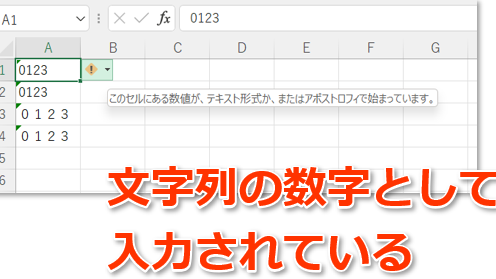
Excelで文字を数字に変換する方法について解説します。データの入力や処理の中で、文字列として入力された数値を数値型に変換する必要がある場面は少なくありません。この記事では、Excelの数値変換関数や値関数を利用して、文字列を数値に変換する方法を詳細に説明します。また、変換時に生じるエラーの対処法や、変換関数を組み合わせて使うことで更に効果的なデータ処理ができるテクニックも紹介します。Excelを使って効率的にデータ分析を行うために、ぜひこの記事を参考にしてください。
エクセルで数字の文字列を数値に変換するには?
エクセルで数字の文字列を数値に変換するには、主に3つの方法があります。
方法1:NUMBERVALUE関数使用
NUMBERVALUE関数は、文字列を数値に変換するための強力な関数です。NUMBERVALUE関数を使用することで、文字列を数値に変換することができます。
この記事が役に立つかもしれません。 Excel文字列を数値に変換:文字列を数値に変換する方法
- NUMBERVALUE関数のsyntaxは、`NUMBERVALUE(text)`です。
- 例えば、文字列「123」を数値に変換するには、`=NUMBERVALUE(123)`と入力します。
- NUMBERVALUE関数は、文字列が数値に変換できる場合には数値を返し、変換できない場合にはエラーを返します。
方法2:VALUE関数使用
VALUE関数は、文字列を数値に変換するための古い関数です。VALUE関数を使用することで、文字列を数値に変換することができます。
- VALUE関数のsyntaxは、`VALUE(text)`です。
- 例えば、文字列「123」を数値に変換するには、`=VALUE(123)`と入力します。
- VALUE関数は、NUMBERVALUE関数と同様に、文字列が数値に変換できる場合には数値を返し、変換できない場合にはエラーを返します。
方法3:代替文字列を使用
代替文字列を使用することで、文字列を数値に変換することができます。代替文字列を使用することで、文字列を数値に変換することができます。
- 例えば、文字列「123」を数値に変換するには、`=1RIGHT(A1,LEN(A1)1)`と入力します。
- この方法は、文字列の先頭にある文字を削除し、残りの文字列を数値に変換します。
- この方法は、NUMBERVALUE関数やVALUE関数と比べると、柔軟性に欠けているため、使用するには注意が必要です。
Excelで文字列を数値として認識させるにはどうすればいいですか?
文字列を数値に変換するためには、数値型に変換する必要があります。Excelでは、数値型に変換するには、`VALUE`関数や`NUMBERVALUE`関数を使用することができます。これらの関数を使用することで、文字列を数値に変換することができます。
文字列を数値に変換する方法
`VALUE`関数を使用することで、文字列を数値に変換することができます。例えば、セルA1に「100」が入っている場合、`VALUE(A1)`と入力することで、数値100に変換されます。
この記事が役に立つかもしれません。 Excel文字数字変換:文字と数字を相互に変換する方法
- セルA1に「100」を入力
- `VALUE(A1)`と入力
- 数値100に変換されます
数値型に変換する関数
Excelには、数値型に変換するための関数が複数あります。`NUMBERVALUE`関数は、文字列を数値に変換する際に使用することができます。また、`INT`関数や`FLOAT`関数も使用することができます。
- `NUMBERVALUE`関数:文字列を数値に変換
- `INT`関数:整数型に変換
- `FLOAT`関数:小数型に変換
注意点
文字列を数値に変換する際には、注意点があります。例えば、文字列に文字が含まれている場合、エラーが発生します。また、数値型に変換する際には、桁区切り文字を削除する必要があります。
- 文字列に文字が含まれている場合、エラーが発生
- 数値型に変換する際には、桁区切り文字を削除
- 数値型に変換する際には、フォーマットを確認
Excelの数式を数値に変換するには?
Excelの数式を数値に変換するには、複数の方法があります。まず、単純な方法としては、数式をコピーし、貼り付ける際に値として貼り付けることができます。この方法では、数式そのものが保持されませんが、数値としての結果が取得できます。
数式を数値に変換する基本的な方法
- 数式を選択します。
- 右クリックをし、「値として貼り付ける」を選択します。
- 数式が数値に変換されます。
TEXT関数を使用して数式を数値に変換する
- 数式を選択します。
- =TEXT(A1,0)のように、TEXT関数を使用して数式を文字列に変換します。
- 値として貼り付けるか、数式を編集して数値に変換します。
VALUE関数を使用して数式を数値に変換する
- 数式を選択します。
- =VALUE(A1)のように、VALUE関数を使用して数式を数値に変換します。
- エラーメッセージが表示される場合、数式が正しくない可能性があります。
Excel文字を数字に変換:文字列を数値に変換する方法
Excelで文字列を数値に変換することは、データの処理や計算を行う上で重要なスキルです。この記事では、Excelで文字列を数値に変換する方法を詳しく解説します。
この記事が役に立つかもしれません。 Excel日にち自動:今日の日付を自動入力する方法
数値にも文字列にもみえられるセルの値について
Excelでは、セルの値が数値にも文字列にも見える場合があります。これは、セルの形式が「標準」または「テキスト」に設定されていることが原因です。数値として扱いたい場合は、セルの形式を「数値」に変更する必要があります。
| セルの形式 | 表示例 |
|---|---|
| 標準 | 123 |
| テキスト | '123 |
| 数値 | 123 |
VALUE関数を使用して文字列を数値に変換する
VALUE関数は、文字列を数値に変換するExcelの関数です。以下の構文を使用して、文字列を数値に変換できます。 =VALUE(文字列) 例: セルA1に「100」という文字列が入力されている場合、以下の式を使用して数値に変換できます。 =VALUE(A1)
テキストを数値に変換するメリット
文字列を数値に変換することで、以下のようなメリットがあります。 1. 計算が可能になる 2. ソートが数値順で行える 3. グラフの作成がしやすくなる
| メリット | 説明 |
|---|---|
| 計算が可能になる | 数値に変換することで、四則演算や関数を使用した計算が可能になります。 |
| ソートが数値順で行える | 数値に変換すると、数値順でソートできるようになります。 |
| グラフの作成がしやすくなる | 数値データに変換することで、グラフの作成が容易になります。 |
数式を使用して文字列を数値に変換する
数式を使用して文字列を数値に変換することも可能です。以下の数式を使用して、文字列を数値に変換できます。 =文字列+0 例: セルA1に「100」という文字列が入力されている場合、以下の式を使用して数値に変換できます。 =A1+0
この記事が役に立つかもしれません。 Excel時刻足し算:時刻を足し算する方法
文字列を数値に変換する際の注意点
文字列を数値に変換する際には、以下の点に注意してください。 1. 数値ではない文字が含まれている場合、エラーが発生することがあります。 2. 小数点以下の桁数が多すぎる場合、丸め誤差が発生することがあります。
| 注意点 | 説明 |
|---|---|
| 数値ではない文字が含まれている場合 | 数値ではない文字(例:アルファベット、記号)が含まれていると、エラーが発生することがあります。 |
| 小数点以下の桁数が多すぎる場合 | 小数点以下の桁数が多すぎる場合、丸め誤差が発生することがあります。 |
Excelで数字文字列を数値に変換するには?
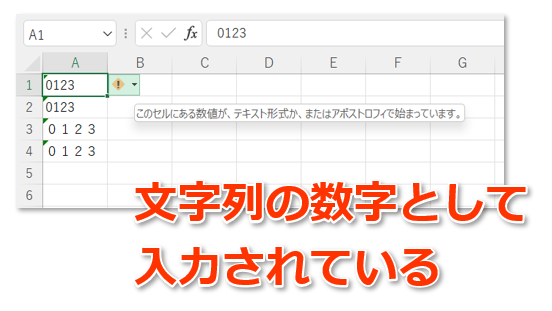
Excelで数字文字列を数値に変換するには、以下の方法があります。
数値変換関数を使用する
数値変換関数「VALUE」を使用して、数字文字列を数値に変換できます。
- 変換したい数字文字列を含むセルを選択します。
- 別のセルに、=VALUE(セル参照)と入力します。セル参照は、数字文字列が含まれるセルのアドレスです。
- Enterキーを押すと、数字文字列が数値に変換されます。
テキストを数値に変換する
「テキストを数値に変換」機能を使用して、数字文字列を数値に変換できます。
- 変換したい数字文字列を含むセルを選択します。
- 「データ」タブにある「テキストを数値に変換」をクリックします。
- ダイアログボックスが表示されたら、「完了」をクリックします。数字文字列が数値に変換されます。
乗算を利用する
数字文字列を1倍することで、数値に変換できます。
- 変換したい数字文字列を含むセルの右隣に新しい列を追加します。
- 新しい列のセルに、=セル参照1と入力します。セル参照は、数字文字列が含まれるセルのアドレスです。
- Enterキーを押すと、数字文字列が数値に変換されます。
Excelで文字列を数値に変換しても変わらないのはなぜですか?
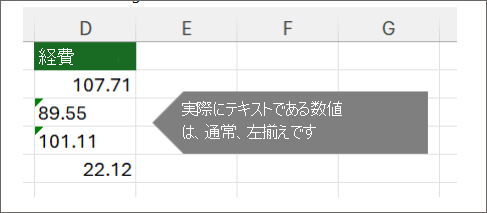
Excelで文字列を数値に変換しても変わらないのは、通常、文字列が数値として解析できない形式であることが原因です。たとえば、文字列にスペースや特殊文字が含まれている場合や、数値として認識されない形式の数字が含まれている場合があります。Excelでは、これらの文字列を数値に変換するには、適切な関数や手法を使用する必要があります。
文字列の数値変換に使う関数
Excelには、文字列を数値に変換するための関数が用意されています。代表的なものには、以下のような関数があります。
- VALUE関数: 文字列を数値に変換します。ただし、数値として解析できる文字列にのみ適用できます。
- TEXT関数: 数値を特定の形式の文字列に変換します。逆に、数値に変換する際には、この関数を使用して文字列を数値として解析できる形式に変換できます。
- NUMBERVALUE関数: 文字列を数値に変換します。VALUE関数とは異なり、テキスト形式の数字や特殊文字が含まれている文字列も変換できます。
数値変換の失敗する場合
文字列を数値に変換する際に失敗する場合があります。以下に、失敗する主な原因を挙げます。
- スペースや特殊文字が含まれている: 文字列にスペースや特殊文字が含まれていると、数値として解析できず、変換に失敗します。
- 数値以外の文字が含まれている: 文字列に数値以外の文字が含まれている場合、変換に失敗することがあります。
- 適切な関数が使用されていない: 文字列の形式に適した関数を使用しないと、変換に失敗することがあります。
変換に成功するようにするポイント
文字列を数値に変換する際には、以下のポイントを考慮することで、変換の成功率を向上させることができます。
- スペースや特殊文字を除去する: 文字列からスペースや特殊文字を除去することで、数値として解析できる可能性が高まります。
- 数値以外の文字を除去する: 数値以外の文字を除去することで、変換の成功率を向上させることができます。
- 適切な関数を使用する: 文字列の形式に応じて、適切な関数を使用することが重要です。NUMBERVALUE関数は、様々な形式の文字列を数値に変換できるため、他の関数よりも優れた柔軟性を提供します。
エクセルで文字列を数値として認識させる関数は?
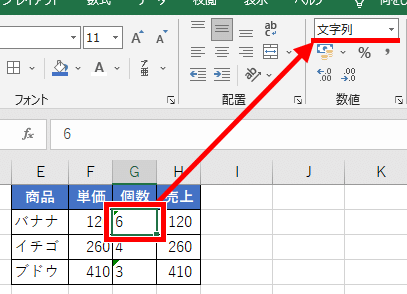
エクセルで文字列を数値として認識させる関数は「VALUE」関数です。この関数を使用することで、文字列形式で表された数値を数値型に変換することができます。
VALUE関数の使い方
VALUE関数は、次のように使用します。
- 数値に変換したい文字列を含むセルを選択します。
- 「=VALUE(」と入力し、変換したい文字列が含まれるセルを指定します。例えば、A1セルの文字列を数値に変換する場合は、「=VALUE(A1)」と入力します。
- エンターを押すと、指定した文字列が数値に変換されます。
VALUE関数の注意点
VALUE関数を使用する際には、次の点に注意してください。
- 文字列が数値として解釈できない場合、エラー値「VALUE!」が返されます。
- 文字列に空白やカンマが含まれている場合、数値への変換時に自動的に除去されます。
- 文字列が日付や時刻の形式の場合は、シリアル値に変換されます。
VALUE関数の代替案
VALUE関数の代わりに、次の方法で文字列を数値に変換することもできます。
- 数値への乘算:文字列を1倍すると、数値に変換されます。例えば「=A11」と入力すると、A1セルの文字列が数値に変換されます。
- テキストを数値へ変換:セルを選択し、ホームタブの「数値」グループで「テキストを数値へ」というボタンをクリックすると、選択したセルの文字列が数値に変換されます。
- 手動入力:文字列を含むセルをダブルクリックし、数値を手動で入力し直すことも、文字列を数値に変換する方法の一つです。
文字列を数字に変換する関数は?
文字列を数字に変換する関数は、プログラミング言語によって異なりますが、一般的には、整数への変換や浮動小数点数への変換など、目的によって異なる関数が用意されています。これらの関数は、文字列が表す数値を解析し、それを対応する数値型に変換します。
整数への変換
整数への変換は、文字列を整数値に変換するために使用されます。例えば、JavaではInteger.parseInt()、Pythonではint()関数がこの目的で使用されます。これらの関数は、文字列が表す整数値を解析し、それを整数型の値として返します。
- JavaのInteger.parseInt()関数: この関数は、文字列を解析し、それを整数値に変換します。例えば、Integer.parseInt(10)は、整数値10を返します。
- Pythonのint()関数: この関数は、与えられた引数を整数に変換します。例えば、int(10)は、整数値10を返します。
- どちらの関数も、文字列が有効な整数値を表していない場合、例外をスローします。
浮動小数点数への変換
浮動小数点数への変換は、文字列を浮動小数点数値に変換するために使用されます。例えば、JavaではFloat.parseFloat()やDouble.parseDouble()、Pythonではfloat()関数がこの目的で使用されます。これらの関数は、文字列が表す浮動小数点数値を解析し、それを浮動小数点数型の値として返します。
- JavaのFloat.parseFloat()関数とDouble.parseDouble()関数: これらの関数は、文字列を解析し、それをfloatまたはdouble型の値に変換します。例えば、Float.parseFloat(3.14)は、float値3.14を返します。
- Pythonのfloat()関数: この関数は、与えられた引数を浮動小数点数に変換します。例えば、float(3.14)は、浮動小数点数値3.14を返します。
- これらの関数も、文字列が有効な浮動小数点数値を表していない場合、例外をスローします。
変換の失敗
文字列を数字に変換する関数は、文字列が有効な数値を表していない場合、一般的に例外をスローします。このため、変換を行う前に、文字列が有効な数値を表しているかどうかを確認することが重要です。
- Javaでは、NumberFormatExceptionがスローされます。
- Pythonでは、ValueErrorがスローされます。
- これらの例外を捕捉し、適切なエラー処理を行うことで、プログラムの安定性を保つことができます。
よくある質問
Excelで文字列を数値に変換する方法は何ですか?
Excelで文字列を数値に変換する方法として、VALUE関数を使用することが最も一般的です。VALUE関数は、文字列として表現された数値を数値に変換することができます。例えば、セルA1に「1234」という文字列が入力されている場合、=VALUE(A1)と入力することで、数値の1234に変換することができます。
VALUE関数を使用しても文字列が数値に変換できない場合の対処法は何ですか?
VALUE関数を使用しても文字列が数値に変換できない場合、文字列にスペースや特殊文字が含まれている可能性があります。その場合は、TRIM関数やSUBSTITUTE関数を使用して、スペースや特殊文字を削除した後、VALUE関数を適用してください。例えば、=VALUE(TRIM(SUBSTITUTE(A1, ,)))と入力することで、スペースや特殊文字を削除してから数値に変換することができます。
Excelで文字列を数値に変換する別の方法はありますか?
Excelで文字列を数値に変換する別の方法として、テキストを列に分割機能を使用する方法があります。この機能を使用することで、文字列を数値に変換しながら、元のデータを保持することができます。具体的な手順は、データタブの「テキストを列に分割」をクリックし、変換したい列を選択してウィザードに従って進めます。
Excelで数値が文字列として入力されてしまっていることに気づかなかった場合の影響は何ですか?
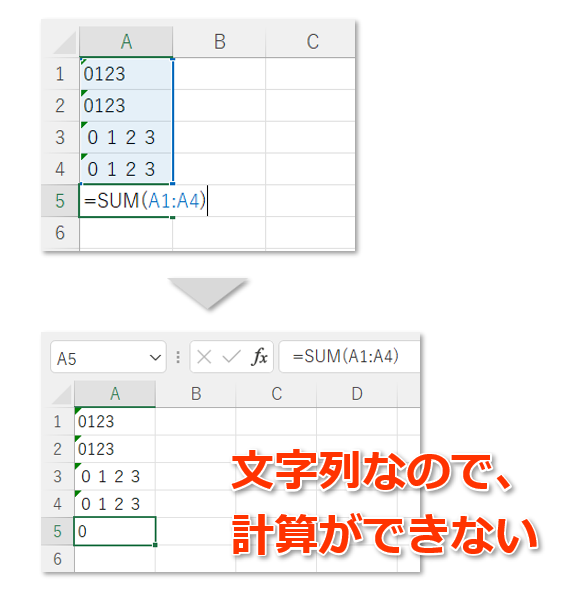
Excelで数値が文字列として入力されてしまっている場合、計算や並べ替えが正確に行えないことがあります。例えば、数値としての大小比較ができず、合計や平均の計算も正確に行えません。また、並べ替えを行っても文字列としての順序で並ぶため、数値の大小に関係なく並んでしまいます。そのため、数値データは適切に数値形式で入力することが重要です。
Excel文字を数字に変換:文字列を数値に変換する方法 に類似した他の記事を知りたい場合は、Excel 関数 カテゴリにアクセスしてください。
関連記事