
Excel文字に丸をつける:記号を使って文字を囲む方法
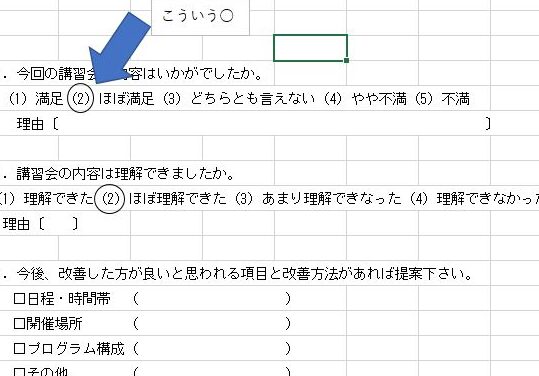
「」についての記事の紹介文を100文字で書きます。
Excelで文字に丸をつける方法を解説します。特定の文字や文字列を強調したい場合や、チェックマークとして使いたい場合に便利な機能です。記号を使って文字を囲むことで、見やすくアクセントをつけることができます。この記事では、具体的な手順を紹介し、Excelの便利な機能を活用する方法を解説します。
エクセルで文字を丸で囲むにはどうすればいいですか?
エクセルで文字を丸で囲むには、UNICODE を使用する方法や、Circle 形の図形を使用する方法があります。UNICODE を使用する方法では、文字の前後に特定の文字を追加することで、丸で囲むことができます。一方、Circle 形の図形を使用する方法では、図形を文字の上に重ねて、丸で囲むことができます。
この記事が役に立つかもしれません。 Excel方眼紙設定:セルを方眼紙のように表示する方法
UNICODE を使用する方法
UNICODE を使用する方法では、文字の前後に ① から ⑳ までの文字を追加することで、丸で囲むことができます。この方法は簡単で、すぐに実現できます。
- 文字列を選択します。
- 文字の前後に ① から ⑳ までの文字を追加します。
- 追加された文字で丸で囲むことができます。
Circle 形の図形を使用する方法
Circle 形の図形を使用する方法では、図形を文字の上に重ねて、丸で囲むことができます。この方法は、文字のサイズやフォントに応じて図形のサイズを調整する必要があります。
- 文字列を選択します。
- 挿入タブの「図形」ボタンをクリックし、Circle 形の図形を選択します。
- 図形を文字の上に重ねて、サイズを調整します。
ショートカットキーを使用する方法
ショートカットキーを使用する方法では、一定のキーを押すことで、丸で囲むことができます。この方法は、頻繁に使用する場合は非常に便利です。
- 文字列を選択します。
- ALT + 9675 を押します。
- 文字が丸で囲まれます。
エクセルで囲み枠を作るには?
エクセルで囲み枠を作るには、文字に丸をつける方法があります。この方法では、記号を使用して文字を囲み枠を作ります。この方法は、エクセルでの表現力が高まるため、ドキュメントやレポートの作成に非常に有効です。
この記事が役に立つかもしれません。 Excel日付になってしまう:日付として認識されない場合の対処法
記号の種類
エクセルで囲み枠を作るには、異なる記号を使用することができます。以下は、よく使用される記号の例です。
- ◯:丸囲み枠を作るための記号です。
- □:角囲み枠を作るための記号です。
- △:三角囲み枠を作るための記号です。
囲み枠を作成する方法
エクセルで囲み枠を作成するには、以下の手順に従います。
- 最初に、エクセルでセルを選択します。
- 次に、Insertメニューの文字を選択し、記号を挿入します。
- 最後に、文字を囲み枠に配置し、サイズやフォントを調整します。
囲み枠のカスタム
エクセルで囲み枠を作成するには、カスタムすることもできます。以下は、囲み枠のカスタムの例です。
- フォントの変更:囲み枠のフォントを変更することができます。
- サイズの変更:囲み枠のサイズを変更することができます。
- 色の変更:Formatメニューの文字色を使用して、囲み枠の色を変更することができます。
エクセルで丸を付けるには?
エクセルで丸を付けるには、囲み文字としての丸を使用する方法があります。この方法では、文字列に丸を付けるために囲み文字としての丸を使用します。囲み文字としての丸は、Unicode文字列として「Ⓒ」や「Ⓛ」などがあります。これらの文字を使用することで、エクセル上で丸を付けることができます。
この記事が役に立つかもしれません。 Excel書式:セルの表示形式を設定!書式設定
囲み文字の種類
囲み文字としての丸には、異なる種類があります。
- Ⓒ:丸囲み文字
- Ⓛ:角丸囲み文字
- ◯:丸文字
これらの文字を使用することで、エクセル上で異なる種類の丸を付けることができます。
囲み文字の挿入方法
囲み文字を挿入するには、挿入メニューのシンボルを使用します。
- 挿入メニューを開きます。
- シンボルを選択します。
- 囲み文字を選択し、挿入します。
これで、エクセル上に囲み文字としての丸を挿入することができます。
この記事が役に立つかもしれません。 Excel書式のみコピー:書式だけをコピーする方法
囲み文字の tips
囲み文字としての丸を使用する際には、以下のtipsを知っておく必要があります。
- 囲み文字は、文字列の前後に使用する必要があります。
- 囲み文字のサイズは、文字列のサイズに合わせる必要があります。
- 囲み文字は、エクセルのバージョンによっては、正しく表示されない場合があります。
これらのtipsを知っておくことで、エクセル上で囲み文字としての丸を効果的に使用することができます。
Excel文字に丸をつける:記号を使って文字を囲む方法
Excelで文字に丸をつける方法は、実はとても簡単です。記号を使って文字を囲むことで、目立たせることができます。この方法を活用すれば、Excelでのデータの整理や強調表示ができるようになります。
丸をつける記号の選択
Excelで文字に丸をつける際には、どの記号を使用するかが重要です。一般的には、丸括弧(「(」と「)」)や角括弧(「[」と「]」)が使われますが、他の記号を使って独自のスタイルを作ることもできます。
文字を囲む方法
文字を囲む方法は簡単です。まず、文字を入力し、次に記号を入力します。例えば、「例」という文字に丸をつける場合、「(例)」と入力します。
| 文字 | 囲む記号 | 結果 |
| 例 | () | (例) |
複数の文字を囲む方法
複数の文字を囲む場合でも、同じ方法が適用されます。複数の文字を丸ごと囲むことで、グループ化や区切りが明確になります。
| 文字 | 囲む記号 | 結果 |
| 例文 | () | (例文) |
特殊な記号で囲む方法
特殊な記号で文字を囲むことで、さらに個性的な表現が可能です。例えば、「【」と「】」を使って文字を囲むと、より目立つスタイルになります。
| 文字 | 囲む記号 | 結果 |
| 注目 | 【】 | 【注目】 |
文字に丸をつける注意点
文字に丸をつける際には、過剰な使用は見た目を悪くすることがあるので注意が必要です。また、業務で使用する際は、会社や組織のルールに沿った表現を心がけましょう。
エクセルで丸付き文字を囲むには?

エクセルで丸付き文字を囲む方法は以下の通りです。
丸付き数字を入力する
エクセルでは、直接丸付き数字を入力することができます。以下の手順で行います。
- 文字を入力するセルを選択します。
- キーボードで
Altキーを押しながら数値キーを入力します。丸付き数字の場合は、Alt+8544からAlt+8555までの番号に対応しています。 - Altキーを離すと、丸付き数字が入力されます。
円記号で囲む
既存の文字を丸で囲むためには、円記号を使用する方法があります。
- 囲みたい文字を選択します。
- 挿入タブの
記号をクリックしてその他の記号を選びます。 - 丸い記号(例えば〇や●)を探して、
挿入をクリックします。
条件付き書式を利用する
条件付き書式を使って、特定の文字を自動的に囲むこともできます。
- 対象のセルを選択し、
ホームタブの条件付き書式をクリックします。 新しいルールを選択し、数式を使用して、書式設定するセルを決定を選びます。- 数式に特定の条件を入力し、書式ボタンをクリックして、囲みたい文字の書式を設定します。
丸囲み文字の作り方は?
丸囲み文字の作り方は、丸で囲まれた文字を表現する方法です。これは、装飾的な目的で使用されることが多く、見出しやタイトル、強調したい言葉などに使われます。丸囲み文字は、丸い枠の中に文字を入れることで作成されます。
丸囲み文字の作成方法
丸囲み文字を作成する方法は以下の通りです。
- まず、丸囲みにしたい文字を選択します。
- 次に、丸囲み文字を作成するための専用のフォントやツールを使用します。
- 最後に、選択した文字を丸囲みフォントやツールで囲んで、丸囲み文字を完成させます。
丸囲み文字に使われるフォント
丸囲み文字を作成する際によく使用されるフォントには、以下のようなものがあります。
- 丸ゴシック:丸みを帯びたゴシック体のフォントで、丸囲み文字に適しています。
- 丸フォーク:フォーク体のフォントを丸く加工したもので、柔らかい印象を与えます。
- 丸ミン:明朝体のフォントを丸くしたもので、フォーマルな場面にも使えます。
丸囲み文字の使いどころ
丸囲み文字は、以下のような場面で使用されることが多いです。
- タイトルや見出し:文章のタイトルや見出しに使うことで、目立たせて印象を強めます。
- ロゴやシンボル:企業のロゴやシンボルなど、ブランドアイデンティティを表す際に使用されます。
- 強調したい言葉:文章の中で特に強調したい言葉を丸囲みにすることで、アピールできます。
Excelで文に丸をつけるにはどうすればいいですか?

Excelで文に丸をつけるには、以下の手順で行います。
丸印の追加方法
Excelで文に丸をつけるには、文字コードを利用します。具体的な手順は以下の通りです。
- 丸印を付けたいセルを選択します。
- セルに「丸」という文字を入力します。
- 入力された「丸」を選択し、Alt + X キーを押します。すると、丸印(○)に変換されます。
条件付き書式を利用した丸印の追加
条件付き書式を利用することで、特定の条件を満たすと自動的に丸印がつくように設定することが可能です。
- 丸印を付けたいセル範囲を選択します。
- ホームタブの条件付き書式をクリックし、新しいルールを選択します。
- 数式を使用して、書式設定するセルを決定を選択し、条件式を入力します。例えば、セルの値が80以上の場合に丸印を付けたい場合、「=A1>=80」と入力します。
- 書式ボタンをクリックし、数字 > カスタムから、「丸」を選択します。
関数を利用した丸印の表示
IF関数を利用することで、条件を満たすと丸印を表示することができます。
- 丸印を表示させたいセルに、以下のようなIF関数を入力します。
- =IF(A1>=80,○,)
- この式は、A1の値が80以上の場合に「○」を、そうでない場合に空白を表示する関数です。
Excelで数字を丸囲みにするには?
Excelで数字を丸囲みにする方法は以下の通りです。
手順1: 数字を選択する
まず、丸囲みにしたい数字を選択します。セルをクリックすることで数字が選択されます。
手順2: フォントの変更
- 選択した数字のフォントを変更します。ホームタブのフォントドロップダウンメニューから、「丸囲み数字」や「囲み数字」などのフォントを選択します。
- 選択した数字が丸囲み表示されます。
手順3: サイズと色の調整
- 必要に応じて、数字のサイズや色を変更します。これはホームタブのフォントサイズやフォント色のオプションから行えます。
- これにより、数字の目立ちやすさやデザインを調整することができます。
よくある質問
Excelで文字に丸をつける方法は?
Excelで文字に丸をつけるには、「реть」という関数を利用します。この関数を使用することで、指定した文字列を丸で囲むことができます。例えば、=REPT(●, LEN(A1))という式を使用すれば、A1セルに入力された文字列の各文字に丸をつけることができます。
Excelで文字を囲む記号を変更することは可能ですか?
はい、可能です。Excelで文字を囲む記号を変更するには、REPT関数の引数を変更します。例えば、=REPT(■, LEN(A1))という式を使用すれば、A1セルに入力された文字列の各文字を四角で囲むことができます。また、=REPT(◆, LEN(A1))という式を使用すれば、ダイヤモンド記号で囲むこともできます。
文字に丸をつける機能はExcelのどのバージョンで利用可能ですか?
文字に丸をつける機能は、REPT関数をサポートするExcelの全バージョンで利用可能です。REPT関数は、Excel 2003以降のバージョンでサポートされていますので、これらのバージョンでは問題なく文字に丸をつけることができます。
Excelで文字に丸をつけた後、丸の色を変更する方法はありますか?
残念ながら、Excelでは文字に丸をつける際に丸の色を変更する機能はありません。丸をつけるには、前述したREPT関数を使用しますが、この関数は文字列を繰り返すだけで、色の変更機能はありません。丸の色を変更したい場合は、代わりに独自のマを作成するか、丸を描画するためのグラフィックオブジェクトを使用することを検討してください。
Excel文字に丸をつける:記号を使って文字を囲む方法 に類似した他の記事を知りたい場合は、Excel 書式設定 カテゴリにアクセスしてください。
関連記事