
Excel文字が隠れる:セルの幅を広げる&文字を折り返す方法
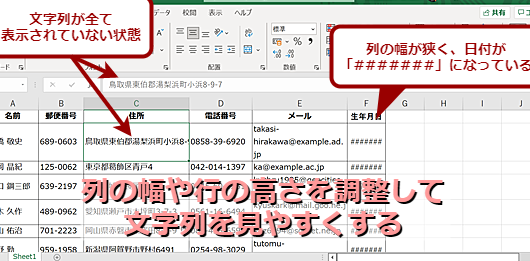
Excelで文字が隠れてしまう問題は、セルの内容が完全に表示されないため、非常に煩わしいものです。この問題は、セルの幅が不足しているか、文字が折り返されていないことが原因です。この記事では、Excelのセルの幅を広げる方法と、文字を折り返す方法を詳しく説明します。これらの方法をマスターすることで、Excelでの作業が効率的になり、データの表示が明確になるでしょう。
Excelでセルに文字が隠れてしまったのですが、どうすれば表示できますか?
セルに文字が隠れてしまった場合、 textoが長すぎてセルの幅に収まらないため隠れてしまうことがあります。この問題を解消するために、セルの幅を広げるか、文字を折り返す方法を活用することができます。
セルの幅を広げる方法
セルの幅を広げる方法は、セルを選択し、列の幅をadjustすることで実現できます。
この記事が役に立つかもしれません。 Excel文字に丸をつける:記号を使って文字を囲む方法
- セルを選択します。
- ホームタブの数値グループで、列の幅ボタンをクリックします。
- 列の幅を調整するダイアログボックスで、幅を増加させることで、セルの幅を広げることができます。
文字を折り返す方法
文字を折り返す方法は、セル内で改行を入れることで実現できます。
- セルを選択します。
- ホームタブのAlignmentグループで、折り返すボタンをクリックします。
- 文字が折り返され、セル内に完全に表示されるようになります。
自動的にセルの幅を調整する方法
自動的にセルの幅を調整する方法は、自動調整機能を活用することで実現できます。
- セルを選択します。
- ホームタブの数値グループで、自動調整ボタンをクリックします。
- Excelが自動的にセルの幅を調整し、文字が完全に表示されるようになります。
エクセルで文字をセルいっぱいに広げるにはどうすればいいですか?
エクセルで文字をセルいっぱいに広げるためには、セルの幅を広げる必要があります。ただし、セルの幅を広げただけでは文字が隠れない場合があります。その場合は、文字を折り返す必要があります。以下は、エクセルで文字をセルいっぱいに広げる方法です。
セルの幅を広げる方法
エクセルで文字をセルいっぱいに広げるためには、まずセルの幅を広げる必要があります。以下は、セルの幅を広げる方法です。
この記事が役に立つかもしれません。 Excel方眼紙設定:セルを方眼紙のように表示する方法
- セルを選択し、マウスを使用してセルの幅を広げます。
- ホームタブのセルサイズグループにある列の幅ボタンをクリックし、セルの幅を指定します。
- フォーマットタブのセルグループにある列の幅ボタンをクリックし、セルの幅を指定します。
文字を折り返す方法
エクセルで文字を折り返すためには、文字を折り返す設定を行う必要があります。以下は、文字を折り返す方法です。
- セルを選択し、ホームタブの文字の配置グループにある折り返すチェックボックスをオンにします。
- フォーマットタブの文字の配置グループにある折り返すチェックボックスをオンにします。
- 文字を折り返す行数を指定するには、ホームタブの文字の配置グループにある行の指定ボタンをクリックします。
自動的に文字を折り返す方法
エクセルで文字を自動的に折り返すためには、自動折り返し設定を行う必要があります。以下は、自動的に文字を折り返す方法です。
- セルを選択し、ホームタブの文字の配置グループにある自動折り返しチェックボックスをオンにします。
- フォーマットタブの文字の配置グループにある自動折り返しチェックボックスをオンにします。
- 自動的に文字を折り返す行数を指定するには、ホームタブの文字の配置グループにある行の指定ボタンをクリックします。
Excel文字が隠れる:セルの幅を広げる&文字を折り返す方法
Excelで文字がセルに隠れてしまう問題は、よくあることです。この問題を解決するには、セルの幅を広げたり、文字を折り返したりする方法があります。
セルの幅を広げる方法
セルの幅を広げるには、以下の手順に従ってください。 1. 幅を広げたいセルを選択します。 2. マウスカーソルをセルの境界線に合わせます。 3. ダブルクリックするか、ドラッグして幅を広げます。 これで、セルの幅が広がり、文字が隠れなくなるはずです。
この記事が役に立つかもしれません。 Excel日付になってしまう:日付として認識されない場合の対処法
文字を折り返す方法
文字を折り返すには、以下の手順に従ってください。 1. 文字を折り返したいセルを選択します。 2. 「ホーム」タブの「セル」グループにある「書式設定」をクリックします。 3. 「配置」タブで、「文字折り返し」のチェックボックスにチェックを入れます。 これで、セルの文字が折り返されて、すべて表示されるようになります。
セルの高さを自動調整する方法
セルの高さを自動調整するには、以下の手順に従ってください。 1. 高さを調整したいセルを選択します。 2. マウスカーソルをセルの下辺に合わせます。 3. ダブルクリックします。 これで、セルの高さが自動的に調整されて、文字が隠れなくなるはずです。
複数のセルの幅を一度に変更する方法
複数のセルの幅を一度に変更するには、以下の手順に従ってください。 1. 複数のセルを選択します。 2. マウスカーソルをセルの境界線に合わせます。 3. ドラッグして幅を広げます。 これで、選択した複数のセルの幅が一度に変更されます。
セルの書式設定をクリアする方法
セルの書式設定をクリアするには、以下の手順に従ってください。 1. 書式設定をクリアしたいセルを選択します。 2. 「ホーム」タブの「編集」グループにある「クリア」をクリックします。 3. 「書式設定」を選択します。 これで、セルの書式設定がクリアされ、元の状態に戻ります。
この記事が役に立つかもしれません。 Excel書式:セルの表示形式を設定!書式設定
| 方法 | 手順 |
|---|---|
| セルの幅を広げる | 1. セルを選択 2. マウスカーソルをセルの境界線に合わせる 3. ダブルクリックまたはドラッグして幅を広oger |
| 文字を折り返す | 1. セルを選択 2. 「ホーム」タブの「セル」グループにある「書式設定」をクリック 3. 「配置」タブで、「文字折り返し」のチェックボックスにチェックを入れる |
| セルの高さを自動調整する | 1. セルを選択 2. マウスカーソルをセルの下辺に合わせる 3. ダブルクリックする |
| 複数のセルの幅を一度に変更する | 1. 複数のセルを選択 2. マウスカーソルをセルの境界線に合わせる 3. ドラッグして幅を広げる |
| セルの書式設定をクリアする | 1. セルを選択 2. 「ホーム」タブの「編集」グループにある「クリア」をクリック 3. 「書式設定」を選択 |
エクセルでセル内の文字を折り返すにはどうすればいいですか?
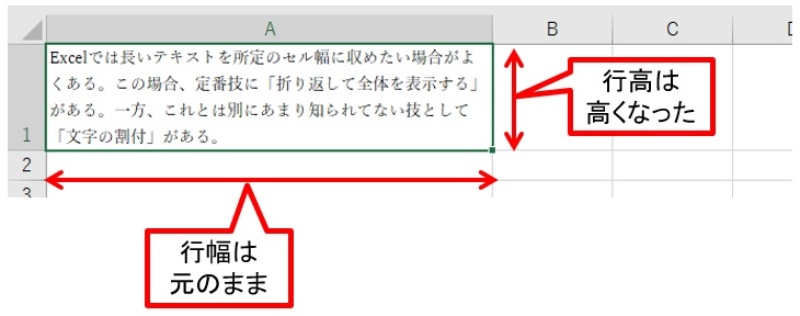
エクセルでセル内の文字を折り返すには、以下の手順を実行します。
セル内の文字を折り返す手順
- 折り返しを適用するセルを選択します。
- ホームタブの配置グループにある文字折り返しボタンをクリックします。
- セル内の文字が折り返されて表示されます。
文字折り返しの効果
文字折り返しを適用すると、セルの幅を変更することなく、セル内の文字が折り返されて表示されます。これにより、長い文字列を含むセルをより読みやすくすることができます。
文字折り返しと改行の違い
文字折り返しは、セルの幅に合わせて自動的に文字を折り返します。一方、改行は、ユーザーが手動で行を途中で区切るものです。改行は、Alt + Enterキーを押すことで行えます。
Excelでセルの幅を自動調整して折り返すにはどうすればいいですか?
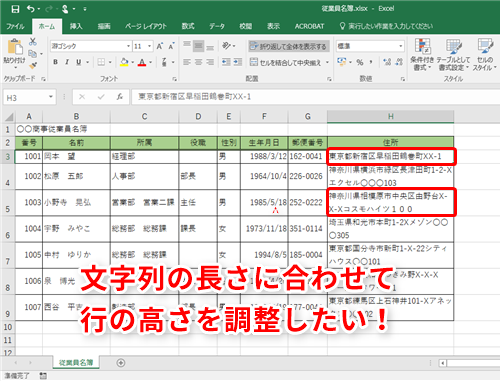
Excelでセルの幅を自動調整して折り返すには、以下の手順に従ってください。
セルの折り返し設定
セルの内容がセルの幅より長い場合に、自動的に折り返して表示されるように設定できます。以下の手順で設定してください。
- 折り返したいセルを選択します。
- ホームタブの配置グループで、テキストの折り返しをクリックします。
- これで、選択したセルの内容が自動的に折り返し表示されるようになります。
セルの幅の自動調整
セルの内容に合わせてセルの幅を自動調整するには、以下の手順に従ってください。
- 幅を調整したいセルを選択します。
- セルの境界線にカーソルを合わせます。カーソルが二重矢印に変わることを確認してください。
- ダブルクリックすると、選択したセルの幅が自動的に内容に合わせて調整されます。
セルの高さの自動調整
セルの内容に合わせてセルの高さを自動調整するには、以下の手順に従ってください。
- 高さを調整したいセルを選択します。
- セルの下辺にカーソルを合わせます。カーソルが二重矢印に変わることを確認してください。
- ダブルクリックすると、、選択したセルの高さが自動的に内容に合わせて調整されます。
Excelで文章が隠れてしまったのですが、どうすれば表示できますか?
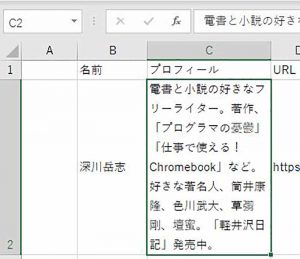
Excelで文章が隠れてしまった場合、以下の方法で表示することができます。
セルの高さや幅を調整する
文章がセルに入りきらないため、隠れてしまうことがあります。その場合は、セルの高さや幅を調整して、文章が全て表示されるようにします。
- 隠れてしまった文章が含まれるセルを選択します。
- セルの境界線にカーソルを合わせ、ドラッグしてセルの高さや幅を調整します。
- 文章が全て表示されるまで、必要に応じて調整を繰り返します。
テキストの折り返しを有効にする
セルの高さや幅を調整することで文字が折り返され、文章が全て表示されるようになります。
- 折り返しを適用したいセルを選択します。
- ホームタブの配置グループにあるテキストの折り返しボタンをクリックします。
- 文章がセルの内側で折り返されて表示されます。
セルのマージンを調整する
セルのマージンが大きすぎる場合、文章が隠れてしまうことがあります。その場合は、セルのマージンを調整しましょう。
- マージンを調整したいセルを選択します。
- ホームタブの配置グループにあるセルの形式ボタンをクリックします。
- 配置タブで、マージンの設定を調整します。
セルの文字がはみ出して表示するにはどうしたらいいですか?

セルの文字がはみ出して表示するには、以下の方法があります。
セルの幅を調整する
セルの幅を調整して、文字がはみ出さないようにする方法が最も一般的です。这是一种最基本的方法。
- はみ出たセルを選択します。
- セルの右側の縁をドラッグして、セルの幅を調整します。
- 文字がはみ出さないように、適切な幅に設定します。
文字の折り返しを設定する
セルの幅を変更せずに、文字を折り返して表示することもできます。这是一种常见的方法。
- はみ出たセルを選択します。
- ホームタブの配置グループで、文字折り返しをクリックします。
- 文字が自動的に折り返されて、はみ出さないように表示されます。
セルの高さを変更する
セルの高さを変更して、文字がはみ出さないようにすることもできます。这是一种辅助的方法。
- はみ出たセルを選択します。
- セルの下側の縁をドラッグして、セルの高さを調整します。
- 文字がはみ出さないように、適切な高さに設定します。
よくある質問
Excelでセルの文字が隠れる問題を解決するにはどうしたらよいですか?
Excelで文字が隠れてしまう問題は、セルの幅が不足していることが多いです。この問題を解決するには、セルの幅を広げるか、文字を折り返す設定を行います。幅を広げるには、セルを選択し、マウスポインタをセルの境界線に合わせ、ドラッグして幅を調整します。また、文字を折り返すには、セルを選択し、ホームタブの配置グループにある文字折り返しをクリックします。これにより、文字がセル内で折り返し表示されるようになります。
セルの幅を自動的に調整する方法はありますか?
はい、セルの幅を自動的に調整する方法があります。幅を自動調整するには、調整したい列全体を選択し、列の境界線にマウスポインタを合わせます。ポインタが二重の矢印に変わったら、ダブルクリックしてください。これにより、選択した列の幅が自動的に内容に合わせて調整されます。この機能を利用すれば、手動で幅を調整する手間が省けます。
複数のセルの幅を一括で調整する方法はありますか?
複数のセルの幅を一括で調整することが可能です。幅を調整したい複数の列を選択し、マウスポインタを列の境界線に合わせます。ポインタが二重の矢印に変わったら、ドラッグして幅を調整します。また、選択した列全体の幅を自動調整するには、ポインタを二重の矢印に変更した状態でダブルクリックしてください。こうすることで、一括で複数のセルの幅を調整できます。
文字が折り返し表示されない場合の対処法は何ですか?
文字が折り返し表示されない場合、セルの書式設定を確認する必要があります。まず、セルを選択し、右クリックしてセルの書式設定を選択します。配置タブで、文字折り返しのチェックボックスにチェックが入っていることを確認してください。また、セルの高さが十分にあることも重要です。必要に応じて、セルの高さを調整してください。これらの設定を確認・調整することで、文字が折り返し表示されるようになります。
Excel文字が隠れる:セルの幅を広げる&文字を折り返す方法 に類似した他の記事を知りたい場合は、Excel 書式設定 カテゴリにアクセスしてください。
関連記事