
Excel数字連番:連続した数字を入力する方法

Excelでは、データの入力や管理が効率的に行えるため、ビジネスや研究などさまざまな分野で利用されています。その中でも、連続した数字を入力する必要がある場面は頻繁にあります。例えば、シリアル番号や受注番号などの管理を行う場合、連続した数字を素早く入力できると作業が非常にスムーズになるでしょう。この記事では、Excelで連続した数字を簡単に入力する方法を紹介します。数値の連番機能を活用し、手入力の手間を大幅に削減し、効率的なデータ入力を行うことができます。以下の手順を参考に、Excelの数字連番機能をマスターしましょう。
Excel数字連番:連続した数字を入力する方法
Excelで連続した数字を入力する方法にはいくつかの方法がありますが、ここではその中でも特に便利な方法を紹介します。
① ドラッグして自動入力
セルに数字を入力し、セルの右下の青いハンドルをドラッグすると、連続した数字を自動的に入力できます。この方法は、日付や時刻にも適用できます。
この記事が役に立つかもしれません。 Excel文字の置き換え:特定の文字を別の文字に置き換える方法
② 塗りつぶしを利用
まず、始めのセルに数字を入力し、次のセルに次の数字を入力します。その後、両方のセルを選択し、右下の青いハンドルをドラッグすると、連続した数字を自動的に入力できます。
③ 数式を利用
セルに数式を入力して連続した数字を生成することもできます。例えば、A1セルに「1」と入力し、A2セルに「=A1+1」と入力します。その後、この数式をドラッグして連続した数字を生成します。
④ ショートカットキーを利用
CtrlキーとRキーを同時に押すと、右のセルに左のセルの内容がコピーされます。これを利用して、連続した数字を簡単に入力することができます。
⑤ 「定形テキスト」機能を利用
Excelの「定形テキスト」機能を利用して、連続した数字を入力することもできます。この機能を利用することで、特定の形式に沿った数字を自動的に生成できます。
この記事が役に立つかもしれません。 Excel文字コード確認:文字コードを確認する方法
| 方法 | 特徴 |
|---|---|
| ドラッグして自動入力 | 最も簡単な方法 |
| 塗りつぶしを利用 | 繰り返しパターンに強い |
| 数式を利用 | 複雑な数列にも対応できる |
| ショートカットキーを利用 | 素早い入力が可能 |
| 「定形テキスト」機能を利用 | 特定の形式に沿った数字を生成できる |
エクセルで連続した数字を入力するにはどうしたらいいですか?

エクセルで連続した数字を入力するには、以下の手順を試してみてください。
① 塗りつぶし機能を利用する
塗りつぶし機能を利用すると、連続した数字を簡単に入力できます。
- 最初のセルに開始する数字を入力します。
- 続けて、そのセルを選択し、マウスカーソルを右下の角に持っていきます。カーソルがプラスの形に変わることを確認してください。
- そのままドラッグして、数字を入力したい範囲まで選択します。
- 選択を解除すると、選択範囲に連続した数字が自動的に入力されます。
② 数式を利用する
数式を利用して、連続した数字を入力することもできます。
この記事が役に立つかもしれません。 Excel文字化けcsv:文字化けを解消!CSVファイルの読み込み
- 最初のセルに開始する数字を入力します。
- その隣のセルに、=A1+1(最初のセルがA1の場合)と入力します。これにより、最初のセルより1大きい数字が入力されます。
- この数式を、必要な範囲までコピー&ペーストします。すると、連続した数字が自動的に入力されます。
③ ショートカットキーを利用する
ショートカットキーを利用すると、より効率的に連続した数字を入力できます。
- 最初のセルに開始する数字を入力します。
- Ctrlキーを押しながら、方向キーで数字を入力したい範囲を選択します。
- Alt + E、S、Dのキーを順番に押すと、選択範囲に連続した数字が自動的に入力されます。
エクセルで番号を自動入力するにはどうしたらいいですか?
エクセルで番号を自動入力するには、以下の手順に従ってください。
手動で番号を入力する
まず、セルに1と2を入力して、オートフィルで続きの番号を自動入力することができます。
この記事が役に立つかもしれません。 Excel文字置き換え:特定の文字を別の文字に置き換える方法
- セルA1に1、セルA2に2と入力します。
- セルA1とA2を選択し、右下の青いハンドルをドラッグして範囲を選択します。
- 選択して範囲を離すと、オートフィル機能によって番号が自動入力されます。
関数を使って番号を自動入力する
ROW関数を使用すると、行番号を自動的に表示することができます。
- セルA1に=ROW()と入力します。
- セルA1を選択し、オートフィルハンドルをドラッグして範囲を選択します。
- 選択した範囲に、行番号が自動的に入力されます。
定数を使って番号を自動入力する
定数を使用すると、任意の数字から始まる連続番号を入力することができます。
- セルA1に=ROW(A1)-ROW($A$1)+1と入力します。
- セルA1を選択し、オートフィルハンドルをドラッグして範囲を選択します。
- 選択した範囲に、1から始まる連続番号が自動的に入力されます。
Excelで連番を入力するにはどうすればいいですか?
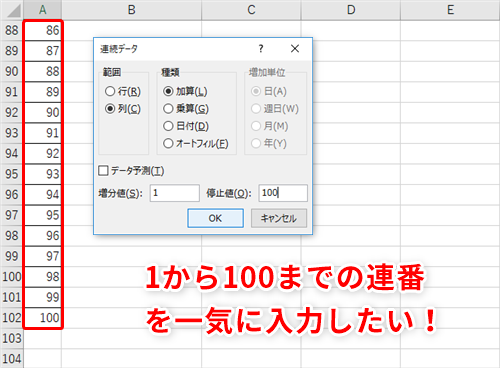
Excelで連番を入力する方法は以下の通りです。
まず、連番を入力したいセルを選択し、数値を入力します。次に、セルを選択した状態でマウスポインタを右下の handleDragの部分に持っていき、マウスの左ボタンを押しながらドラッグします。ドラッグした方向に連番が入力されます。
方法1: 塗りつぶし機能を利用する
Excelの塗りつぶし機能を利用して、簡単に連番を入力することができます。以下の手順で操作してください。
- 最初のセルに数字を入力します。
- 入力したセルを選択し、右下の小さい四角形(ハンドル)をドラッグします。
- ドラッグした範囲に連番が自動的に入力されます。
方法2: 数式を利用する
数式を利用して、連番を自動的に生成することができます。以下の手順で操作してください。
- 最初のセル(例:A1)に「1」を入力します。
- 次のセル(例:A2)に「=A1+1」と入力します。
- 数式を入力したセル(A2)を選択し、右下の小さい四角形(ハンドル)をドラッグして範囲を選択します。
方法3: 定形の入力を利用する
定形の入力を利用して、連番を簡単に入力することができます。以下の手順で操作してください。
- 最初のセルに数字を入力します。
- データタブの「定形の入力」をクリックします。
- 「連続する番号」を選択し、数字の範囲と開始番号を設定して「OK」をクリックします。
Excelで同じ数字を複数セルに入力するには?
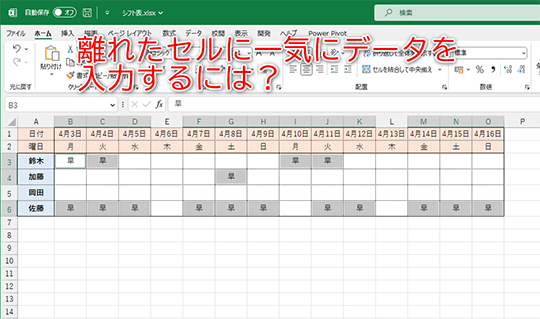
Excelで同じ数字を複数セルに入力するには、以下の手順を実行します。
同じ数字を複数セルに一度に入力する方法
Excelでは、同じ数字を複数のセルに一度に入力することができます。以下の手順で操作してください。
- 複数のセルを選択します。選択したいセルをクリックしてドラッグするか、Shiftキーを押しながら矢印キーで選択範囲を拡大します。
- 選択したセルに数字を入力します。
- Ctrl + Enterキーを押します。すると、選択したすべてのセルに同じ数字が入力されます。
数式を使用して同じ数字を入力する方法
数式を使用して、同じ数字を複数のセルに入力することもできます。以下の手順で操作してください。
- 数式を入力したいセルをクリックします。
- =と同じ数字を入力します。例えば、すべてのセルに「10」と入力したい場合は、=10と入力します。
- Enterキーを押すと、数式が適用され、セルに数字が表示されます。
「填充」機能を使用して同じ数字を入力する方法
Excelの「填充」機能を使用して、同じ数字を複数のセルに入力することもできます。以下の手順で操作してください。
- 同じ数字を入力したいセル範囲を選択します。
- ホームタブの編集グループにある填充をクリックします。
- 表示されるメニューからデータの系列を選択します。
- 系列の種類で線形を選択し、ステップ値に0を入力します。
- OKをクリックすると、選択したセル範囲に同じ数字が入力されます。
よくある質問
Excelで連続した数字を入力するにはどうすればよいですか?
Excelで連続した数字を入力するには、「fill handle(フィルハンドル)」を使用します。フィルハンドルは、セルを選択した時に表示される小さな黒い正方形です。まず、連続した数字の最初の番号をセルに入力し、そのセルを選択します。次に、フィルハンドルをドラッグして、連続した数字を入力したいセル範囲を選択します。指を離すと、Excelが自動的に連続した数字を入力します。
Excelで連続した数字を入力する際、特定のパターンを設定する方法は?
連続した数字を入力する際に特定のパターンを設定するには、まず最初の2つの番号を手動で入力します。例えば、「1」と「3」を入力したい場合、1を最初のセルに入力し、次のセルに3を入力します。その後、両方のセルを選択し、フィルハンドルをドラッグして連続した数字を入力したいセル範囲を選択します。Excelは、選択したパターンに従って、連続した数字を自動的に入力します。
Excelで連続した数字を入力する際、数値の増分を変更する方法は?
数値の増分を変更するには、まず最初の2つの番号を手動で入力します。例えば、「1」と「5」を入力したい場合、1を最初のセルに入力し、次のセルに5を入力します。その後、両方のセルを選択し、フィルハンドルをドラッグして連続した数字を入力したいセル範囲を選択します。Excelは、選択した増分に従って、連続した数字を自動的に入力します。
Excelで連続した数字を入力する際、数字の形式を変更する方法は?
連続した数字を入力した後、数字の形式を変更するには、まず変更したいセル範囲を選択します。次に、「ホーム」タブの「数値」グループで、目的の数値形式を選択します。例えば、「通貨」や「パーセント」などがあります。選択した形式に従って、選択したセルの数字が自動的に変更されます。
Excel数字連番:連続した数字を入力する方法 に類似した他の記事を知りたい場合は、Excel 基礎操作 カテゴリにアクセスしてください。
関連記事