
Excel数字を文字列に変換:数字を文字列として扱う方法
Excelでは、数字を文字列に変換する必要がある場合があります。例えば、数字の先頭にゼロを保持したい場合や、数字をテキストとして扱いたい場合などです。この記事では、Excelで数字を文字列に変換する方法を詳しく説明します。まずはNUMBERVALUE関数とTEXT関数を使用する方法から見ていきましょう。また、 amp; を使用して数式を入力する方法や、セルの書式設定を変更する方法についても紹介します。これらの方法をマスターすることで、Excelでのデータ操作がより効率的になります。
Excelで数値を文字列として扱うには?
Excelで数値を文字列として扱うには、以下の方法があります。
数値を文字列に変換するFORMULA
数値を文字列に変換するには、TEXT関数やFORMAT関数を使用することができます。
この記事が役に立つかもしれません。 Excel文字を数字に変換:文字列を数値に変換する方法
- TEXT関数:TEXT関数を使用して、数値を文字列に変換することができます。例えば、=TEXT(A1,000000)と入力することで、A1セルにある数値を6桁の文字列に変換することができます。
- FORMAT関数:FORMAT関数を使用して、数値を文字列に変換することができます。例えば、=FORMAT(A1,000000)と入力することで、A1セルにある数値を6桁の文字列に変換することができます。
- 強制的な文字列変換:数値を強制的に文字列に変換するには、&を使用することができます。例えば、=A1&と入力することで、A1セルにある数値を文字列に変換することができます。
数値を文字列に変換する理由
数値を文字列に変換する理由はいくつかあります。
- 文字列としての取り扱い:数値を文字列に変換することで、文字列として取り扱うことができます。この場合、文字列としての操作(例えば、結合や検索)を行うことができます。
- 桁の固定:数値を文字列に変換することで、桁を固定することができます。この場合、桁の不足を埋めるためにゼロを追加することができます。
- 表示形式の変更:数値を文字列に変換することで、表示形式を変更することができます。この場合、例えば、金額を「万円」や「億円」など、異なる表示形式に変更することができます。
数値を文字列に変換する注意点
数値を文字列に変換する際には、注意する点がいくつかあります。
- 桁の不足:数値を文字列に変換する際には、桁の不足に注意する必要があります。この場合、ゼロを追加することで桁を固定することができます。
- 文字列の長さ:TEXT関数やFORMAT関数を使用する際には、文字列の長さに注意する必要があります。この場合、文字列の長さが足りないと、エラーが発生することがあります。
- 数値の丸め:TEXT関数やFORMAT関数を使用する際には、数値の丸めに注意する必要があります。この場合、丸められた数値が文字列に変換されることがあります。
セルの数値を文字列に変換する関数は?
セルの数値を文字列に変換する関数は、ExcelのTEXT関数やFORMAT関数、また、数式を使用して実現することができます。
TEXT関数を使用しての数値から文字列への変換
TEXT関数は、数値を指定された形式に従って文字列に変換することができます。TEXT関数の基本的な構文は、`TEXT(value, format_text)`です。
この記事が役に立つかもしれません。 Excel文字列を数値に変換:文字列を数値に変換する方法
- 例えば、セルA1に数値12345が入っている場合、`TEXT(A1,0000000)`と入力すると、「0012345」という文字列に変換されます。
- また、`TEXT(A1,¥,0)`と入力すると、「¥12,345」という文字列に変換されます。
- このように、TEXT関数を使用することで、数値を指定された形式に従って文字列に変換することができます。
FORMAT関数を使用しての数値から文字列への変換
FORMAT関数は、数値を指定された形式に従って文字列に変換することができます。FORMAT関数の基本的な構文は、`FORMAT(value, format_text)`です。
- 例えば、セルA1に数値12345が入っている場合、`FORMAT(A1,0000000)`と入力すると、「0012345」という文字列に変換されます。
- また、`FORMAT(A1,¥,0)`と入力すると、「¥12,345」という文字列に変換されます。
- このように、FORMAT関数を使用することで、数値を指定された形式に従って文字列に変換することができます。
数式を使用しての数値から文字列への変換
数式を使用することで、数値を文字列に変換することもできます。数式を使用することで、より柔軟に文字列に変換することができます。
- 例えば、セルA1に数値12345が入っている場合、`&A1`と入力すると、「12345」という文字列に変換されます。
- また、`¥&A1`と入力すると、「¥12345」という文字列に変換されます。
- このように、数式を使用することで、数値を文字列に変換することができます。
Excelの数式を文字列に変換するには?
Excelで数式を文字列に変換する必要がある場合は、TEXT関数やFORMAT関数を使用することができます。TEXT関数は、指定された形式で数値を文字列に変換し、FORMAT関数は、指定された形式で日時を文字列に変換します。
数式を文字列に変換する方法
TEXT関数を使用して、数式を文字列に変換することができます。例えば、A1セルに数値が入っている場合、=TEXT(A1,0000000)のように入力することで、数値を文字列に変換することができます。
この記事が役に立つかもしれません。 Excel文字数字変換:文字と数字を相互に変換する方法
- 数値を文字列に変換する
- 指定された形式で文字列に変換する
- 数式の結果を文字列に変換する
日時を文字列に変換する方法
FORMAT関数を使用して、日時を文字列に変換することができます。例えば、A1セルに日時が入っている場合、=FORMAT(A1,yyyy/mm/dd hh:mm:ss)のように入力することで、日時を文字列に変換することができます。
- 日時を文字列に変換する
- 指定された形式で文字列に変換する
- 日時の形式を自由に変更する
数式の結果を文字列に変換する方法
CONCATENATE関数を使用して、数式の結果を文字列に変換することができます。例えば、A1セルに数式の結果が 入っている場合、=CONCATENATE(結果:,A1)のように入力することで、数式の結果を文字列に変換することができます。
- 数式の結果を文字列に変換する
- 文字列と数式の結果を結合する
- 自由な文字列を作成する
Excelで記号を文字列として扱うには?
Excelで記号を文字列として扱うには、文字列型に変換する必要があります。Excelでは、数字を文字列として扱うには、TEXT関数や、FORMAT関数、あるいは数値を文字列型に変換する方法などがあります。
TEXT関数を使用する方法
TEXT関数を使用することで、数字を文字列として扱うことができます。例えば、A1セルに数値12345がある場合、TEXT関数を使用して、文字列型に変換することができます。
この記事が役に立つかもしれません。 Excel日にち自動:今日の日付を自動入力する方法
- TEXT関数の構文:TEXT(number, format_text)
- 例えば、A1セルに数値12345がある場合、=TEXT(A1,0000000)と入力すると、文字列型の0012345になります。
- TEXT関数を使用することで、数字を文字列として扱うことができます。
FORMAT関数を使用する方法
FORMAT関数を使用することで、数字を文字列として扱うことができます。例えば、A1セルに数値12345がある場合、FORMAT関数を使用して、文字列型に変換することができます。
- FORMAT関数の構文:FORMAT(number, format_text)
- 例えば、A1セルに数値12345がある場合、=FORMAT(A1,0000000)と入力すると、文字列型の0012345になります。
- FORMAT関数を使用することで、数字を文字列として扱うことができます。
数値を文字列型に強制的に変換する方法
数値を文字列型に強制的に変換する方法もあります。例えば、A1セルに数値12345がある場合、""を使用して、文字列型に変換することができます。
- A1セルに数値12345がある場合、=A1&と入力すると、文字列型の12345になります。
- ""を使用することで、数字を文字列として扱うことができます。
- この方法は、TEXT関数やFORMAT関数よりも簡単に文字列型に変換することができます。
Excel数字を文字列に変換:数字を文字列として扱う方法
Excelで数字を文字列に変換する方法は複数ありますが、ここでは主に以下の5つの方法を紹介します。
TEXT関数を使用する
TEXT関数は、数字を指定した書式の文字列に変換することができます。例えば、数値「1234」を「0001234」のような文字列に変換したい場合、`=TEXT(1234, 0000000)` と入力します。
CONCATENATE関数を使用する
CONCATENATE関数は、複数の文字列を結合することができます。数字を文字列に変換するために、数値の前に空の文字列()を加えます。例えば、`=CONCATENATE(, 1234)` と入力すると、数字の「1234」が文字列に変換されます。
&演算子を使用する
&演算子を使用して、数字を文字列に変換することもできます。例えば、`=&1234` と入力すると、数字の「1234」が文字列に変換されます。
セルの書式設定を変更する
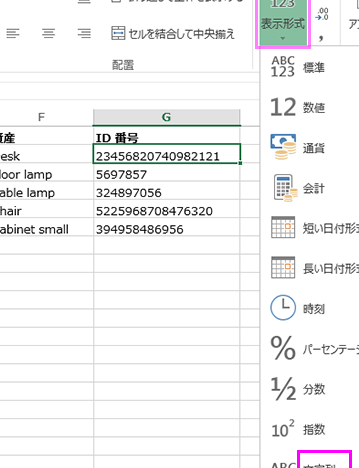
セルの書式設定を変更して、数字を文字列として扱うこともできます。セルを選択し、右クリックして「セルの書式設定」を選び、「数値」タブで「テキスト」を選択します。これにより、セルに入力された数字は文字列として扱われます。
数式バーを使用する
数式バーを使用して数字を文字列に変換することもできます。まず、数字が入力されているセルを選択し、数式バーの先頭にアポストロフィ(')を追加してEnterキーを押します。これにより、セル内の数字は文字列として扱われます。
| 方法 | 説明 |
|---|---|
| TEXT関数 | 数字を指定した書式の文字列に変換 |
| CONCATENATE関数 | 複数の文字列を結合し、数字を文字列に変換 |
| &演算子 | 数字を文字列に変換 |
| セルの書式設定 | セルの書式設定を変更して数字を文字列として扱う |
| 数式バー | 数式バーにアポストロフィを追加して数字を文字列に変換 |
Excelで数字を文字列として扱うには?
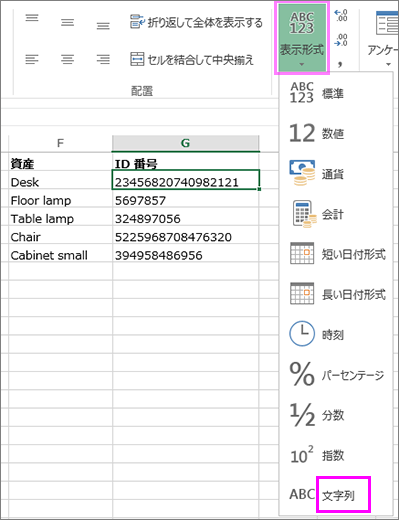
Excelで数字を文字列として扱う方法は以下の通りです。
数値を文字列に変換する関数
数値を文字列に変換する最も簡単な方法は、TEXT関数を使用することです。TEXT関数を使用することで、数値を任意の書式の文字列に変換できます。
- TEXT関数は、
=TEXT(数値, 書式)のように使用します。 - 数値は変換したい数値を指定します。
- 書式は変換後の文字列の形式を指定します。例えば、
0.00と指定すると、小数点以下2桁の文字列になります。
セルの書式設定を変更する
セルの書式設定を変更して、数値を文字列として扱うこともできます。
- セルを選択し、右クリックして
セルの書式設定を選択します。 - 数値タブで、テキストを選択します。
- これで、選択したセルの数値が文字列として扱われるようになります。
アポストロフィーを使用する
数値の前にアポストロフィー(')を付けることで、その数値を文字列として扱うことができます。
- セルに数値を入力する際、数値の前に
'を付けます。例えば、'123と入力します。 - これで、数値が文字列として扱われるようになります。
- ただし、この方法では数値の前にアポストロフィーが表示されるため、見栄えが悪くなることがあります。
Excelで数値を文字列に変換する関数は?
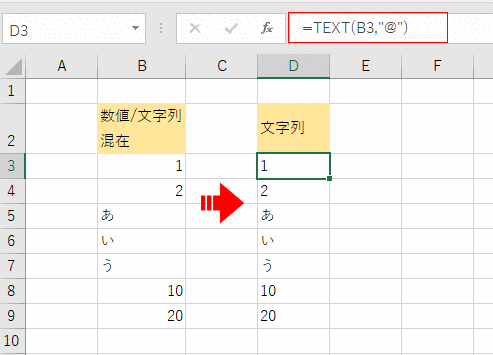
Excelで数値を文字列に変換する関数はTEXT関数です。
TEXT関数の使い方
TEXT関数は、指定された書式で数値を文字列に変換します。以下の構文を使用します。
- =TEXT(数値, 書式)
- 数値: 変換する数値を指定します。
- 書式: 変換後の文字列の書式を指定します。例えば、yyyy/mm/ddや,0.00などです。
TEXT関数の活用例
TEXT関数を使うことで、数値を任意の書式で文字列に変換できます。以下に活用例を示します。
- 日付の書式変換: =TEXT(43299, yyyy年mm月dd日) → 2018年7月19日
- 数値の桁区切り: =TEXT(1234.5678, ,0.00) → 1,234.57
- パーセント表示: =TEXT(0.1234, 0.00%) → 12.34%
TEXT関数の注意点
TEXT関数を使用する際は、以下の点に注意してください。
- 書式を指定する際は、ダブルクォーテーションで囲む必要があります。
- 数値が書式に合わない場合、エラー値VALUE!が返されます。
- TEXT関数で変換された文字列は、数値としての演算ができません。必要であれば、VALUE関数で再度数値に変換してください。
数字を文字列に置換するにはどうすればいいですか?
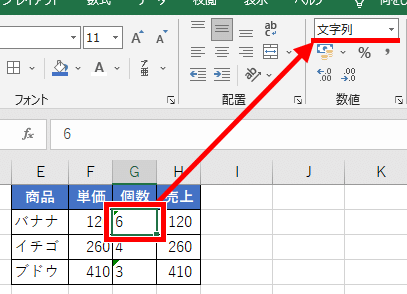
数字を文字列に置換するには、プログラミング言語によって方法が異なりますが、一般的な手法には以下のようなものがあります。
1. キャストや型変換関数を使用する
多くのプログラミング言語では、キャストや型変換関数を使用して、数字を文字列に変換できます。
- Javaでは、
String.valueOf()メソッドかInteger.toString()メソッドを使用します。 - Pythonでは、
str()関数を使用します。 - C++では、
std::to_string()関数を使用します。
2. 文字列と数字の結合を利用する
文字列と数字を結合すると、多くの言語では暗黙的に数字が文字列に変換されます。この方法は、暗黙的な型変換をサポートする言語で使用できます。
- JavaScriptでは、空の文字列と数字を
+演算子で結合します。 - PHPでは、
.演算子を使用して文字列と数字を結合します。 - Pythonでも
+を使用して文字列と数字を結合することができますが、明示的な型変換の方が一般的です。
3. フォーマット文字列を使用する
フォーマット文字列を使用すると、文字列のフォーマットを指定して数字を文字列に変換できます。この方法は、複雑な文字列の組み立てや、特定の形式で数字を表示する必要がある場合に便利です。
- Pythonでは、
f-string(フォーマット済み文字列リテラル)やstr.format()メソッドを使用します。 - Cでは、
string.Format()メソッドか、$を使った文字列補間を使用します。 - Javaでは、
String.format()メソッドを使用します。
数式を文字列に変換するには?
数式を文字列に変換するには、数式を表す文字列を組み立てる方法が一般的です。例えば、Pythonでは、数式を文字列として表現し、eval()関数やsympyライブラリを利用して数式を評価・操作することができます。
数式を文字列に変換する方法
数式を文字列に変換する方法には以下のものがあります。
- 数式を直接文字列として記述する: 数式を文字列リテラルとして直接プログラムに記述する方法です。
- 数式の各要素を文字列として連結する: 数式の各要素(数値、演算子、変数など)を文字列として連結して数式の文字列を組み立てる方法です。
- 数式を構築する関数やライブラリを利用する: 数式をプログラムで構築するための関数やライブラリ(例: sympy)を利用する方法です。
数式の評価方法
数式の文字列を評価する方法には以下のものがあります。
- eval()関数を利用する: Pythonの組み込み関数eval()を利用して、数式の文字列を評価することができます。
- sympyライブラリを利用する: sympyライブラリのsympify()関数を利用して、数式の文字列を数式オブジェクトに変換し、評価や操作を行うことができます。
- 数値計算ライブラリを利用する: NumPyやSciPyなどの数値計算ライブラリを利用して、数式の評価を行うことができます。
数式の操作方法
数式の文字列を操作する方法には以下のものがあります。
- 文字列操作関数を利用する: 数式の文字列に対して、replace()やsplit()などの文字列操作関数を利用して、数式の書式を変更したり、特定の部分を抽出したりすることができます。
- 正規表現を利用する: 正規表現を利用して、数式の文字列から特定のパターンに一致する部分を検索・置換することができます。
- sympyライブラリを利用する: sympyライブラリを利用して、数式の変換・簡略化・解析などの操作を行うことができます。
よくある質問
Excelで数字を文字列に変換する方法は何ですか?
Excelで数字を文字列に変換するには、「TEXT」関数を使用します。この関数を使用することで、数字を任意の形式の文字列に変換することができます。例えば、「=TEXT(A1, 0)」と入力すると、セルA1の数字をそのままの形式で文字列に変換します。また、「=TEXT(A1, yyyy/mm/dd)」と入力すると、セルA1の日付を「yyyy/mm/dd」の形式で文字列に変換します。
数字を文字列に変換する際に注意すべき点は何ですか?
数字を文字列に変換する際には、数値の精度が失われることがあります。特に、小数点以下の桁数が多い数字を変換する場合には注意が必要です。また、数字の形式を指定する際には、その形式が適切かどうかを確認することが重要です。例えば、日付や時刻を変換する場合には、適切な形式を指定する必要があります。
Excelで数字を文字列に変換する以外の方法はありますか?
はい、セルの書式設定を変更することで、数字を文字列として扱うことができます。セルの書式設定を変更するには、まず変換したいセルを選択し、右クリックして「セルの書式設定」を選択します。その後、「数値」タブで「テキスト」を選択することで、数字を文字列として扱うことができます。
数字を文字列に変換することの利点は何ですか?
数字を文字列に変換することの利点は、データの型を統一できることです。特に、数値と文字列を含むデータを扱う場合には、データの型が統一されている方が、データの処理や分析がしやすくなります。それ以外にも、数字を特定の形式で表示したい場合や、数字の先頭にゼロを保持したい場合などにも、文字列として扱うことが役立ちます。
Excel数字を文字列に変換:数字を文字列として扱う方法 に類似した他の記事を知りたい場合は、Excel 関数 カテゴリにアクセスしてください。
関連記事