
Excel改行関数:セル内で強制的に改行する方法
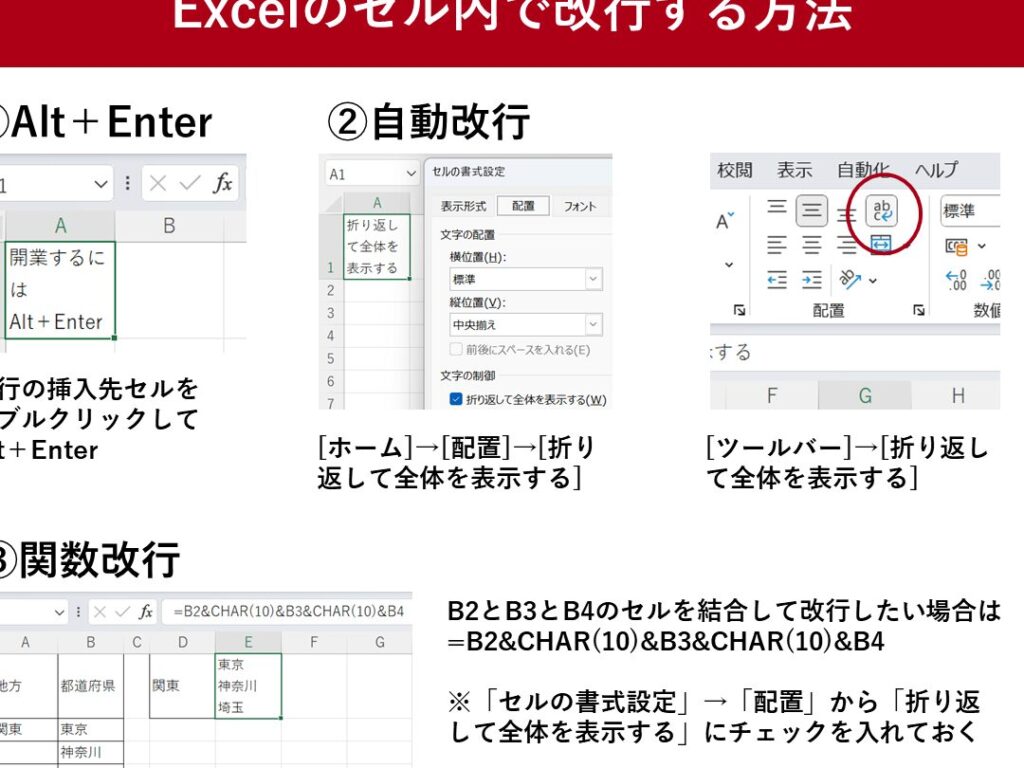
「」についての記事の導入部をお読みいただきありがとうございます。この記事では、Excelを使ってデータを整理する際に、セル内で改行を強制的に行う方法について詳しく説明します。改行関数を活用することで、セルのデータをわかりやすく整理することができます。この記事を通じて、改行関数の使い方や効果的な活用方法について学び、Excelでの作業の効率を向上させましょう。
Excelの関数内で改行するにはどうしたらいいですか?
Excelの関数内で改行するには、CHAR関数やUNICHAR関数を使用することができます。これらの関数を使用することで、セル内で強制的に改行することができます。
CHAR関数を使用して改行する
CHAR関数を使用することで、特定の文字コードに基づいて文字列を生成することができます。改行文字コードは10なので、CHAR関数に10を指定することで改行文字列を生成することができます。
この記事が役に立つかもしれません。 Excel数字を文字列に変換:数字を文字列として扱う方法
- CHAR関数の構文:CHAR(number)
- 例:=CHAR(10)&改行する文字列&CHAR(10)
- 上記の式では、改行文字列を生成し、文字列を結合することで、セル内で改行することができます。
UNICHAR関数を使用して改行する
UNICHAR関数を使用することで、Unicode文字コードに基づいて文字列を生成することができます。改行文字コードはU+000Aなので、UNICHAR関数にU+000Aを指定することで改行文字列を生成することができます。
- UNICHAR関数の構文:UNICHAR(number)
- 例:=UNICHAR(10)&改行する文字列&UNICHAR(10)
- 上記の式では、改行文字列を生成し、文字列を結合することで、セル内で改行することができます。
改行文字列を組み合わせて使用する
CHAR関数やUNICHAR関数を使用して生成した改行文字列を組み合わせて使用することで、より複雑な文字列を生成することができます。
- 例:=CHAR(10)&改行する文字列&CHAR(10)&次の文字列
- 上記の式では、2つの改行文字列を組み合わせて、複数の文字列を生成することができます。
- この方法を使用することで、セル内で複雑な文字列を生成することができます。
Excelでセル内で自動改行するには?
Excel改行関数:セル内で強制的に改行する方法を使用することで、セル内で自動的に改行することができます。この方法では、CHAR 関数と Alt+Enter キーを使用して、セル内で強制的に改行を実現します。
方法1:CHAR関数を使用して改行する
CHAR関数を使用して、セル内で強制的に改行することができます。具体的には、以下の通りです。
この記事が役に立つかもしれません。 Excel文字を数字に変換:文字列を数値に変換する方法
- セルに文字列を入力します。
- =CHAR(10)&A1と入力し、Enterキーを押します。
- セル内に強制的に改行されます。
方法2:Alt+Enterキーを使用して改行する
Alt+Enterキーを使用して、セル内で強制的に改行することができます。具体的には、以下の通りです。
- セルに文字列を入力します。
- Alt+Enterキーを押します。
- セル内に強制的に改行されます。
方法3:TEXT関数を使用して改行する
TEXT関数を使用して、セル内で強制的に改行することができます。具体的には、以下の通りです。
- セルに文字列を入力します。
- =TEXT(A1,@)&CHAR(10)&TEXT(B1,@)と入力し、Enterキーを押します。
- セル内に強制的に改行されます。
エクセルでセル内で段落を作るには?
エクセルでセル内で段落を作るには、改行関数を使用することで実現できます。改行関数には、ALT+ENTER キーや、CHAR(10) 関数、TEXT TO COLUMN 関数などがあります。
ALT+ENTERキーの使用
ALT+ENTERキーを使用することで、セル内で強制的に改行することができます。具体的には、セル内でENTERキーを押下する代わりに、ALT+ENTERキーを押下します。これにより、セル内に段落が作成されます。
この記事が役に立つかもしれません。 Excel文字列を数値に変換:文字列を数値に変換する方法
- セル内でALT+ENTERキーを押下します。
- 改行位置にカーソルを移動します。
- 必要に応じて、文字列を入力します。
CHAR(10)関数の使用
CHAR(10)関数を使用することで、セル内で強制的に改行することができます。具体的には、セル内にCHAR(10)関数を入力し、必要に応じて文字列を入力します。
- セル内に、=CHAR(10)と入力します。
- 改行位置にカーソルを移動します。
- 必要に応じて、文字列を入力します。
TEXT TO COLUMN関数の使用
TEXT TO COLUMN関数を使用することで、セル内で強制的に改行することができます。具体的には、セル内にTEXT TO COLUMN関数を入力し、必要に応じて文字列を入力します。
- セル内に、=TEXT TO COLUMN(A1, )と入力します。
- 改行位置にカーソルを移動します。
- 必要に応じて、文字列を入力します。
Excelでセル内の改行を一括で置換するには?
Excelでセル内の改行を一括で置換するには、次の方法があります。
セル内の改行を置換するための基本的な方法
基本的に、Excelでは、セル内の改行を置換するためには、置換関数を使用します。これは、指定された文字列を別の文字列に置換するための関数です。具体的には、セル内の改行文字(n)を置換するには、置換関数の第一引数にセル内の値、第二引数に改行文字、第三引数に置換後の文字列を指定します。
この記事が役に立つかもしれません。 Excel文字数字変換:文字と数字を相互に変換する方法
複数のセル内の改行を一括で置換する方法
複数のセル内の改行を一括で置換するためには、配列関数を使用します。配列関数は、指定された範囲の値を一括で処理するための関数です。具体的には、複数のセル内の値を一括で置換するには、配列関数の第一引数にセル範囲、第二引数に置換関数を指定します。
高速にセル内の改行を置換する方法
大きなデータを処理する場合、上記の方法では時間がかかる場合があります。そんな場合には、VBAマを使用することで高速に処理することができます。VBAマは、Excelのプログラミング言語であり、指定された処理を高速に実行することができます。具体的には、VBAマを使用してセル内の改行を置換するには、置換処理を記述したマを作成し、実行します。
- 置換関数を使用してセル内の改行を置換する
- 配列関数を使用して複数のセル内の改行を一括で置換する
- VBAマを使用して高速にセル内の改行を置換する
- 置換関数の基本的な使い方を理解する
- 配列関数の使い方を理解する
- VBAマの基本的な使い方を理解する
- セル内の改行を置換するための置換関数の書式を理解する
- 複数のセル内の改行を一括で置換するための配列関数の書式を理解する
- VBAマを使用したセル内の改行の置換の書式を理解する
Excel改行関数:セル内で強制的に改行する方法
Excelでは、セル内で改行を行うことができます。これは、データの整理や視認性を向上させるために役立ちます。改行関数を使用することで、手動で改行を入力する手間を省くことができます。以下に、Excelでセル内で強制的に改行する方法を詳しく説明します。
改行関数「CHAR(10)」の使い方
Excelでは、「CHAR(10)」という関数を使用して、セル内で強制的に改行することができます。この関数は、改行文字(ラインフィード)を表します。以下は、改行関数を使用するための手順です。 1. セルを選択し、等号「=」を入力します。 2. 「CHAR(10)」を入力し、改行したい位置に配置します。 3. テキストを入力し、必要に応じて「&」を使用して複数のテキストを結合します。 例: =A1 & CHAR(10) & A2 これで、セル内で強制的に改行されたテキストが表示されます。
「Wrap Text」機能を使用した改行
Excelには、「Wrap Text」という機能があります。これを使用すると、セルの幅に合わせて自動的に改行されます。以下は、Wrap Text機能を使用するための手順です。 1. 改行させたいセルを選択します。 2. ホームタブの「Alignment」グループにある「Wrap Text」ボタンをクリックします。 これで、セルの内容が自動的に改行されます。セルの幅を変更すると、改行位置が自動的に調整されます。
手動で改行を入力する方法
セル内で手動で改行を入力することもできます。以下は、手動で改行を入力するための手順です。 1. セルをダブルクリックして編集モードにします。 2. 改行したい位置にカーソルを置き、Alt + Enterキーを押します。 3. これで、セル内で改行が挿入されます。 手動で改行を入力する方法は、改行位置を細かく制御したい場合に便利です。
改行を含むデータの扱い
改行を含むデータを扱う場合、Excelの関数を使用して改行文字を置換したり、削除したりすることができます。例えば、SUBSTITUTE関数を使用して改行文字を別の文字に置換できます。 例: =SUBSTITUTE(A1, CHAR(10), ) これで、セルA1の改行文字がスペースに置換されます。
改行を含むデータのコピーと貼り付け
改行を含むデータをコピーして貼り付ける場合、改行が保持されることがあります。しかし、テキストエディタなどで貼り付ける場合は、改行が失われることがあります。その場合は、「貼り付け」のオプションから「改行を保持」を選択すると、改行が保持された状態で貼り付けられます。
| 関数/機能 | 説明 |
|---|---|
| CHAR(10) | 改行文字(ラインフィード)を表す関数 |
| Wrap Text | セルの幅に合わせて自動的に改行する機能 |
| Alt + Enter | セル内で手動で改行を入力するキーボードショートカット |
| SUBSTITUTE | テキスト内の指定した文字を別の文字に置換する関数 |
セル内で強制改行するにはどうすればいいですか?

セル内で強制改行するには、以下の手順に従ってください。
Excelでのセル内改行
Excelでセル内で改行するには、以下の方法があります。
- 改行したい位置でAlt + Enterキーを押します。
- これにより、セル内で改行が強制的に行われます。
- 改行を含むセルを編集する場合、再度Alt + Enterキーを使用して改行できます。
Google スプレッドシートでのセル内改行
Google スプレッドシートでセル内で改行するには、以下の手順を実行します。
- 改行したい位置にカーソルを置きます。
- Ctrl + Enterキーを押すか、Alt + Enterキーを押します(どちらも有効です)。
- これにより、セル内で改行が強制的に行われます。
テキストエディタでのセル内改行
テキストエディタでタブ区切りやカンマ区切りのデータを扱う場合、以下のように改行しましょう。
- 改行したい位置にn(バックスラッシュとn)を挿入します。
- これにより、データをセル内で改行することができます。
- ただし、この方法はExcelやGoogleスプレッドシートにデータをインポートする場合に有効です。
エクセルで強制的に改行するにはどうすればいいですか?
エクセルで強制的に改行するには、以下の手順を実行します。
セル内で改行する方法
セル内で強制的に改行するには、以下の手順を実行します。
- 改行したい位置にカーソルを置きます。
- Alt + Enterキーを押します。
- 改行が挿入され、次の行に文字が続きます。
テキストの折り返しを設定する方法
セルのテキストを自動的に折り返すように設定するには、以下の手順を実行します。
- 折り返しを適用したいセルまたはセル範囲を選択します。
- ホームタブの配置グループで、テキストの折り返しをクリックします。
- 選択したセルのテキストが自動的に折り返されるようになります。
セルの高さを自動調整する方法
改行されたテキストがすべて表示されるようにセルの高さを自動調整するには、以下の手順を実行します。
- 調整したいセルまたはセル範囲を選択します。
- セルをダブルクリックするか、ホームタブのセルグループで、行の高さの自動調整をクリックします。
- セルの高さが自動的に調整され、改行されたテキストがすべて表示されます。
セル内で自動で改行するにはどうすればいいですか?
セル内で自動で改行するには、以下の手順に従ってください。
Excelのセル内で自動改行する方法
Excelのセル内で自動改行を行うには、以下の手順を実行します。
- 改行させたいセルを選択します。
- ホームタブの「書式」グループにある「セルの書式設定」をクリックします。
- 「セル書式」ダイアログボックスの「配置」タブを選択します。
- 「テキストの改行」オプションにチェックを入れます。
- 「OK」をクリックして変更を適用します。
手動で改行する方法
セル内で特定の位置で改行するには、以下の方法があります。
- 改行させたい位置にカーソルを置きます。
- キーボードのAlt + Enterキーを押します。
- 改行が挿入され、テキストが次の行に続きます。
セル内で改行されたテキストを調整する
セル内で改行されたテキストを調整するには、以下の手順を実行します。
- 調整したいセルを選択します。
- セルの境界線の上にマウスカーソルを置き、二重矢印が表示されるまで待ちます。
- 二重矢印が表示されたら、マウスをドラッグしてセルの幅を調整します。
Excelの数式でセル内で改行するにはどうすればいいですか?
Excelの数式でセル内で改行するには、以下の方法があります。
改行文字を使用する
数式内で改行文字を使用することで、セル内で改行することができます。改行文字は「&CHAR(10)」で表されます。
- 数式内で改行したい場所に「&CHAR(10)」を挿入します。
- セルを選択し、右クリックして「セルの書式設定」を開きます。
- 「整形」タブで「改行」を選択します。
TEXTJOIN関数を使用する
TEXTJOIN関数を使用すると、複数の文字列を指定した区切り文字で結合し、改行することができます。
- TEXTJOIN関数の第1引数に区切り文字(改行の場合はCHAR(10))を指定します。
- 第2引数にTRUEを指定して、空の文字列を無視するようにします。
- 第3引数以降に結合したい文字列やセル参照を指定します。
CONCAT関数を使用する
CONCAT関数を使用すると、複数の文字列やセル参照を結合し、改行することができます。
- CONCAT関数の引数に結合したい文字列やセル参照を指定します。
- 改行したい場所に「&CHAR(10)」を挿入します。
- セルを選択し、右クリックして「セルの書式設定」を開き、「整形」タブで「改行」を選択します。
よくある質問
Excel改行関数:セル内で強制的に改行する方法
Excelでセル内に強制的に改行を入れるには、「CHAR(10)」関数を使用します。この関数は、改行文字を表すASCIIコードの10を返す関数です。例えば、A1セルに「苹果」、B1セルに「香蕉」という文字列が入力されている場合、「=A1 & CHAR(10) & B1」と入力することで、苹果と香蕉が改行されて表示されます。
改行した文字列を別のセルにコピーしたいが、改行が反映されないのはなぜですか?
改行を含む文字列を別のセルにコピーした際に改行が反映されない場合、セルの「折り返し」設定が有効になっていない可能性があります。セルを選択し、右クリックから「セルの書式設定」を開き、「配置」タブで「改行」オプションを選択してください。これにより、セル内で改行が正しく表示されるようになります。
改行関数を使用しても、改行が vertical-align: super; される場合がありますか?
改行関数を使用しても、改行が表示されない場合があります。これは、セルの「縦方向の配置」が「中央」や「上」に設定されていることが原因です。この場合、セルの書式設定を開き、「配置」タブで縦方向の配置を「下」に変更することで、改行が正しく表示されるようになります。
CHAR(10)関数を使用せずにセル内で改行をする方法はありますか?
CHAR(10)関数を使用せずにセル内で改行をする方法はあります。セル内で「Alt + Enter」キーを押すことで、直接改行を挿入することができます。この方法は、関数を使用せずに複数行のテキストを1つのセルに含めることができるため、手軽に行える方法です。ただし、この方法で挿入された改行は、テキストの途中で行うことができないため、注意が必要です。
Excel改行関数:セル内で強制的に改行する方法 に類似した他の記事を知りたい場合は、Excel 関数 カテゴリにアクセスしてください。
関連記事