
Excel応答なし頻発:原因と解決策!Excelの動作を安定化

Excelを使用していると、突然応答がなくなる問題が頻繁に発生することはありませんか?このような問題は、仕事の効率を大幅に低下させるだけでなく、データの損失や作業のやり直しを強いられることもあります。この記事では、Excelが応答なしになる主な原因と、それらの問題を解決するための効果的な対策について詳しく解説します。また、Excelの動作を安定化させる方法も紹介し、これらの問題を未然に防ぐ術を学びます。ぜひ最後までお読みいただき、Excelをスムーズに活用できるようになりましょう。
Excel応答なし頻発:原因と解決策!Excelの動作を安定化させる方法
Excelが応答なしになるのは、多くのユーザーが直面する一般的な問題です。この問題は、特定の原因によって引き起こされることが多く、適切な解決策を適用することでExcelの動作を安定化させることができます。
原因1:メモリ不足
Excelが応答なしになる最も一般的な原因の一つがメモリ不足です。大量のデータや複雑な計算を扱う場合、コンピュータのメモリが不足するとExcelが応答しなくなることがあります。
この記事が役に立つかもしれません。 Excel挿入できない:原因と解決策!セルの挿入
| 解決策 |
|
|---|
原因2:アドインやマの問題
アドインやマが適切に動作しない場合、Excelが応答なしになることがあります。特に、第三者が作成したアドインやマは、互換性の問題がある可能性があります。
| 解決策 |
|
|---|
原因3:ファイルの破損
Excelのファイルが破損している場合、応答なしになることがあります。ファイルの破損は、不正なシャットダウンやハードウェアの問題によって引き起こされることがあります。
| 解決策 |
|
|---|
原因4:Excelの設定の問題
Excelの設定が不適切である場合、応答なしになることがあります。特に、メモリの割り当てや計算の設定が原因になることがあります。
| 解決策 |
|
|---|
原因5:コンピュータの環境の問題
コンピュータ自体の問題がExcelの応答なしの原因となる場合があります。例えば、OSの不具合やドライバの問題、ハードウェアの故障などが考えられます。
この記事が役に立つかもしれません。 Excel数字連番:連続した数字を入力する方法
| 解決策 |
|
|---|
これらの解決策を適用することで、Excelの応答なしの問題を解決し、動作を安定化させることができます。ただし、問題が複数の要因によって引き起こされている場合があるため、複数の解決策を試す必要があるかもしれません。
Excelが応答なしになる原因は何ですか?
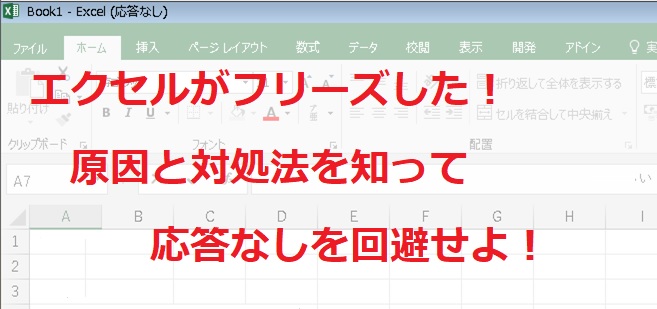
Excelが応答なしになる主な原因は、大きく分けて以下の通りです。
1. メモリ不足
Excelが大量のデータを扱っている場合、コンピュータのメモリが不足することがあります。これにより、Excelが応答なしになることがあります。
この記事が役に立つかもしれません。 Excel文字の置き換え:特定の文字を別の文字に置き換える方法
- 解決策:コンピュータのメモリを増設する。
- 解決策:一度に開くExcelファイルの数を減らす。
- 解決策:Excelのデータを削減するか、データを分割して複数のファイルに保存する。
2. アドインやマの問題
Excelにインストールされているアドインやマに問題がある場合、Excelが応答なしになることがあります。
- 解決策:アドインを無効にして、問題が解決するか確認する。
- 解決策:マを一時的に無効にして、問題が解決するか確認する。
- 解決策:問題のあるアドインやマを更新または削除する。
3. ファイルの破損
Excelファイルが破損している場合、Excelが応答なしになることがあります。
- 解決策:Excelの「修復」機能を使ってファイルを修復する。
- 解決策:ファイルのバックアップから復元する。
- 解決策:ファイルを別の形式で保存し直す。
エクセルが応答なしになった時、どれくらい待つべきですか?
エクセルが応答なしになった時、どれくらい待つべきかは状況によって異なりますが、一般的に数分待ってみることをお勧めします。その間に、エクセルが処理を終え、正常に応答するようになる場合があります。しかし、長時間待っても応答が復帰しない場合は、エクセルを強制終了して再起動することを検討してください。
この記事が役に立つかもしれません。 Excel文字コード確認:文字コードを確認する方法
応答なしの原因と対処法
エクセルが応答しなくなる原因は様々ですが、以下に一般的なものと対処法を示します。
- 大量のデータ処理: データが大量にある場合、エクセルが応答しなくなることがあります。この場合は、データを分割して処理するか、コンピュータのリソースを増やすことを検討してください。
- マやアドインの問題: マやアドインが原因でエクセルが応答しなくなることがあります。この場合は、マやアドインを無効にしてみてください。
- ソフトウェアの不具合: エクセル自体やオペレーティングシステムに不具合がある場合、応答しなくなることがあります。この場合は、ソフトウェアの更新や再インストールを検討してください。
エクセルが応答なしの際の対処手順
エクセルが応答しなくなった際の基本的な対処手順は以下の通りです。
- 数分待つ: まずは数分待って、エクセルが自力で応答を回復するかどうか確認してください。
- タスクマネージャーで終了する: 待っても応答が回復しない場合は、タスクマネージャーを開いて、エクセルのプロセスを強制終了します。
- 再起動して開き直す: エクセルを再起動し、問題のファイルを再度開いてください。再起動することで、問題が解決することがあります。
応答なしを防ぐための予防策
エクセルが応答しなくなることを防ぐためには、以下の予防策が効果的です。
- 定期的な更新: エクセルやオペレーティングシステムを定期的に更新することで、不具合の修正やパフォーマンスの向上が期待できます。
- 無効なアドインの削除: 不要なアドインや問題のあるアドインを削除することで、エクセルの動作が軽快になります。
- データの最適化: データの量を減らしたり、計算の効率を改善したりすることで、エクセルの負担を軽減できます。
Excelの動作を軽くするにはどうしたらいいですか?
Excelの動作を軽くするには、以下の方法があります。
1. 不必要なアドインを無効にする
Excelでは、アドインが不要な機能を追加することがあります。これらは、Excelの動作を遅くすることがあります。無効にするには、以下の手順を実行します。
- Excelで「ファイル」タブを開く
- 「オプション」をクリック
- 「アドイン」を選択
- 「Excelアドイン」の下の「管理」ボタンをクリックし、「COMアドイン」を選択
- 不要なアドインのチェックを外し、「OK」をクリック
2. メモリ使用量を抑える
Excelでは、大きなファイルや複雑な計算を扱うとメモリ使用量が増加します。これを抑えるためには、以下の対策を行います。
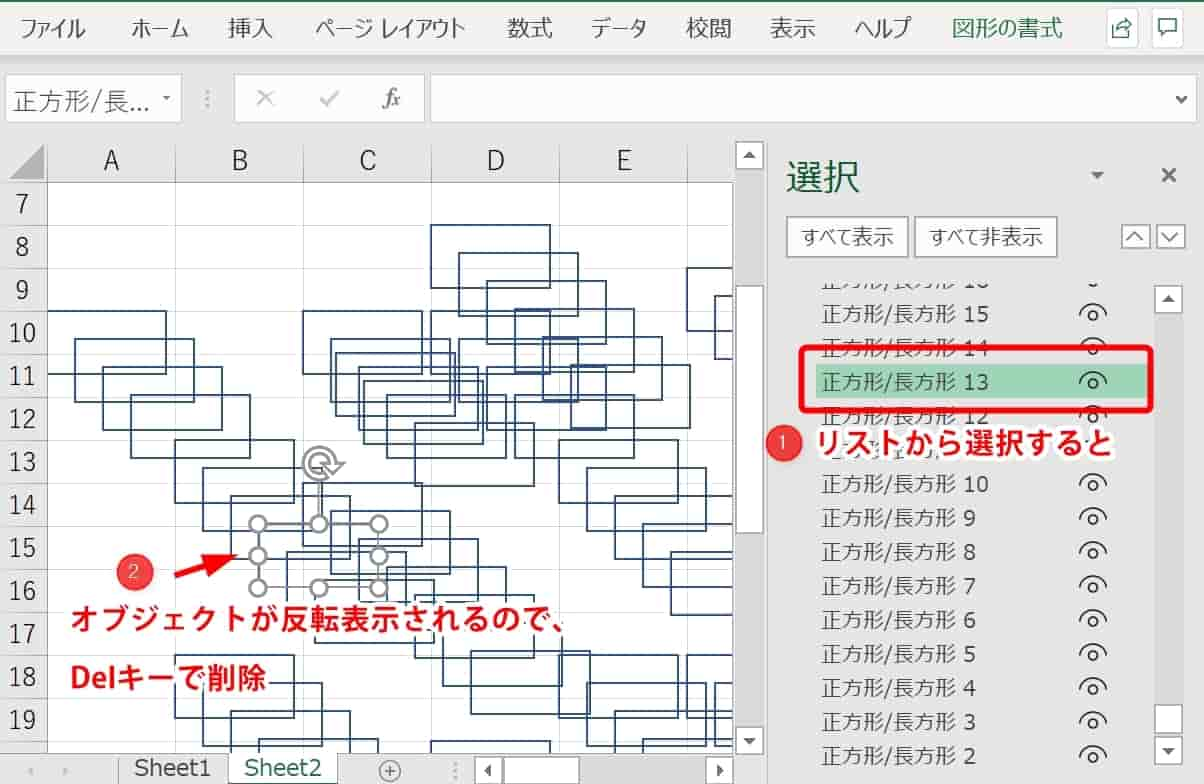
- 使用していないワークシートを削除する
- 不要なデータやグラフ、図形を削除する
- 大量のデータを扱う場合は、64ビット版のExcelを使用する
3. 計算オプションを最適化する
Excelの計算オプションを適切に設定することで、動作を軽くすることができます。具体的な方法は以下の通りです。
- 「ファイル」タブを開く
- 「オプション」をクリック
- 「式」を選択
- 自動計算を手動計算に変更する
- 「反復計算」の最大繰り返し回数を減らす
Excelが固まりやすい原因は何ですか?
Excelが固まりやすい原因にはいくつかの要因が考えられます。以下に、主要な要因を詳しく説明します。
1. データの量が多い
Excelで扱うデータの量が多い場合、固まりやすくなります。大きなデータセットや複数のワークシートを同時に開いていると、コンピュータのリソースが大量に消費され、Excelの動作が遅くなります。
- データの量を減らす: 不要なデータやワークシートを削除することで、Excelの負担を軽減できます。
- データを分割する: 大きなデータセットを複数のワークシートやファイルに分割して、Excelのパフォーマンスを向上させます。
- コンピュータのリソースをアップグレードする: メモリやCPUの性能を向上させることで、Excelの動作をスムーズに行えるようになります。
2. 複雑な計算やマの使用
Excelで複雑な計算やマを使用する場合、固まりやすくなります。特に、多数のセルに適用される複雑な数式や、ループ処理を含むマは、Excelのパフォーマンスに影響を与えます。
- 数式を簡素化する: 不要な複雑さを避け、数式をできるだけシンプルにします。
- マの効率化: マのコードを最適化し、無駄のない処理を行うようにします。
- 計算オプションの調整: 「式を手動で計算」オプションを有効にして、必要な時にのみ計算を実行するようにします。
3. アドインや外部データ接続の影響
Excelにインストールされているアドインや、外部データソースとの接続も、Excelの動作に影響を与えることがあります。特に、多数のアドインがインストールされている場合や、大量のデータを外部データソースから取得する場合は、Excelが固まりやすくなります。
- 不要なアドインを無効化する: 使用していないアドインを無効にして、Excelの起動速度や動作を改善します。
- 外部データ接続を最適化する: 必要なデータのみを取得し、接続のパフォーマンスを向上させるようにします。
- アドインや接続の更新: 古いバージョンのアドインや接続先ソフトウェアを更新して、互換性やパフォーマンスの問題を解決します。
よくある質問
Excelで応答なしエラーが頻繁に発生する原因は何ですか?
Excelで応答なしエラーが頻繁に発生する主な原因は、リソースの不足や不適切な設定などが考えられます。また、大きなデータや複雑な計算を扱うと、メモリやCPUの消費が増加し、応答なしになることがあります。
Excelの動作を安定化させるためにはどのような対策が効果的ですか?
Excelの動作を安定化させるためには、使用するアドインを制限したり、大量のデータを扱う場合は64ビット版のExcelを使用することが効果的です。また、定期的なメンテナンスを行い、不要なデータや一時ファイルを削除することも重要です。
Excelで大きなデータを扱う際のベストプラクティスは何ですか?
Excelで大きなデータを扱う際のベストプラクティスは、データを分割して複数のシートやブックに分けることです。また、計算を効率化するために、余計な数式や関数を避けることも大切です。
Excelの応答なし問題を解決するために、どのような設定を変更すべきですか?
Excelの応答なし問題を解決するために、メモリの割り当てやCPUの使用率を変更することが有効です。また、自動計算を手動計算に変更することで、応答なしエラーが発生しにくくなるでしょう。
Excel応答なし頻発:原因と解決策!Excelの動作を安定化 に類似した他の記事を知りたい場合は、Excel 基礎操作 カテゴリにアクセスしてください。
関連記事