
Excel折り返し:セル内で文字を折り返す方法

Excelを使って表やデータを扱う際、セル内で文字が長すぎると見にくくなります。そんな問題を解決するために、Excelにはセル内で文字を折り返す機能があります。この記事では、Excelでセル内の文字を折り返す方法を詳しく解説します。この機能を使えば、データの見やすさが大きく向上し、作業効率も上がります。また、折り返し機能の使い方をマスターすれば、Excelでのデータ表示がより柔軟かつプロフェッショナルになります。以下のステップを参考に、ぜひ試してみてください。
エクセルでセル内で文字を折り返すにはどうすればいいですか?
Excelでセル内で文字を折り返すには、Wrap Textという 機能を使用します。この機能を使用することで、セル内での文字折り返しが可能になります。
文字折り返しの方法
文字折り返しを行うには、次の手順を踏みます。
この記事が役に立つかもしれません。 Excel文字が隠れる:セルの幅を広げる&文字を折り返す方法
- セルを選択します。
- ホームタブの「Number」グループにある「Wrap Text」ボタンをクリックします。
- 「Wrap Text」ダイアログボックスで、折り返す文字の設定を行います。
文字折り返しの設定
文字折り返しの設定には、AlignmentやIndentなどの設定も含まれます。
- 「Wrap Text」ダイアログボックスで、折り返す文字のAlignmentを設定します。
- 折り返す文字のIndentを設定することができます。
- 折り返す文字のLine Spacingを設定することができます。
文字折り返しの注意点
文字折り返しを行う際には、次のような注意点があります。
- 文字折り返しを行うセルには、十分な幅が必要です。
- 折り返す文字が多すぎると、セル内に収まりきらない場合があります。
- 文字折り返しを行うと、セルの高さが変更される場合があります。
文字を折り返して全体を表示するショートカットは?
文字を折り返して全体を表示するショートカットは、Alt + Enterです。このショートカットを使用することで、セル内で文字を折り返すことができます。
文字折り返しの利点
文字折り返しを使用することで、以下のような利点があります。
この記事が役に立つかもしれません。 Excel文字に丸をつける:記号を使って文字を囲む方法
- セルのサイズを小さくすることができます。
- 文字の折り返しによって、より読みやすくなります。
- 複数行の文字を一つのセル内に収めることができます。
文字折り返しの注意点
文字折り返しを使用する際には、以下のような注意点があります。
- 文字の折り返し位置を指定する必要があります。
- 文字折り返しによって、セルの高さが変更される可能性があります。
- 文字折り返しを使用するセルには、自動サイズ変更を設定する必要があります。
文字折り返しのTips
文字折り返しのTipsとして、以下のようなものがあります。
- 文字折り返しを使用する際には、Enterキーを使用する代わりに、Shift + Enterキーを使用することで、文字折り返し位置を指定できます。
- 文字折り返しを使用するセルには、ワープ文字を使用することで、文字の折り返しをよりスムーズにすることができます。
- 文字折り返しを使用する際には、セルの境界線を指定することで、文字折り返しの範囲を指定できます。
セル内に文字を収めるには?
セル内に文字を収めるには、Excelの折り返し機能を使用することができます。この機能を使用することで、セル内に収まるように文字を折り返すことができます。
折り返しの設定
Excelのセル内で文字を折り返すためには、まずセルのプロパティーを設定する必要があります。具体的には以下の手順を踏みます。
この記事が役に立つかもしれません。 Excel方眼紙設定:セルを方眼紙のように表示する方法
- セルを選択し、右クリックして「セルを編集」を選択します。
- 「セル形式」ダイアログボックスで、「配置」タブを選択します。
- 「折り返し」をチェックし、「折り返しの高さ」を設定します。
文字の折り返し
セルのプロパティーを設定したら、文字を折り返すことができます。具体的には以下の手順を踏みます。
- セル内に文字を入力します。
- 文字が折り返されるように、セルのサイズを調整します。
- 折り返された文字を確認し、必要に応じて調整します。
折り返しの微調整
文字の折り返しを行った後、微調整を行うことができます。具体的には以下の手順を踏みます。
- 折り返された文字の字下げを調整します。
- 折り返された文字の行間を調整します。
- 折り返された文字の文字揃えを調整します。
Excel折り返し:セル内で文字を折り返す方法
Excelでセル内の文字を折り返す方法について説明します。セル内の文字が長く、セルの幅を超えて表示される場合、折り返して表示することができます。これにより、全体の表の幅を抑えながら、すべての文字を表示することが可能になります。
セル内の文字を折り返す手順
セル内の文字を折り返すための基本的な手順は以下の通りです。
この記事が役に立つかもしれません。 Excel日付になってしまう:日付として認識されない場合の対処法
- 折り返したいセルを選択します。
- ホームタブの「配置」グループにある「文字折り返し」をクリックします。
これで選択したセルの文字が折り返し表示されます。
文字折り返しの設定を解除する方法
文字折り返しの設定を解除するには、以下の手順で行います。
- 設定を解除したいセルを選択します。
- 再度「文字折り返し」ボタンをクリックして、チェックを外します。
これで文字折り返しの設定が解除され、通常の表示に戻ります。
文字折り返しとセルの幅の関係
文字折り返しを設定した場合でも、セルの幅が十分に広い場合は、文字は折り返されずに表示されます。セルの幅が狭い場合にのみ、文字が折り返されて表示されます。必要に応じてセルの幅を調整して、望ましい表示にすることができます。
文字折り返しと行の高さの自動調整
文字折り返しを設定すると、折り返された文字がすべて表示されるように、行の高さが自動的に調整されます。このため、行の高さを手動で調整する必要はほとんどありません。但し、行の高さを固定することで、折り返された文字が一部表示されないようにすることも可能です。
文字折り返しとセルの結合
複数のセルを結合した場合でも、文字折り返しを設定することができます。しかし、結合されたセルの幅によっては、文字が折り返されずに表示されることがあります。文字が折り返されるように、結合されたセルの幅を調整する必要があります。
| 機能 | 説明 |
|---|---|
| 文字折り返し | セル内の文字を折り返して表示する機能 |
| セルの幅調整 | セルの幅を調整して、文字折り返しの表示を制御する |
| 行の高さ自動調整 | 文字折り返しに合わせて、行の高さを自動的に調整する機能 |
| セルの結合 | 複数のセルを結合して、文字折り返しを適用する |
エクセルでセル内で文字列を折り返すには?
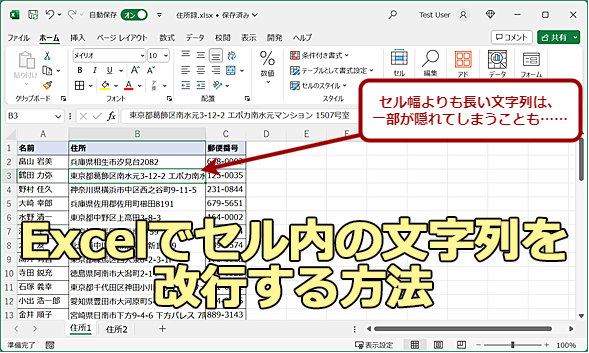
エクセルでセル内で文字列を折り返すには、次の手順に従ってください。
セル内で文字列を折り返す方法
セル内で文字列を折り返すには、まず対象のセルを選択します。その後、次の手順を実行します。
- セルを選択したら、ホーム タブに移動します。
- 配置 グループの中にある 文字列の折り返し ボタンをクリックします。
- これで、選択したセル内の文字列が自動的に折り返されるようになります。
文字列の折り返しをカスタマイズする
文字列の折り返しをさらにカスタマイズするには、セル形式 ダイアログボックスを使用します。
- 対象のセルを右クリックし、セル形式 を選択します。
- 配置 タブをクリックします。
- 文字列の折り返し チェックボックスをオンにします。
- 必要に応じて他のオプションを調整し、OK をクリックして変更を適用します。
文字列の折り返しと改行の違い
文字列の折り返しは、セルの幅に合わせて自動的に文字列を折り返します。一方、改行は、手動で行を分割する方法です。
- 文字列内で改行するには、Alt + Enter キーを押します。
- これにより、改行が挿入され、テキストが次の行に移動します。
- 改行は、特定の位置で文字列を分割する必要がある場合に便利です。
Excelでセル内で折り返し全体を表示するには?
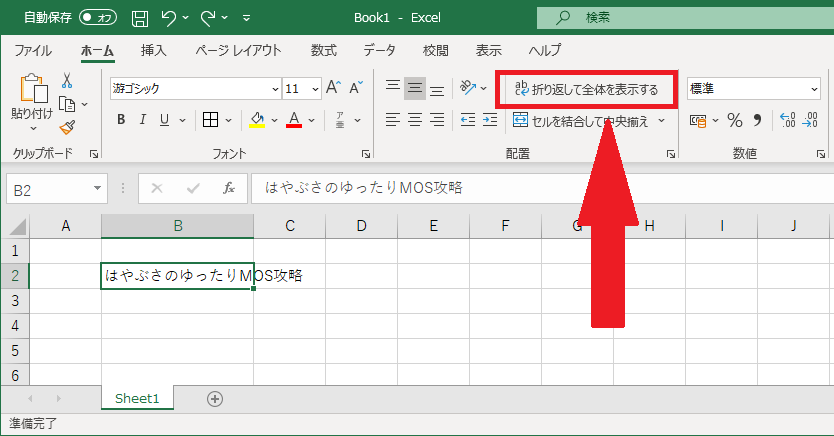
Excelでセル内で折り返し全体を表示するには、以下の手順を実行します。
セル内のテキストの折り返しを有効にする
セル内のテキストが折り返されるように設定するには、以下の手順を行います。
- 折り返しを適用したいセルを選択します。
- ホームタブの配置グループで、テキスト折り返しボタンをクリックします。
- これで、選択したセル内のテキストが自動的に折り返されて表示されます。
セルの高さを調整して全体を表示する
折り返されたテキストが全体表示されるようにセルの高さを調整する方法です。
- セルの高さを自動調整したい行を選択します。
- 行の境界線の上にカーソルを置き、ダブルクリックします。
- 選択した行のセルの高さが自動的に調整され、折り返されたテキストが全体表示されます。
セルの幅を調整して全体を表示する
折り返されたテキストが全体表示されるようにセルの幅を調整する方法です。
- セルの幅を自動調整したい列を選択します。
- 列の境界線の上にカーソルを置き、ダブルクリックします。
- 選択した列のセルの幅が自動的に調整され、折り返されたテキストが全体表示されます。
エクセルでセル内に文字を収めるには?
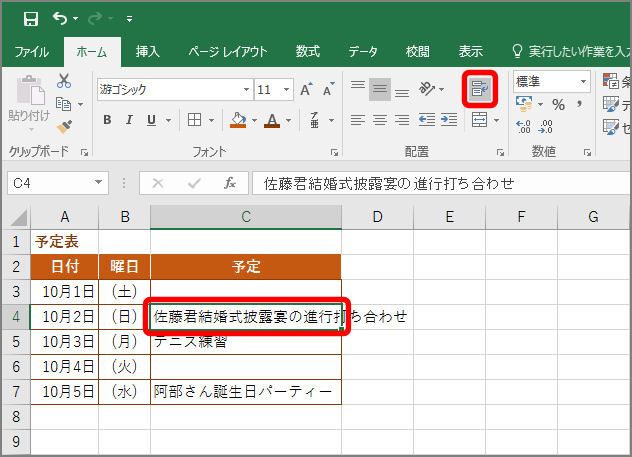
エクセルでセル内に文字を収めるには、以下の方法があります。
セルの幅や高さを調整する
セルのサイズを変更して、文字が収まるようにする方法です。
- 調整したいセルを選択します。
- セルの辺緑をドラッグして、幅や高さを変更します。
- 文字が収まるようにセルのサイズを調整します。
文字の折り返しを設定する
セル内で文字を折り返し表示するように設定する方法です。
- 文字を折り返したいセルを選択します。
- ホームタブの配置グループで、文字折り返しをクリックします。
- 文字がセル内で折り返して表示されます。
セルの結合を行う
複数のセルを結合して、文字を収めるスペースを広げる方法です。
- 結合したいセル範囲を選択します。
- ホームタブの配置グループで、セルの結合をクリックします。
- 選択したセルが結合され、文字が収まるスペースが広がります。
エクセルで結合せずに折り返すには?
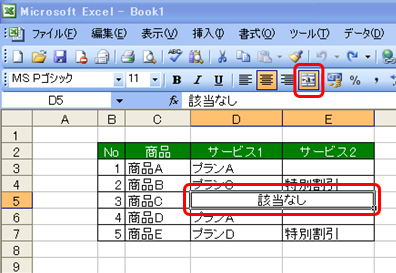
エクセルで結合せずに折り返すには、セルの「文字折り返し」機能を利用します。この機能を有効にすると、セルの内容がセルの幅を超えると自動的に改行され、縦方向に表示されます。以下の手順で設定してください。
- 折り返したいセルまたはセル範囲を選択します。
- 「ホーム」タブの「配置」グループで、「文字折り返し」ボタンをクリックします。
- これで、選択したセルで文字が折り返されるようになります。
文字折り返しの利点
文字折り返しを利用することで、以下のような利点があります。
- セルの内容を全て表示できるため、データの可読性が向上します。
- セルの幅を変更することなく、縦方向にスペースを有効活用できます。
- 結合とは異なり、セルの独立性が維持されるため、データの整理や並べ替えが容易です。
文字折り返しと結合の違い
文字折り返しと結合は似ているようで異なる機能です。以下のような違いがあります。
- 文字折り返しはセルの内容を縦方向に表示し、セルの独立性を維持します。一方、結合は複数のセルを1つのセルに統合します。
- 文字折り返しはセルの内容が幅を超えると自動的に改行されますが、結合はセルの内容が中央に表示されます。
- 文字折り返しはデータの可読性を向上させる目的がありますが、結合は主にヘッダーなどの見出しを作成する目的があります。
文字折り返しを使いこなすコツ
文字折り返しを効果的に活用するには、以下のポイントを覚えておくことが役立ちます。
- セルの幅を適切に調整し、必要な分だけ文字が折り返されるようにします。
- 「セル内で改行」(Alt+Enter)を利用して、任意の位置で改行を挿入することができます。
- 文字折り返しを適用したセルでは、縦方向のセルサイズを調整することで、一覧性を向上させることができます。
よくある質問
Excelでセル内で文字を折り返すにはどうすればよいですか?
Excelでセル内の文字を折り返すためには、まず折り返したいセルを選択し、ホームタブの配置グループにあるセル内で折り返すオプションをクリックします。これにより、セルの幅を超える文字列が自動的に折り返されて表示されます。この機能は、長い文字列を含むセルをより見やすく整理するために役立ちます。
セル内での文字の折り返しを解除する方法は?
セル内の文字の折り返しを解除するには、折り返しを解除したいセルを選択し、ホームタブの配置グループにあるセル内で折り返すオプションを再度クリックします。これにより、セル内の文字の折り返しが解除され、文字列が元の状態に戻ります。
セル内の文字が折り返さないようにするにはどうすればよいですか?
セル内の文字を折り返さないようにするには、そのセルのセル形式を変更します。変更したいセルを選択し、右クリックしてセルの書式設定を選択します。配置タブで、セル内で折り返すオプションのチェックを外します。これにより、そのセル内の文字は折り返されず、セルの幅に収まる分だけ表示されます。
Excelでセルの高さを自動調整して折り返された文字を全て表示する方法は?
Excelでセルの高さを自動調整して折り返された文字を全て表示するには、折り返された文字が含まれるセルを選択し、ホームタブのセルグループにある行の高さを自動調整をクリックします。これにより、セルの高さが自動的に調整されて、折り返された文字が全て表示されるようになります。
Excel折り返し:セル内で文字を折り返す方法 に類似した他の記事を知りたい場合は、Excel 書式設定 カテゴリにアクセスしてください。
関連記事